
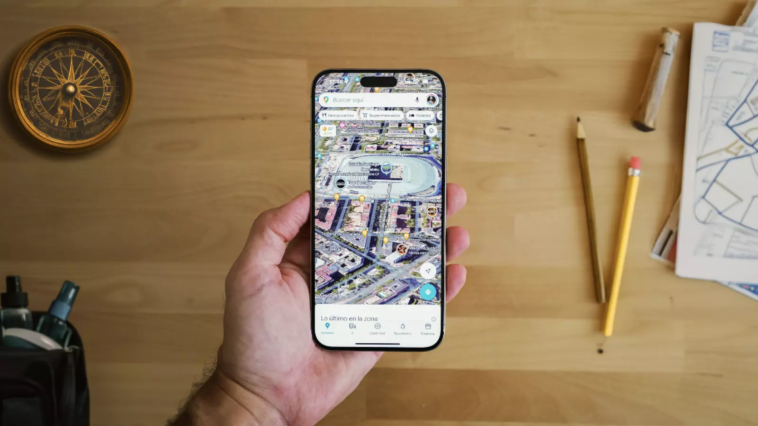
La maîtrise de Google Maps peut sembler simple, mais des subtilités subsistent. De l’activation de votre position à la gestion des alternatives, explorer l’app offre des solutions pratiques, surtout lorsque les GPS ne fonctionnent pas comme prévu.
Peu de gens n’ont pas Google Maps installé sur leur téléphone. Aujourd’hui, même si de nombreuses autres entreprises essaient, l’application reste la référence pour se déplacer rapidement en ville. Bien que son interface soit simple, beaucoup d’utilisateurs cherchent à obtenir des itinéraires précis à partir de leur position actuelle, surtout quand le GPS ne parvient pas à les situer correctement sur le plan.
Certaines personnes trouvent étrange qu’un tutoriel soit nécessaire, car presque tout le monde sait qu’avec quelques gestes, la carte ajuste votre position, sélectionne l’itinéraire le plus rapide et permet de choisir entre voiture, transports en commun, vélo ou marche sans menus compliqués.
Cependant, tout dépend de la qualité du GPS de votre mobile, car si celui-ci est insuffisant, des problèmes de localisation peuvent survenir même dans certaines zones.
Pour obtenir un itinéraire depuis votre emplacement actuel, ouvrez Google Maps et, dans la barre de recherche en haut (où il est écrit « Rechercher ici »), entrez l’adresse ou le lieu souhaité. Ensuite, il suffit d’appuyer sur le bouton ‘Comment y aller’ parmi les options en bas de l’écran.
Si la localisation du téléphone est activée, l’application détectera automatiquement votre point de départ grâce au GPS, au WiFi et aux antennes mobiles à proximité. De cette manière, en haut, vous devez simplement vérifier que l’origine de l’itinéraire indique ‘Votre position’. L’application proposera plusieurs options, en privilégiant le temps, l’état du trafic ou le confort du trajet.


Vous pouvez également définir manuellement votre point de départ si vous êtes à l’intérieur, si le GPS n’est pas précis ou si vous préférez choisir un autre lieu, comme une station de métro ou un store à proximité.
Dans ce cas, il suffit de taper sur le champ où il est inscrit ‘Votre position’ et de sélectionner une adresse précise. Maps ajustera l’itinéraire en quelques secondes, en maintenant la précision des indications étape par étape.
Pourquoi Google Maps ne trouve pas votre position actuelle
Lorsque l’application n’arrive pas à détecter votre position, cela vient souvent du signal GPS ou des autorisations non activées. Vérifiez-le via le menu rapide de votre téléphone. Parfois, ce n’est pas éteint, mais la précision est limitée si vous êtes à l’intérieur, dans un tunnel ou dans des zones avec des bâtiments très hauts qui bloquent partiellement la connexion satellitaire. Dans ces situations, activer le WiFi même sans être connecté peut aider.
Si votre mobile est en mode économie d’énergie, certains modèles limitent l’accès à la localisation, essentiel pour vous positionner sur la carte, entraînant des retards ou des erreurs dans l’application.
Si le mode économie d’énergie n’est pas activé, que le mode avion est désactivé (car cela influence également la localisation) et que vous n’êtes pas à l’intérieur, vous devriez effacer les données de Google Play Services, ce qui résout souvent la plupart des problèmes. Pour ce faire…
- Ouvrez l’application Paramètres.
- Allez dans Applications.
- Accédez aux Services Google Play.
- Si ce n’est pas visible, trouvez-le dans « Voir toutes les applications ».
- Cliquez sur Stockage et cache.
- Appuyez sur Effacer le cache.
- Ensuite, cliquez sur Effacer le stockage.
- Choisissez Effacer toutes les données.
Cela devrait rétablir le contrôle de la localisation de votre mobile et permettre à Google Maps de vous localiser correctement.