

Un smartphone performant nécessite une attention particulière pour éviter un échauffement excessif. Comprendre les causes de la chaleur et les méthodes pour atténuer ce phénomène est essentiel pour préserver la durabilité et la fonctionnalité de votre appareil. Suivez nos conseils pour assurer un usage optimal de votre iPhone.
En effet, Apple, sur son site, cite de manière littérale la température idéale à laquelle un iPhone doit fonctionner :
Les appareils iPhone et iPad sont conçus pour être utilisés lorsque la température ambiante est entre 0 et 35 ºC. Une température trop élevée ou trop basse peut entraîner des changements de comportement de l’appareil pour s’ajuster. L’utilisation d’un appareil iOS ou iPadOS dans des conditions de forte chaleur peut réduire définitivement la durée de vie de la batterie.
Ceci représente la plage de température idéale pour que le iPhone fonctionne sans problème, mais dans des conditions concrètes, la performance optimale et l’efficacité énergétique maximale se situent autour de 20 à 25 degrés. Cette plage thermique permet au matériel de fonctionner de manière fluide sans avoir à activer les mécanismes de protection internes.
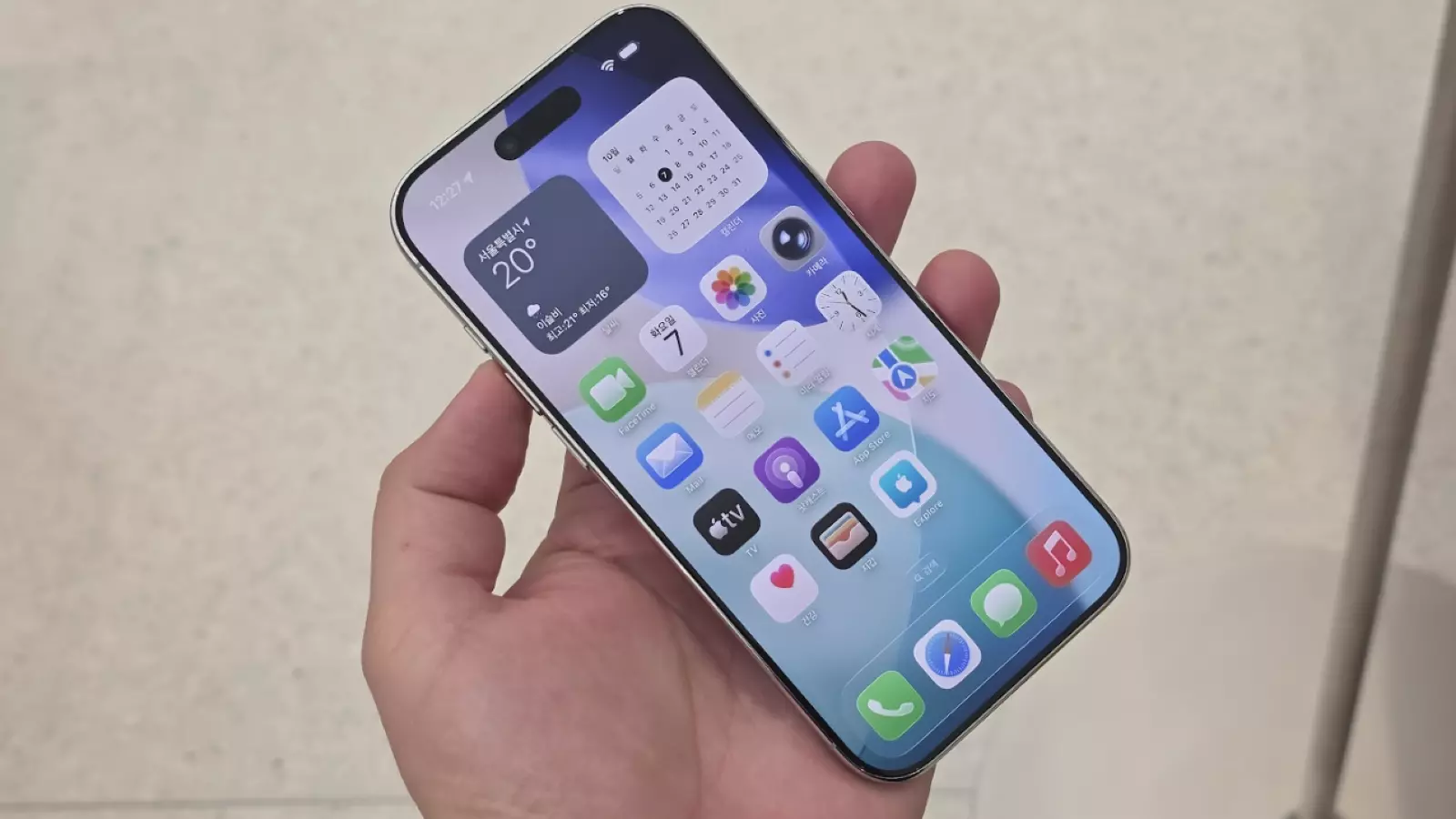
Pourquoi votre iPhone chauffe tant ?
Maintenant que nous savons à quelle température l’iPhone fonctionne mieux, qu’est-ce qui provoque tant de chaleur quand il n’est pas en plein soleil ni que vous ne l’utilisez pas intensément ? Cela pourrait bien être l’une de ces raisons.
Premier démarrage et configuration initiale
Il est courant qu’un iPhone fraîchement configuré chauffe lors des premières heures. Le premier allumage d’un téléphone est l’un des moments où il est le plus sollicité : les processus d’indexation, de restauration et de synchronisation des données avec iCloud nécessitent que le processeur fonctionne à pleine puissance, ce qui élève temporairement la température.

La bonne nouvelle est que c’est totalement normal et que cela se stabilise généralement rapidement.
Restauration depuis une sauvegarde
Lié au point précédent. Lors de la restauration d’applications, photos, fichiers et contenus depuis iCloud ou Finder, le système travaille à plein régime pour reconstruire les bibliothèques et réindexer les informations qui seront stockées sur le téléphone, en fonction de ce qui était dans la sauvegarde.
Un processus qui génère beaucoup de chaleur, surtout s’il se fait avec le chargeur branché, ce qui est très courant lors de la restauration de téléphones.
Utilisation de la caméra et enregistrement en haute résolution
L’enregistrement en 4K ou 8K, les modes HDR, ProRes ou les ralentis à haute fréquence d’images sollicitent au maximum le processeur et le moteur d’image. Ainsi, vous remarquerez que, surtout en été, lorsque vous enregistrez des vidéos à la plage, le smartphone commence à chauffer rapidement après quelques minutes d’enregistrement.
C’est un des scénarios qui provoquent rapidement une montée de la température, surtout à l’extérieur et sous une forte luminosité, donc si possible, évitez d’enregistrer en plein soleil l’été.
Jeux exigeants et applications mal optimisées
Les jeux les plus exigeants, avec un haut niveau graphique, ainsi que les applications qui restent bloquées après des mises à jour peuvent surcharger le CPU et le GPU. Si vous ressentez de la chaleur après avoir installé ou mis à jour un logiciel, cela indique généralement une application mal optimisée ou un processus interne actif. Il est conseillé de les désinstaller ou d’utiliser des accessoires pour refroidir le portable si vous prévoyez de jouer longtemps.
Charge rapide, MagSafe et utilisation durant la charge
À la fois la charge rapide et sans fil génèrent de la chaleur sur n’importe quel smartphone, donc utiliser l’iPhone en cours de charge ou le laisser dans une coque, surtout dans des environnements très chauds, accélère le réchauffement.
Au moins, Apple, comme d’autres fabricants, limite la puissance de charge pour éviter les dommages lorsque des températures élevées sont détectées.
Mauvaise couverture et réseaux mobiles exigeants
Dans les zones de signal instable ou saturées, le modem augmente sa puissance pour maintenir la connexion et rechercher le meilleur réseau auquel se connecter.
Ainsi, vous remarquerez que l’iPhone devient chaud, surtout lors de vos déplacements, lors d’événements avec beaucoup de monde ou dans des endroits souterrains, surtout si vous utilisez les données, le streaming ou que vous faites des vidéos en ligne.
Exposition directe au soleil et chaleur ambiante
Laisser l’iPhone au soleil, dans une voiture ou sur des surfaces chaudes est suffisant pour le porter à sa limite. Même sans utilisation intense, l’environnement peut provoquer une montée de température, parfois même dangereuse, poussant l’iPhone à activer ses protections internes.
Diffusion de vidéos en haute qualité
Nous avons déjà mentionné les vidéoconférences comme l’une des raisons qui peuvent le plus réchauffer le dispositif, mais le visionnage de contenus en streaming en 4K, HDR ou à haute fréquence d’images exige également une décompression constante, ainsi qu’une connectivité soutenue.

Si cela est combiné avec une couverture faible ou une luminosité élevée, l’augmentation de la température est très rapide.
Comment éviter la surchauffe de l’iPhone
Sachant ce qui élève la température de votre téléphone, il est facile de prendre des mesures pour y remédier.
Modérez l’utilisation de la caméra et l’enregistrement lorsqu’il fait chaud
Si vous devez enregistrer pendant de longues périodes en haute qualité, surtout en été, vous remarquerez que le mobile commence à chauffer plus rapidement que souhaité. Que faire dans ces cas ? Rien de plus simple, cherchez de l’ombre, réduisez la résolution depuis l’application de caméra iOS ou filmez en courts clips.
Ensuite, si vous devez enregistrer dans des conditions peu recommandées, envisagez d’utiliser des batteries externes avec dissipation ou des systèmes de refroidissement portables pour iPhone, de plus en plus courants et accessibles à prix raisonnables, disponibles sur Amazon à partir de 20 euros.
Ajustez la connectivité selon l’environnement
Gérer toutes les connexions de l’appareil lorsque le signal n’est pas optimal ou que certaines fonctionnalités de l’iPhone ne sont pas nécessaires aide beaucoup à maintenir la température tout en économisant la batterie.
Donc, si vous vous trouvez dans un endroit avec un mauvais signal ou si vous n’avez pas besoin de données mobiles pendant un certain temps, allez dans les paramètres de réseau de l’iPhone et désactivez le 5G, activez le mode avion ou connectez-vous à un réseau WiFi disponible. De plus, désactivez des services tels que le Bluetooth ou le GPS lorsqu’ils ne sont pas nécessaires.
Évitez d’utiliser l’iPhone pendant la charge et retirez la coque
Pendant la charge rapide ou MagSafe, il est idéal de laisser le téléphone se reposer et de ne pas jouer ou visionner de vidéos TikTok, ni rien d’exigeant pour le processeur qui pourrait accroître la chaleur. Si vous devez le charger dans des conditions extrêmes, privilégiez la charge lente ou utilisez un chargeur conventionnel de moindre puissance.
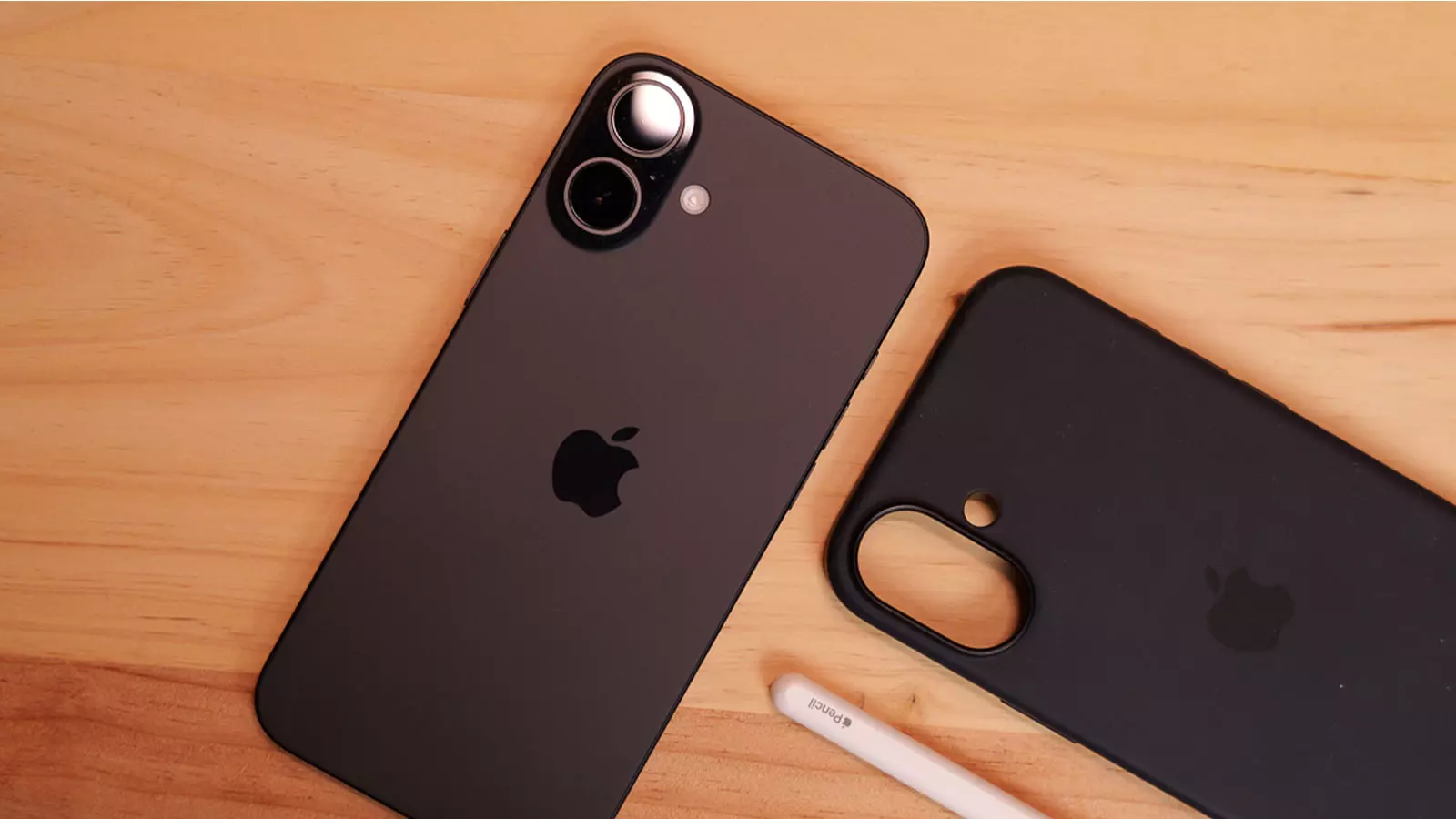
De plus, il est important de retirer la coque pour améliorer la dissipation thermique et réduire l’effort nécessaire au maintien de températures sûres.
Gérez les applications en arrière-plan et évitez les processus lourds
Fermez les applications qui consomment des ressources, désinstallez les applications douteuses et vérifiez que le système ne réindexe pas des fichiers après une mise à jour. Si vous devez jouer ou éditer des vidéos, essayez de le faire à l’intérieur ou dans des endroits bien ventilés lorsque la température ambiante est élevée.
Parfois, le processeur de l’iPhone subit une charge trop importante à cause d’applications qui ne s’arrêtent pas lorsqu’on les ferme. Pour éviter ces soucis, vous pouvez modifier certains paramètres dans iOS. Voici les étapes :
- Allez dans Réglages
- Entrez dans Général
- Cliquez sur Actualisation en arrière-plan, et désactivez la synchronisation des applications dont vous n’avez pas besoin et qui se mettent toujours à jour. Cela réduira la charge de travail du processeur, ce qui aidera également à diminuer la température.
De même, voici une autre option :
- Dans Réglages
- Accédez à Batterie, vérifiez les statistiques d’utilisation pour voir si une application consomme de l’énergie de manière disproportionnée.
Si vous détectez quelque chose d’anormal, envisagez de la désinstaller ou d’attendre une mise à jour pour corriger ce problème. Ce type de contrôle régulier des applications est essentiel pour maintenir l’iPhone à des températures normales, surtout si vous avez déjà remarqué que la chaleur dépasse les limites acceptables.
Maintenez le dispositif à l’écart des sources de chaleur externes
Éviter de laisser l’iPhone sur le tableau de bord, dans des sacs fermés au soleil ou près de fenêtres est aussi important que les ajustements logiciels. L’environnement joue un rôle décisif et de nombreuses situations de surchauffe sont souvent dues plus à la chaleur ambiante qu’à l’usage du téléphone lui-même.
Effectuez un downgrade iOS
Si rien ne permet d’éviter la surchauffe, il se peut également que la version du système récemment installée présente un bug provoquant un surcroît de travail pour le processeur, entraînant ainsi une augmentation de la chaleur. Dans ce cas, au mieux, envisagez de revenir à une version antérieure d’iOS.
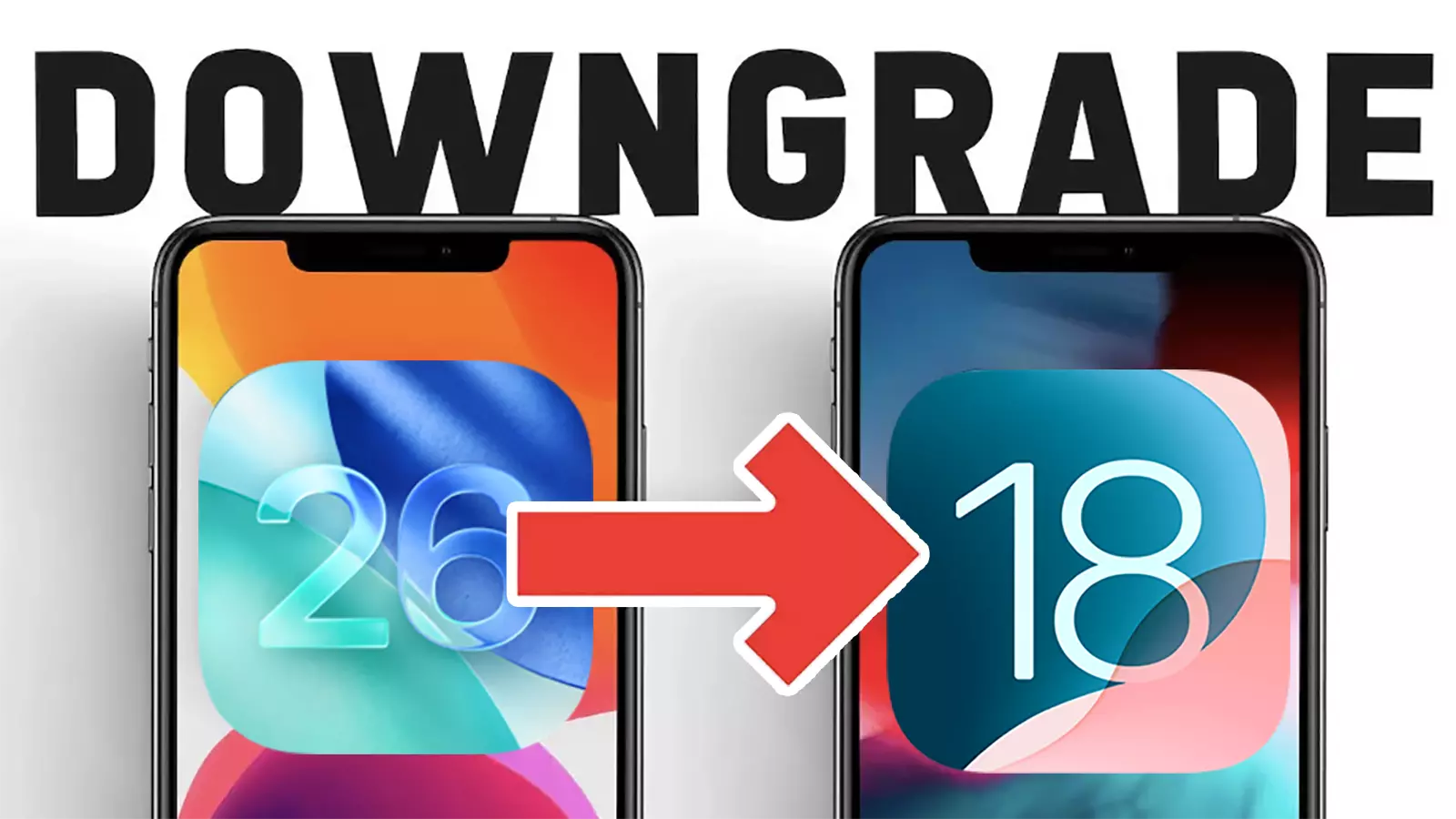
Pour cela, suivez ces étapes :
- Placez votre iPhone en mode DFU. Pour ce faire, appuyez et relâchez rapidement le bouton d’augmentation du volume, faites de même avec le bouton de diminution du volume, puis maintenez le bouton d’alimentation enfoncé. Vous saurez que c’est bon si une fenêtre s’ouvre demandant de connecter l’iPhone à un PC.
- Téléchargez le fichier de logiciel IPSW depuis votre ordinateur. C’est aussi simple que de vous rendre sur ipsw.me et de sélectionner le modèle d’iPhone concerné. Cliquez sur la version d’iOS que vous souhaitez télécharger et installer et attendez que le processus se termine.
- Connectez votre iPhone au PC et ouvrez Finder (Mac avec macOS Catalina) ou iTunes (Mac avec macOS Mojave ou PC Windows).
- Accédez à l’onglet lié à votre iPhone à gauche et cliquez sur “Restaurer”.
- Sélectionnez le fichier IPSW que vous avez précédemment téléchargé et attendez que cela se termine.
Attention, il est très important de ne pas déconnecter l’iPhone pendant le processus, et il est important de souligner que revenir à une version antérieure d’iOS sur l’iPhone peut ne pas être optimal. Principalement, car la nouvelle génération pourrait ne pas être totalement prête pour ces versions.
La configuration des sauvegardes iOS
Il a également été constaté que la surchauffe de l’iPhone peut être liée à la configuration par défaut d’une sauvegarde, y compris les paramètres et un volume élevé de fichiers dans le cloud.
Pour éliminer ce problème, il faudra restaurer votre iPhone à ses paramètres d’usine et, une fois restauré, ne pas inclure de sauvegarde. Pour débuter ce processus, vous devez suivre ces étapes :
- Allez dans les réglages de votre iPhone.
- Cliquez sur ‘Configuration’.
- Entrez dans ‘Général’.
- Sélectionnez ‘Transférer ou réinitialiser’ puis le nom de l’iPhone.
- En cas de demande, saisissez le code ou le mot de passe de votre identifiant Apple.
- Cliquez à nouveau, confirmant que vous souhaitez restaurer le téléphone.
Une fois restauré, vous serez sur l’écran d’accueil de l’iPhone. Complétez toute la configuration comme d’habitude jusqu’à ce qu’il soit temps de restaurer une sauvegarde. À ce moment, évitez cela complètement, et restaurez l’iPhone sans sauvegarde.
Tactiques pour refroidir urgemment l’iPhone
Comme vous pouvez le voir, un iPhone qui chauffe n’est pas toujours en panne, et dans la plupart des cas, c’est le résultat de ce que nous faisons. Mais si même en suivant nos conseils, vous n’arrivez pas à refroidir l’iPhone lors d’une chaude journée d’été, voici deux choses à faire pour réduire sa température interne :
- Éteignez le dispositif, retirez la coque et placez-le sur une surface fraîche et ventilée à l’écart du soleil. Fermer les applications ne suffit pas si la chaleur est extrême ; arrêter complètement le système accélère la stabilisation thermique sans risque. Évitez d’utiliser des ventilateurs externes puissants immédiatement, et ne le refroidissez pas brutalement, car le choc thermique et la condensation peuvent endommager la carte ou la batterie.
- Déconnectez la charge (si vous le chargez), désactivez les réseaux, Bluetooth et GPS et laissez l’iPhone inactif quelques minutes. Si possible, passez en mode avion et maintenez-le sur une surface qui ne retient pas la chaleur. Évitez de le mettre dans le réfrigérateur, le congélateur ou de l’approcher de sources de froid direct ; le risque d’humidité interne et de contraction des composants dépasse les avantages apparents.