Découvrez comment protéger vos conversations sur WhatsApp grâce aux sauvegardes sur iPhone. Suivez nos étapes simples pour configurer les sauvegardes et éviter la perte de données importantes.
WhatsApp est le service de messagerie le plus utilisé sur iPhone, ce qui rend crucial le fait d’effectuer des sauvegardes régulières. Voici comment procéder.
Comment sauvegarder WhatsApp sur iPhone
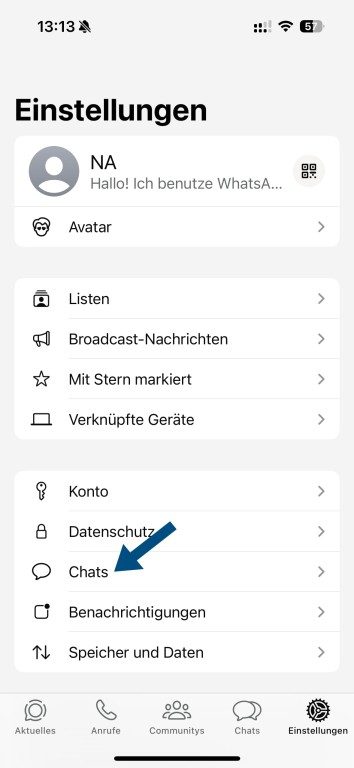
Lancez WhatsApp sur votre iPhone et accédez aux paramètres. Dans le troisième bloc, cherchez l’option « Chats ».
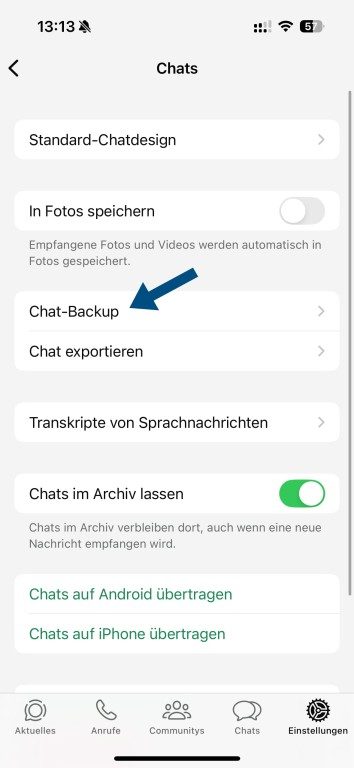
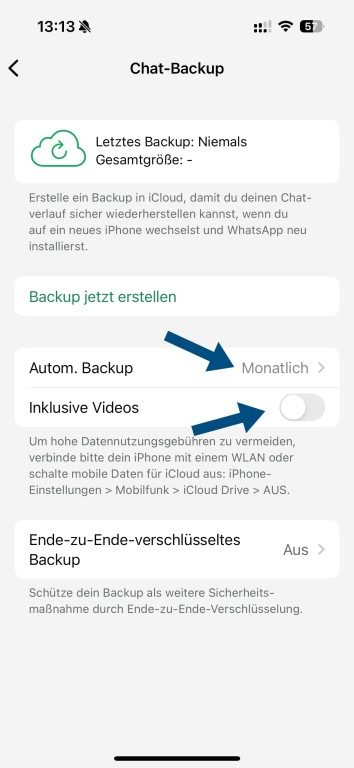
Cliquez sur le menu « Sauvegarde de chat ».
Ici, vous verrez la date de votre dernière sauvegarde. Pour réaliser votre première, sélectionnez « Créer la sauvegarde maintenant ».
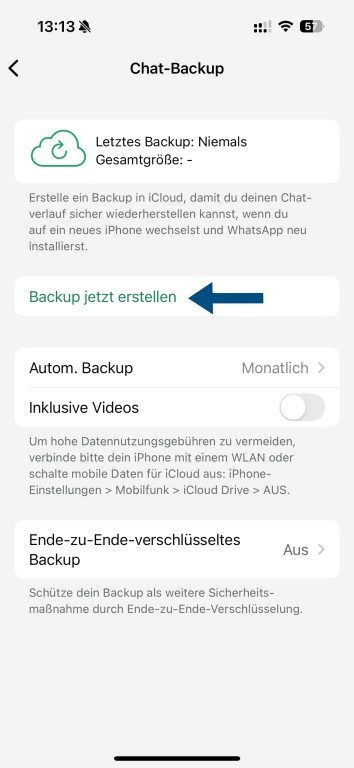
Vous pouvez également définir la fréquence des sauvegardes et choisir d’inclure ou d’exclure les vidéos pour économiser de l’espace.
Que faire si la sauvegarde WhatsApp échoue
WhatsApp utilise iCloud pour sauvegarder les données sur iPhone. Deux conditions doivent être remplis :
- Disposer de suffisamment d’espace de stockage libre dans votre compte iCloud
- Autoriser WhatsApp à utiliser le stockage iCloud.
Si un message d’erreur indique que vous n’êtes pas connecté à iCloud, procédez comme suit :
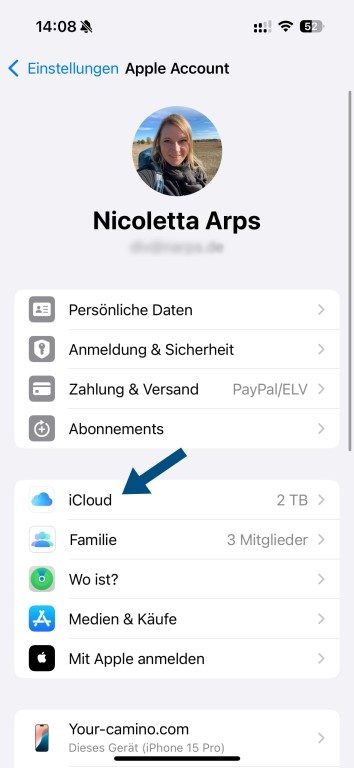
Ouvrez l’application Réglages de votre iPhone et cliquez en haut sur votre photo de profil.
Ensuite, sélectionnez l’option « iCloud ».
La suite peut sembler un peu confuse. Recherchez la section « Stocké dans iCloud » et cliquez sur « Afficher tout ».
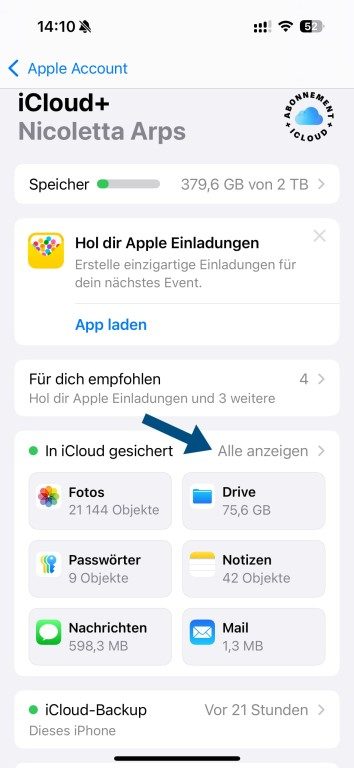
Vous trouverez ici un aperçu de toutes les applications et services sauvegardant des données dans iCloud. En bas de la liste, cherchez WhatsApp, activez-le et retournez à l’application pour continuer le processus de sauvegarde.
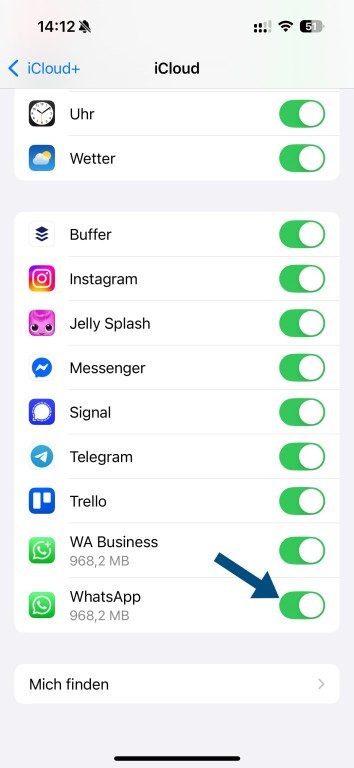
Désormais, WhatsApp effectuera automatiquement des sauvegardes selon la fréquence que vous avez définie et les stockera dans iCloud.
Restaurer une sauvegarde WhatsApp
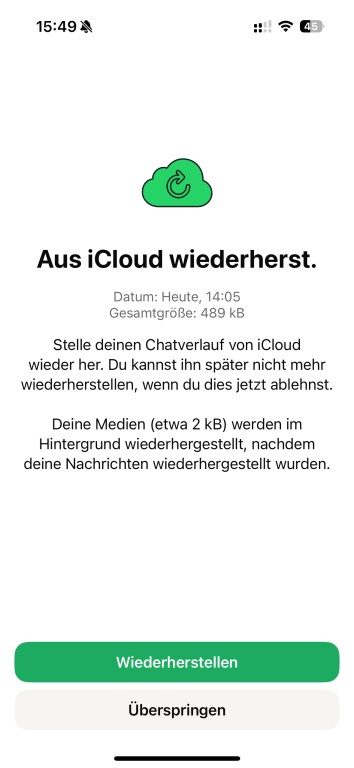
Lors de l’installation de WhatsApp, une demande d’entrée de numéro de téléphone apparaîtra pour savoir si vous souhaitez restaurer vos discussions à partir de la sauvegarde.