
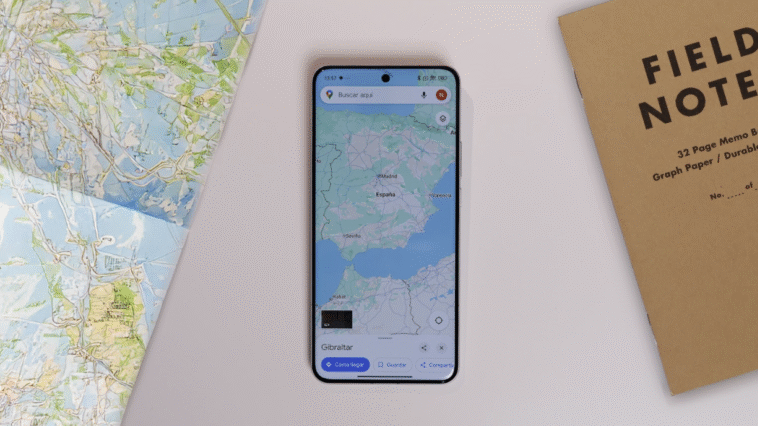
Un outil pratique transforme la manière d’utiliser Google Maps pour les trajets quotidiens. Grâce à la voix, il devient possible de naviguer, obtenir des informations en temps réel ou gérer la musique sans jamais quitter les mains du volant. Découvrez comment optimiser vos trajets en toute sécurité.
Si vous passez souvent du temps dans votre voiture, que ce soit pour le travail, des escapades ou simplement au quotidien, l’Assistant Google intégré à la navigation de Maps se révèle d’une grande utilité. Je ne l’avais pas activé jusqu’à récemment, et il change vraiment la façon d’utiliser l’application de navigation de Google, améliorant ainsi l’expérience de conduite.
Avec l’Assistant de Google, j’ai abandonné les méthodes traditionnelles pour changer de musique, répondre à des messages ou vérifier la présence de stations-service sur mon trajet. Désormais, il suffit de dire “Ok Google” pour obtenir ce dont j’ai besoin sans quitter la route des yeux ni lâcher le volant. De plus, je peux lui poser presque toutes les questions.
Cette intégration de l’Assistant de Google dans Google Maps facilite la communication avec le téléphone. Il devient alors possible de lui demander des actions variées : afficher des itinéraires alternatifs, passer des appels ou écouter de la musique. Tout cela par la voix, sans toucher à rien.
Comment l’activer
Pour ceux qui n’ont jamais utilisé l’Assistant de Google, la configuration est simple :
- Ouvrez l’application Google Maps sur votre mobile Android.
- Appuyez longuement sur le bouton d’accueil ou dites “Ok Google”.
- Si l’Assistant est désactivé, votre téléphone vous demandera de l’activer via l’application Google, dans les paramètres.
- Une fois cela fait, vous pouvez déjà commencer à lui donner des ordres ou poser des questions.
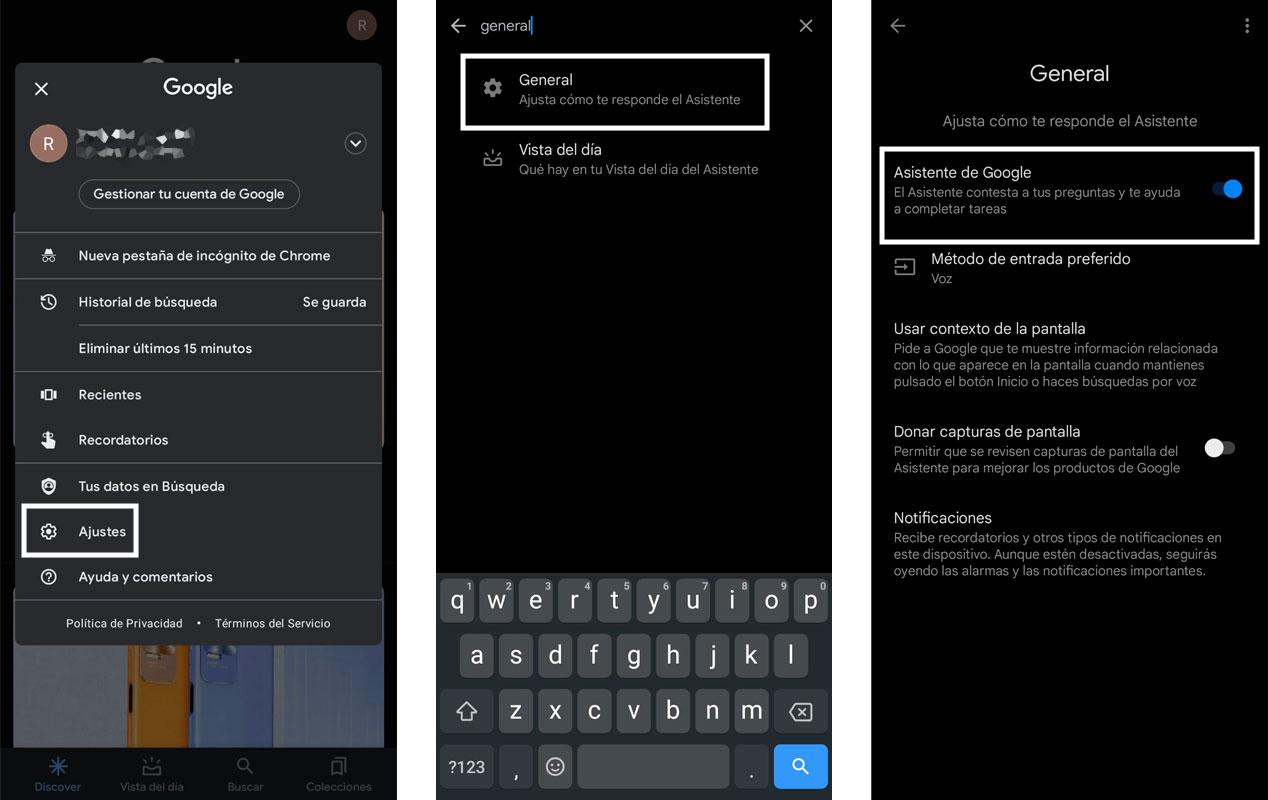
Pour un bon fonctionnement, votre appareil doit être à jour sous Android 5.0 (avec au moins 1 Go de mémoire) ou Android 6.0 ou supérieur avec 1,5 Go de mémoire. Vous devez également avoir l’application de Google en version 6.13 ou supérieure, disposer de Google Play Services à jour et, bien sûr, que la langue soit configurée en français.
Ce que vous pouvez faire avec l’Assistant dans Maps
C’est ici que la différence est vraiment marquante. Voici quelques exemples de ce que vous pouvez demander pendant que vous conduisez :
- Naviguer:
- “Ok Google, navigue vers ma maison.”
- “Quelle est ma prochaine sortie ?”
- “Montre-moi des itinéraires alternatifs.”
- “Éviter les péages.”
- “Autoriser les autoroutes.”
- Informations en temps réel:
- “Comment est le trafic en avant ?”
- “Stations-service à proximité.”
- “Où suis-je ?”
- “Y a-t-il des ralentissements sur mon chemin ?”
- “Combien de temps avant d’arriver ?”
- Communiquer sans toucher le téléphone:
- “Appelle maman.”
- “Envoie un message à Marco : j’arrive dans 10 minutes.”
- Musiques et divertissements:
- “Joue un peu de rock.”
- “Joue des chansons de Queen sur Spotify.”
- “Augmente le volume.”
- Gestion de la navigation:
- “Silence la voix de guidage.”
- “Afficher la liste d’itinéraires.”
- “Quitter la navigation.”
Ce qui surprend le plus lors des premiers usages est la facilité d’utilisation. Lors de mon dernier trajet, j’ai demandé “À quelle heure ferme le restaurant X de Rivas Vaciamadrid ?” et j’ai obtenu la réponse immédiatement, sans toucher à mon téléphone. J’ai également pu demander “Recentre-toi” lorsque j’ai légèrement dévié sur la M-30 de Madrid, et l’itinéraire est réapparu clairement à l’écran.
Une fonctionnalité qui est réellement utile et que je vous encourage à essayer immédiatement.