
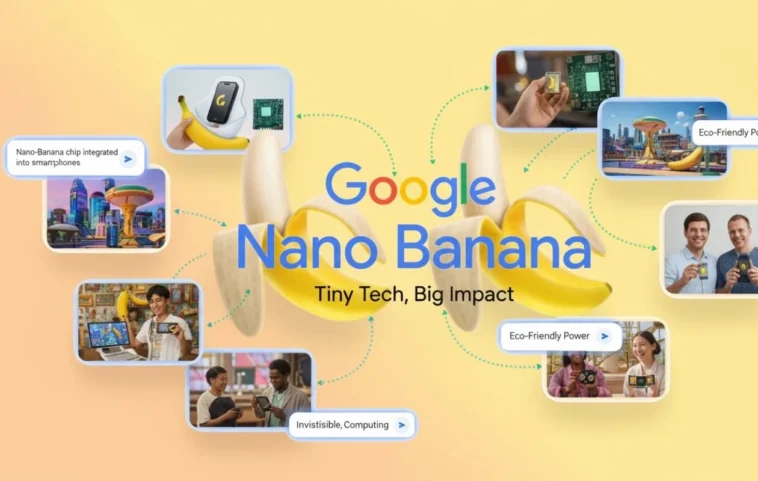
Google a récemment lancé un outil d’édition d’image performant nommé Nano Banana, rapidement adopté par les utilisateurs du monde entier. Cet outil permet de mélanger des images avec une grande simplicité et rapidité, offrant des résultats naturels. Le guide présenté explique comment utiliser ce nouveau puissant outil pour réaliser cet exploit, tout en fournissant des instructions claires.
Qu’est-ce que le Nano Banana de Google ?
Nano Banana est le nom de code de Google pour un outil moderne d’édition d’image basé sur l’IA. Son utilisation est assez simple ; il suffit de télécharger les images, de rédiger une invite claire et détaillée, et d’obtenir le résultat en quelques secondes. Cet outil est très rapide et réactif. Il sera bientôt intégré à l’application Gemini, ce qui permettra de l’utiliser directement sans visiter un site dédié. Il suffira de télécharger les images sur Gemini pour obtenir les résultats.
Comment mélanger deux images avec Nano Banana ?
Comme mentionné précédemment, mélanger deux images est une tâche facile avec Nano Banana. Cependant, cela peut nécessiter un guide pour les débutants, et c’est pourquoi nous vous proposons un guide détaillé. Suivez les étapes ci-dessous pour savoir comment mélanger parfaitement deux images avec l’outil Nano Banana.
Étape 1 :
Tout d’abord, vous devez avoir accès à Nano Banana. Étant donné que l’intégration avec Gemini se fait progressivement, nous vous conseillons d’utiliser Google AI Studio. Toutefois, vous pouvez également utiliser Gemini si cela vous convient mieux. Les étapes opérationnelles resteront les mêmes. Nous nous référerons à Google AI Studio.
Étape 2 :
Assurez-vous d’être connecté. Vous pouvez utiliser n’importe quel compte Google selon votre préférence. Une fois connecté, préparez deux images que vous souhaitez mélanger.
Étape 3 :
Une fois que vous avez vos images prêtes, téléchargez-les en cliquant sur l’icône « + » puis sur « Télécharger mes fichiers ». Vous pouvez directement importer des images depuis votre Drive ou prendre une photo sur le moment.
Étape 4 :
Après avoir téléchargé les photos, rédigez une invite simple et détaillée dans la boîte de prompt puis cliquez sur « Exécuter ». Vous pouvez utiliser quelques exemples ci-dessous pour obtenir les meilleurs résultats.
- Placez le sujet principal de l’image A dans la scène de l’image B. Faites correspondre l’éclairage, les ombres et la perspective pour que le sujet paraisse naturellement intégré au fond.
- Fusionnez l’image A et l’image B en une seule scène panoramique continue. Alignez les horizons, mélangez les ciels, et assurez-vous que les couleurs et l’éclairage soient cohérents entre les deux images.
- Combinez les personnes ou objets des images A et B en une seule photo de groupe. Gardez les identités cohérentes, ajustez l’échelle pour correspondre, et équilibre l’éclairage afin que l’image ait l’air d’une seule photographie.
Étape 5 :
Après avoir saisi votre invite, appuyez sur le bouton « Exécuter » et attendez quelques secondes que le résultat soit généré ou que les deux images soient mélangées parfaitement.
Étape 6 :
Une fois le résultat généré, cliquez sur l’image pour voir un aperçu. Vous pouvez également la télécharger localement en cliquant sur le bouton « Télécharger » présent dans l’aperçu de l’image.
Notre avis
Les jours où mélanger deux images nécessitait d’être un éditeur de niveau professionnel sont révolus. Avec le Nano Banana, vous pouvez décrire votre objectif, joindre les images et obtenir les résultats souhaités en quelques secondes. L’outil gère presque tous les types d’images avec facilité. Toutefois, il est conseillé d’utiliser des images propres, en haute résolution et sans bruit pour obtenir les meilleurs résultats.