
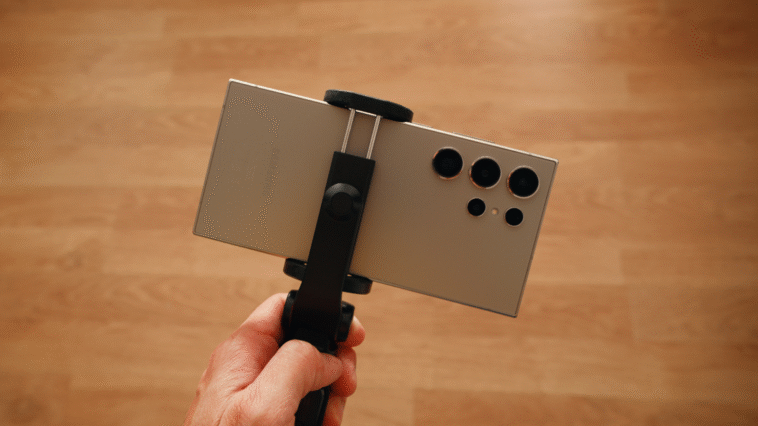
Streaming mobile : découvrez comment partager vos expériences gamer en direct sur Twitch et YouTube. Grâce à des applications simples, commencez vos diffusions en un rien de temps, tout en profitant de conseils pour optimiser votre expérience.
Il n’est pas nécessaire d’avoir un PC performant pour diffuser en direct des activités ou des jeux. Les smartphones possèdent aussi cette capacité, et de plus en plus d’utilisateurs choisissent de partager leurs parties, expériences, ou simplement d’interagir avec la communauté. Pour diffuser depuis votre téléphone, utilisez Twitch ou YouTube, qui sont les plateformes les plus populaires en ce moment, et envisagez même d’utiliser les deux pour atteindre un public élargi.
Avant de commencer à diffuser en direct sur votre mobile, quelques points méritent d’être notés. Tout d’abord, Twitch et YouTube permettent de faire des directs depuis leurs applications respectives, ce qui veut dire qu’il n’est pas nécessaire d’installer un logiciel sur votre téléphone, sauf si vous souhaitez diffuser sur les deux plateformes en même temps. Dans ce cas, vous devrez utiliser des applications tierces. Certaines d’entre elles exigent un abonnement payant, mais l’application que nous recommandons est gratuite pour diffuser sur Twitch et YouTube simultanément. Par ailleurs, il est essentiel d’avoir un smartphone performant, une bonne connexion Internet, ainsi que quelques accessoires, comme un microphone ou un trépied, pour une expérience plus pro. Vous savez donc ce qu’il vous faut pour faire du streaming depuis votre téléphone, poursuivez pour découvrir les étapes nécessaires.
Comment faire un direct sur Twitch depuis le mobile
- Téléchargez l’application Twitch (Android ou iOS) et connectez-vous avec votre compte.
- Touchez l’icône ‘+’ au centre de la barre inférieure.
- Choisissez si vous souhaitez diffuser votre écran ou utiliser la caméra (mode IRL).
- Pour une première utilisation, vous devrez accepter les autorisations du microphone et de la superposition Twitch. L’application vous redirigera vers ces options.
- Ajustez le titre, la catégorie et la qualité de diffusion.
- Appuyez sur Diffuser en direct pour commencer la transmission.
Comment faire un direct sur YouTube depuis le mobile
- Ouvrez l’application YouTube, qui est préinstallée sur tous les téléphones Android.
- Appuyez sur le bouton ‘+’ et sélectionnez l’option Direct de la barre inférieure.
- Attention, car il est nécessaire d’avoir 50 abonnés sur YouTube pour faire un direct. Si vous les avez, passez à l’instruction suivante.
- Configurez le titre, la confidentialité (public, caché ou privé) et indiquez si le contenu est destiné aux mineurs.
- Appuyez sur Diffuser pour commencer votre émission en direct depuis la caméra de votre mobile ou de son écran.
Comment diffuser sur Twitch et YouTube simultanément
Parmi toutes les options disponibles, Streamster est le meilleur choix si vous cherchez à diffuser gratuitement depuis votre mobile sur Twitch et YouTube en même temps pour plusieurs raisons :
- Diffusion en direct sur deux plateformes complètement gratuite.
- Fonctionne dans le cloud, donc votre mobile n’a pas besoin d’être très puissant.
- Dispose d’un chat pour interagir avec votre audience.
- L’application est disponible sur Android et iOS.
Voici les étapes pour utiliser Streamster :
- Inscrivez-vous sur le site de Streamster et connectez vos comptes Twitch et YouTube.
- Téléchargez l’application mobile et connectez-vous.
- Appuyez sur Diffuser vers le cloud et sélectionnez les deux plateformes.
- Ajustez la qualité vidéo et commencez votre diffusion.
Diffuser depuis un téléphone mobile est très simple aujourd’hui. Vous avez seulement besoin des applications officielles des plateformes, Twitch et YouTube dans ce cas. Si votre objectif est de diffuser en même temps sur plusieurs applications, des solutions comme Streamster se présentent comme idéales. Attention, car la plupart d’entre elles sont payantes si vous souhaitez faire du streaming sur un minimum de trois applications.