
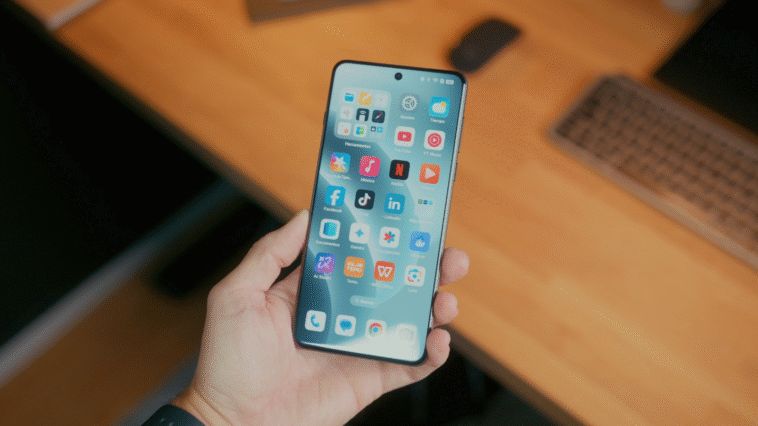
Découvrez une fonctionnalité souvent ignorée de ColorOS, permettant de masquer des applications sur votre mobile OPPO, garantissant ainsi votre intimité. Apprenez à sécuriser vos applications sensibles facilement et rapidement, tout en ayant la possibilité d’y accéder en quelques instants.
Une des caractéristiques intéressantes de la personnalisation des mobiles OPPO, ColorOS, est la multitude de fonctions qui s’adaptent à vos besoins. Parmi celles-ci, la possibilité de masquer des applications sur votre mobile afin que personne ne sache que vous les avez. Vous pouvez cacher WhatsApp, une application de rencontres ou toute autre app installée que vous souhaitez protéger des regards indiscrets. De plus, accéder aux applications masquées est très simple pour vous.
Cette fonction se trouve dans les paramètres de confidentialité de votre mobile OPPO, mais elle n’est pas très visible. Il est donc possible que vous ne soyez même pas au courant de son existence. Cependant, c’est une option très pratique qu’il vaut la peine d’explorer pour assurer au maximum votre confidentialité, surtout si vous pensez qu’un proche pourrait surveiller votre mobile.
Comment masquer des applications sur les mobiles OPPO
Pour masquer une application sur votre mobile OPPO, suivez ces étapes. Selon le modèle, le processus peut légèrement varier, mais il reste semblable :
- Accédez aux Paramètres
- Trouvez les options de Confidentialité
- Retournez au menu de Confidentialité visible à l’écran
- Vous verrez l’option Masquer des applications
- Sélectionnez les applications à masquer
- Validez avec un mot de passe (vous serez invité à définir d’abord un mot de passe de confidentialité) et appuyez sur Masquer l’icône de l’écran d’accueil
- Configurez un mot de passe qui doit être différent de celui utilisé pour déverrouiller le téléphone ou connu d’autres personnes
- Cliquez sur Terminé pour confirmer
Une fois cela fait, vous remarquerez que si vous allez sur la page d’accueil, l’application sélectionnée ne sera pas visible, laissant personne savoir que vous l’avez sur votre mobile. Vous pouvez masquer une seule application ou toutes celles que vous souhaitez simultanément, et cela prend moins d’une minute. L’accès à ces applications est très pratique, car il suffit d’aller dans l’application de votre téléphone ou depuis les mêmes paramètres de confidentialité.
Comment accéder aux applications masquées ?
- Allez au clavier du téléphone
- Entrez le code que vous avez défini, avec les touches dièse
- Immédiatement, le dossier avec les applications masquées s’ouvrira
- Choisissez celle souhaitée et entrez-y
Il est aussi simple de cacher des applications sur les mobiles OPPO pour éviter les indiscrétions et y accéder en quelques secondes, afin de les utiliser quand personne ne regarde ou lorsque nécessaire. De plus, depuis la même section pour masquer les applications, vous pouvez y accéder en indiquant le code que vous avez établi, et les déverrouiller si vous décidez de ne plus les cacher. Sans aucun doute, c’est une des fonctionnalités de ColorOS pour les mobiles OPPO dont vous aurez besoin. En explorant le menu, vous découvrirez de nombreuses autres options intéressantes pour assurer la sécurité et la confidentialité de votre téléphone.