
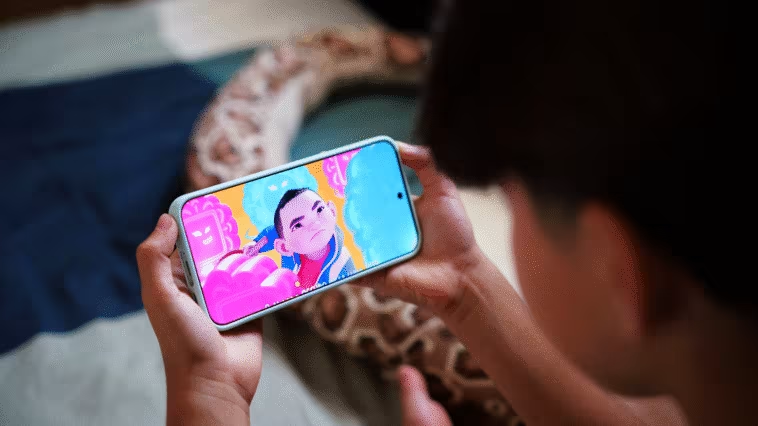
Découvrez comment maîtriser la rotation de votre écran sur Android et iPhone, afin d’optimiser vos expériences de visionnage, que ce soit pour des vidéos, des jeux ou la navigation. Suivez nos étapes simples pour éviter les désagréments liés à cette fonctionnalité.
À la fin, le fait de pouvoir faire pivoter l’écran sans changer l’orientation du mobile nous permet d’utiliser au mieux l’espace d’affichage, que ce soit pour visionner des vidéos, lire des documents, naviguer sur Internet ou jouer. Bien qu’il fonctionne généralement de manière automatique, il arrive que cela ne se déroule pas comme prévu.

La bonne nouvelle est que cette situation résulte souvent d’une erreur de configuration que l’on peut corriger en activant (ou désactivant) la rotation de l’écran du mobile.
Nous allons vous montrer comment procéder, étape par étape, sur les mobiles Android et iPhone.
Comment faire pivoter l’écran sur Android
Il existe plusieurs façons de faire pivoter l’écran du mobile sur les smartphones fonctionnant avec le système d’exploitation de Google :
Activer la rotation automatique
La plupart des dispositifs Android disposent d’une option pour activer ou désactiver la rotation automatique. Voici comment vérifier si cette option est activée :
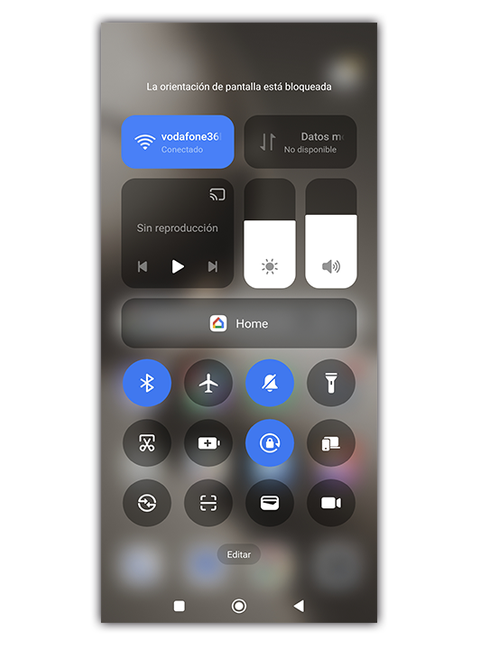
- Faites glisser votre doigt vers le bas depuis le haut de l’écran pour ouvrir le panneau de notifications.
- Cherchez l’icône indiquant « Rotation automatique » ou « Auto-rotate ». Elle est généralement représentée par un carré avec une flèche circulaire.
- Si elle est désactivée, touchez-la pour l’activer. Lorsque l’option est activée, l’écran pivote automatiquement selon l’orientation de l’appareil.
Sur certains téléphones, comme ceux de Samsung ou Huawei, l’icône peut apparaître comme un petit cadenas dans un cercle. Si vous voyez un cadenas avec une flèche circulaire, la rotation est bloquée.
Réglages depuis le menu du système
Vous pouvez également accéder à cette option via le menu de configuration :
- Allez dans Paramètres
- Rendez-vous dans le menu Affichage.
- Cherchez l’option Rotation automatique de l’écran.
- Activez-la si elle est désactivée.
Rotation d’écran par marques
Les étapes sont quasiment identiques pour chaque marque, même si la dénomination de la fonction ou le design de l’icône peuvent varier. Au final, activer ou désactiver la rotation automatique de l’écran sur les mobiles d’autres fabricants Android est semblable. Voici quelques exemples :
- Samsung : Dépliez le panneau rapide et cochez ou décochez l’option de rotation automatique, identifiée par un rectangle tordu et deux flèches de chaque côté.
- Xiaomi : Dépliez le centre de contrôle et cochez ou décochez l’option Orientation de l’écran, représentée par un cadenas entouré d’une flèche circulaire.

Utiliser une application
Étant une fonctionnalité intégrée au système, la plupart des applications la laissent entre les mains du même système. Cela signifie que toute application souhaitant contrôler et réaffecter manuellement la rotation à l’échelle générale (c’est-à-dire fonctionnant partout) devrait prendre le contrôle d’une fonctionnalité aussi intégrée au système d’exploitation.
Comme nous le savons tous, Google veille à ne pas laisser ce type de choses entre les mains de tiers pour garder le contrôle sur une fonction essentielle.
Cependant, il existe des applications qui peuvent vous aider à compléter la rotation de l’écran sur Android, telles que :
Rotation – Orientation Manager
Cette application permet de forcer l’orientation de l’écran dans n’importe quelle direction, indépendamment des réglages système. Elle offre des modes tels que vertical, horizontal, forcé dans les deux sens et automatique par application. Elle est particulièrement utile lorsque le système ne pivote pas correctement.
Rotation Control
Bien que cette application soit moins connue, elle s’avère assez pratique, car elle ne nécessite pas d’accès root et permet de changer rapidement l’orientation depuis des raccourcis dans la barre de notifications, ce qui en fait une option idéale pour ceux qui recherchent une solution simple sans complications techniques.
Comment faire pivoter l’écran sur iPhone
Sur les appareils Apple, la rotation d’écran fonctionne de manière similaire à Android, mais avec quelques différences clés dans l’interface.
Activer ou désactiver la rotation automatique sur iOS
- Faites glisser votre doigt vers le bas depuis le coin supérieur droit (iPhone X et ultérieurs) ou vers le haut depuis le bas (modèles avec bouton d’accueil).
- Localisez l’icône de verrouillage de la rotation d’écran, semblable à un cadenas à l’intérieur d’une flèche circulaire.
- Touchez-la pour activer ou désactiver la rotation automatique.

Lorsque le verrouillage est activé, l’écran reste en mode vertical, peu importe comment vous tournez l’appareil.
Sachez que certaines applications sur iOS ne permettent pas de faire pivoter l’écran, en particulier celles conçues uniquement pour une orientation donnée (par exemple, de nombreuses applications de réseaux sociaux).
Problèmes courants liés à la rotation d’écran
Tant Android qu’iOS sont soumis aux caprices du logiciel et du gyroscope, et tous deux peuvent rencontrer des problèmes.
Certains utilisateurs des deux plateformes ont signalé des difficultés où l’écran ne pivote pas, même si l’option de rotation automatique est activée. Les causes possibles comprennent :
- Sensores internes défectueux : Le gyroscope ou l’accéléromètre, responsables de la détection de l’orientation de l’appareil, peuvent être en panne.
- Conflits avec des applications tierces : Certaines applications installées peuvent interférer avec la fonction de rotation de l’écran.
- Erreurs de logiciel après une mise à jour : Une mise à jour récente du système d’exploitation peut avoir introduit des bugs affectant la rotation.
Solutions courantes sur Android
- Redémarrer l’appareil : Souvent, un simple redémarrage peut résoudre des problèmes temporaires liés au logiciel.
- Effacer le cache du système : Cela peut aider à supprimer des données corrompues causant un dysfonctionnement.
- Recalibrer le capteur : Utiliser des applications de diagnostic comme « Sensor Box » ou « Physics Toolbox » peut permettre de recalibrer les capteurs de mouvement.
- Désinstaller des applications récentes : Si le problème a commencé après l’installation d’une nouvelle application, la désinstallation de celle-ci pourrait résoudre le conflit.
- Réparation : Si aucune des solutions précédentes ne fonctionne, il est probable qu’il y ait un problème matériel et il serait nécessaire de faire réparer l’appareil.

Solutions pour la rotation sur iPhone
- Compatibilité de l’application : S’assurer que l’application utilisée est compatible avec la rotation d’écran est crucial, car, comme mentionné, toutes les applications ne sont pas conçues pour pivoter.
- Redémarrer l’iPhone : Un redémarrage peut résoudre des problèmes mineurs du système.
- Mettre à jour iOS : Vérifiez que l’appareil exécute la dernière version d’iOS, car les mises à jour incluent souvent des corrections de bugs.
- Vérifier le capteur de mouvement : Testez des jeux ou des applications utilisant l’inclinaison de l’appareil pour confirmer que le capteur de mouvement fonctionne correctement.
- Désactiver le mode Zoom de l’écran : Accédez aux options d’accessibilité d’iOS pour vérifier que le Zoom de l’écran n’est pas activé, car cela peut interférer avec la fonction de rotation.
- Contacter le support Apple : Si aucune des solutions précédentes ne résout le problème, il se peut qu’il y ait une défaillance matérielle et il est recommandé de contacter le support technique d’Apple pour faire réparer le téléphone.
Réponses rapides à vos questions
Est-ce qu’il existe des apps pour pivoter manuellement l’écran du mobile ?
Étant donné qu’il s’agit d’une fonctionnalité propre au système, il n’y a pas d’applications spécifiques pour pivoter l’écran à notre guise.
Est-ce que l’écran pivote de la même façon sur iOS et sur Android ?
Bien que les indicateurs soient différents, dans les deux plateformes, il faut glisser le panneau de contrôle depuis le haut et appuyer sur le raccourci correspondant.
Pourquoi l’écran pivote-t-il tout seul si j’ai désactivé la rotation ?
Certaines applications, comme les jeux, ne peuvent être exécutées qu’en mode horizontal ou vertical, ce qui explique pourquoi elles font pivoter l’écran automatiquement.