
Transformez facilement vos vidéos pour leur donner une nouvelle vie. Que ce soit pour les réseaux sociaux, YouTube, ou d’autres plateformes, découvrez comment ajuster la vitesse de lecture de manière simple et efficace sur votre smartphone.
Si vous avez reçu une vidéo, que vous l’avez téléchargée ou enregistrée sur votre téléphone et que vous souhaitez accélérer sa vitesse pour obtenir un effet différent, sachez que c’est facilement réalisable depuis votre smartphone. Cela peut être utile pour vos publications sur les réseaux sociaux, sur YouTube, sur un site ou pour divers autres usages.
Ce procédé peut servir à créer l’impression que quelque chose s’est déroulé plus vite, à réduire le temps de visionnage ou à apporter un style distinctif à certains contenus. Vous pouvez instaurer une touche humoristique ou même accroître le suspense. Que vous souhaitiez appliquer cet effet à l’ensemble de la vidéo ou seulement à un passage particulier, voici les méthodes les plus simples et efficaces pour procéder depuis votre mobile Android ou iPhone.
Changer la vitesse des vidéos sur mobiles Android
En plus des applications tierces, sur les mobiles Android, vous avez la possibilité de modifier la vitesse des vidéos de plusieurs manières, que ce soit depuis la galerie du mobile ou en utilisant l’outil Google Photos.
À partir de la galerie du mobile
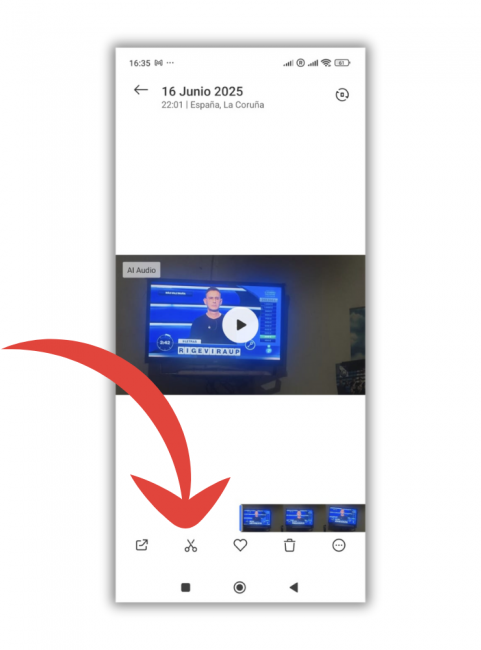
Bien que le processus puisse varier légèrement selon le modèle de votre appareil, les étapes restent similaires pour tous :
- Ouvrez la galerie
- Trouvez le vidéo et appuyez dessus
- Cliquez sur les ciseaux ou l’option d’édition proposée
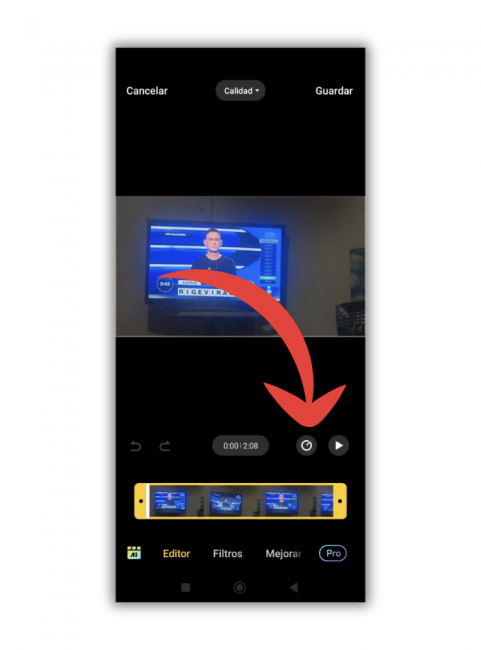
- Appuyez sur l’option modifier la vitesse (cela peut être représenté par une image de montre ou similaire)
- Sélectionnez la vitesse souhaitée
- Enregistrez vos modifications
Avec Google Photos
Si vous préférez utiliser Google Photos, il n’y a pas de grandes différences. Cette méthode fonctionne pour les contenus de votre galerie ainsi que pour ceux sauvegardés dans le cloud, et c’est très simple :
- Ouvrez Google Photos
- Accédez aux vidéos et choisissez-en une
- Appuyez sur Modifier
- Déplacez la barre d’options jusqu’à atteindre la vitesse
- Ajustez le paramètre de vitesse selon votre choix
Comment augmenter la vitesse des vidéos sur iPhone
Plusieurs options s’offrent à vous pour modifier la vitesse des vidéos, que ce soit dans l’application Photos si le mode ralenti a été utilisé ou via l’application iMovie.
Avec l’application Photos
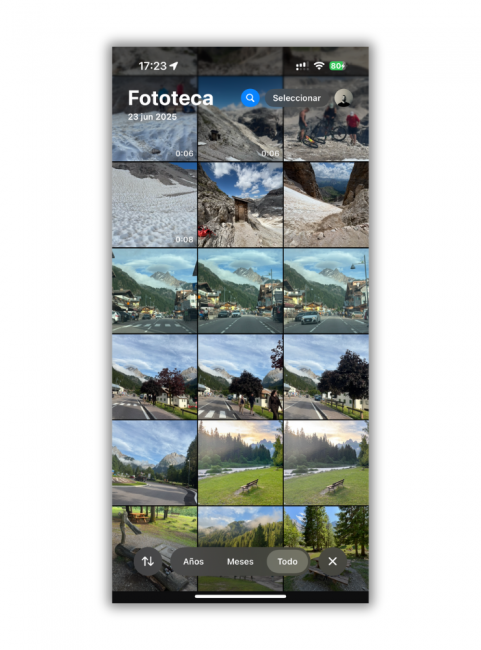
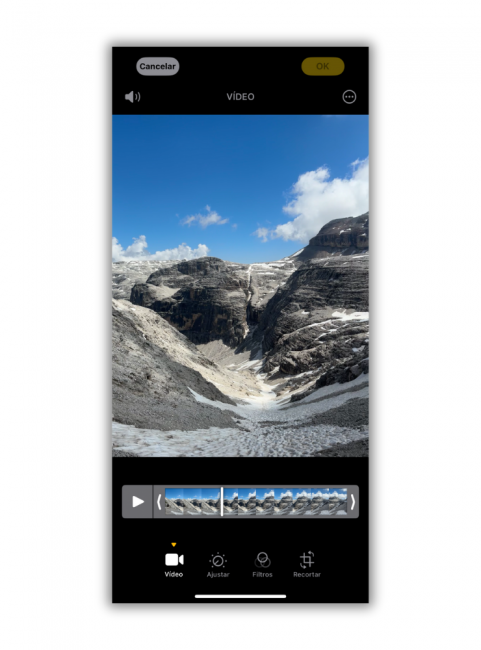
Pour les vidéos enregistrées en mode ralenti, vous pouvez augmenter leur vitesse directement depuis l’application Photos en rétablissant ce réglage.
- Dans l’application Photos, sélectionnez la vidéo
- Appuyez sur Modifier
- Repérez où commence le ralenti
- Déplacez les barres pour retirer cet effet
Utilisation d’iMovie
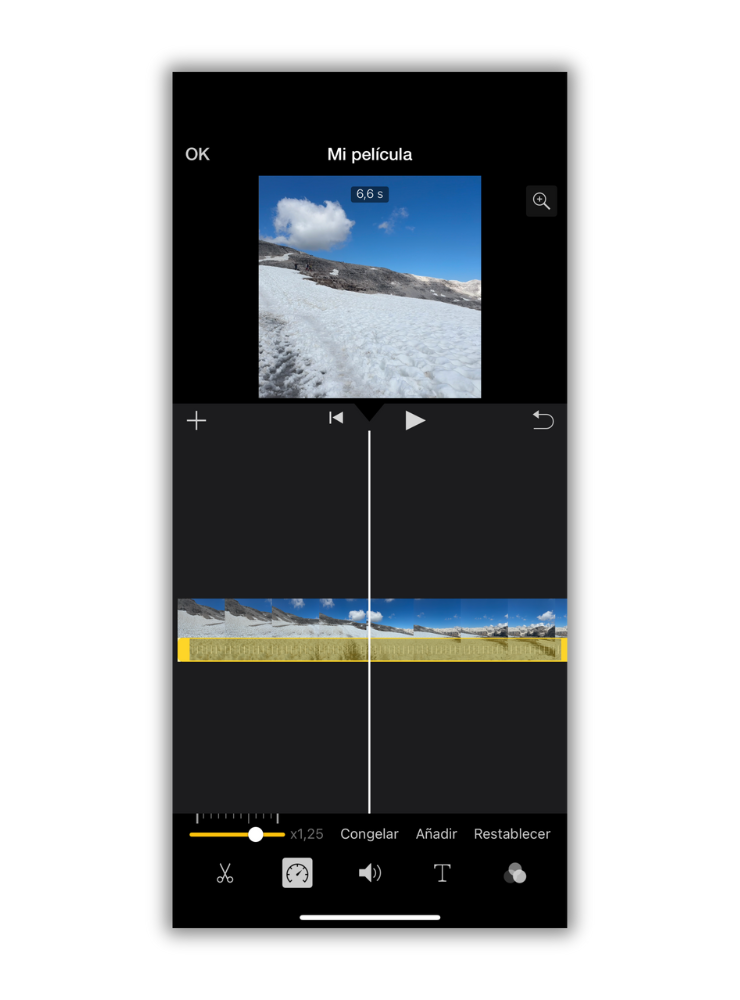
Avec l’application iMovie sur iPhone, vous pouvez également modifier la vitesse des vidéos pour l’augmenter ou la diminuer :
- Ouvrez l’application iMovie
- Créez un projet de film
- Appuyez sur un clip vidéo dans la timeline
- Touchez le bouton de vitesse
- Ajustez en fonction des intervalles souhaités
- Déplacez le régulateur vers la droite pour augmenter la vitesse
- Vous pouvez créer d’autres intervalles en touchant un point à l’extérieur ou en sélectionnant Ajouter dans l’inspecteur
Applications pour changer la vitesse des vidéos
Si les options précédentes ne vous conviennent pas ou si vous désirez quelque chose de plus, vous pouvez modifier la vitesse des vidéos via une application téléchargée sur la boutique officielle Google Play Store ou App Store. Travailler avec ces applications s’avère beaucoup plus simple que prévu, et elles offrent davantage de fonctionnalités pour personnaliser vos vidéos, les écourter, ajouter des éléments et bien plus encore pour enrichir vos contenus destinés aux réseaux sociaux ou les partager, et conserver vos souvenirs de manière originale. Vous pouvez même les utiliser pour regarder rapidement les vidéos reçues.
Veillez toutefois à ce que toute application qui n’est pas parmi celles mentionnées ci-dessous soit soigneusement vérifiée, avec de bonnes évaluations, et téléchargée directement depuis la boutique d’applications pour garantir sa fiabilité.
Avec CapCut
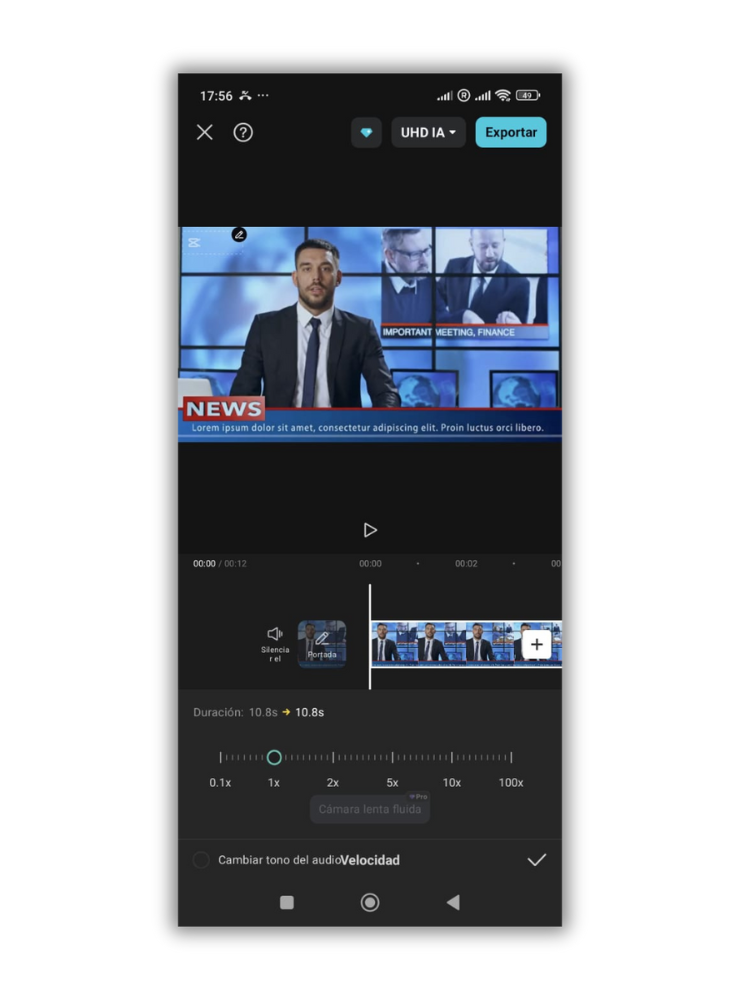
CapCut est l’un des outils d’édition principaux à votre disposition sur les mobiles Android et iPhone, avec de nombreuses options.
- Importez la vidéo
- Sélectionnez le clip de remplissage ou un segment de celui-ci
- Cliquez sur l’option Vitesse
- Déplacez le curseur à la vitesse désirée
Vidéo Speed Changer
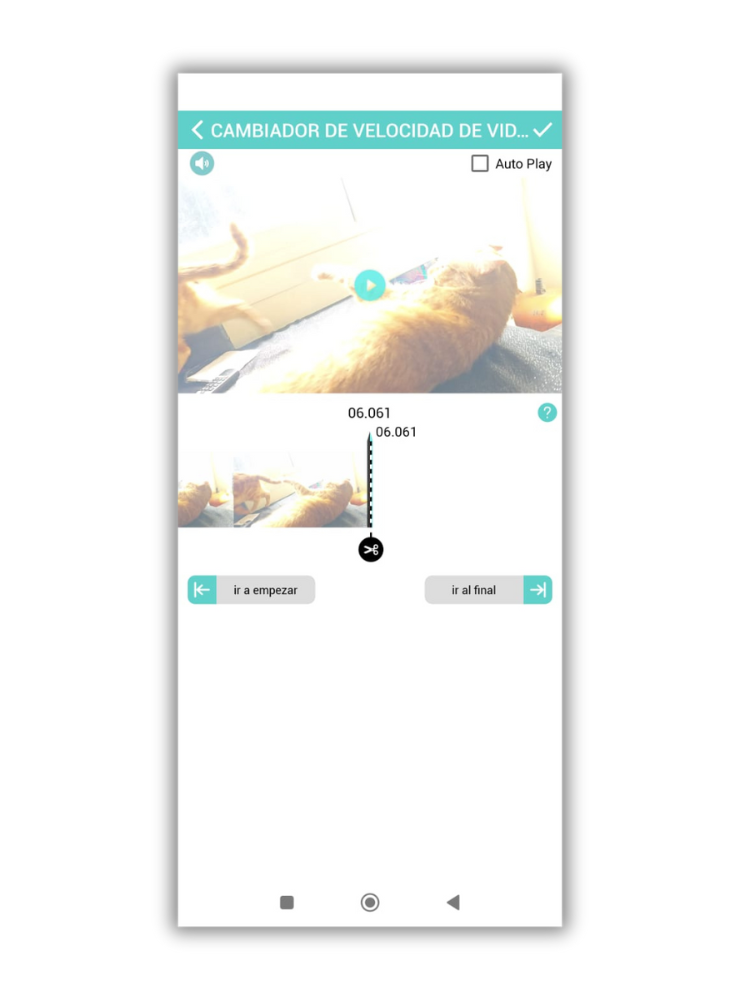
Video Speed Changer : SlowMo est une application qui permet de transformer vos vidéos de diverses manières, incluse la modification de leur vitesse selon vos besoins. Vous trouverez des effets de cameras rapides et lentes qui captivent.
Effet ralenti/accéléré
Il existe une application disponible pour Android et iPhone qui offre ces mêmes fonctionnalités. Même si ce ne sont pas les mêmes applications, elles fonctionnent de manière similaire. Celle pour Android vous permet de déterminer la vitesse d’enregistrement de la séquence que vous souhaitez adapter selon vos besoins avant de partager vos vidéos sur les réseaux. Cependant, elle a plusieurs publicités qui peuvent être un inconvénient.
Pour l’utiliser :
- Touchez Démarrer
- Choisissez un film
- Sélectionnez une vidéo
- Choisissez l’option simple
- Déplacez la barre pour modifier la vitesse

Pour iOS, utilisez l’app Caméra Ralenti et il vous suffit de sélectionner une vidéo ou d’en enregistrer une nouvelle, puis de changer la vitesse en mode ralenti ou rapide, d’ajuster la vitesse pour l’ensemble ou pour une sélection, couper des parties si nécessaire, et sauvegarder.
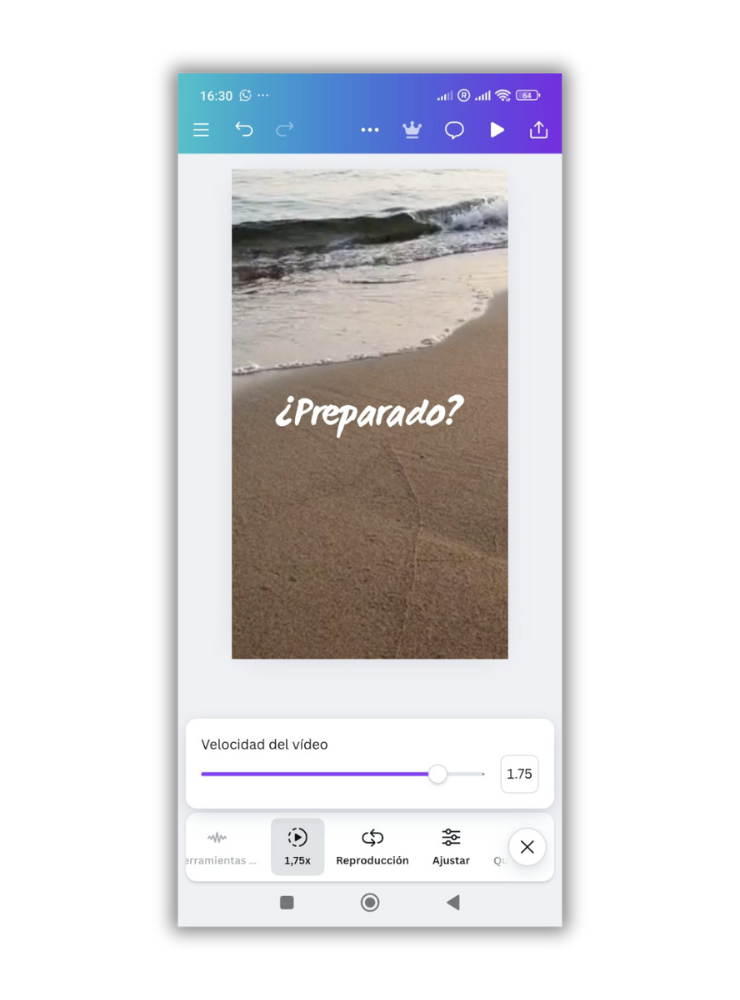
Canva
Une autre application, Canva, permet également de modifier la vitesse des vidéos, ce qui en fait une autre option à considérer. Si vous ne l’avez pas encore sur votre mobile pour éditer photos et vidéos, vous pouvez la télécharger depuis la boutique d’applications.
- Ouvrez votre design dans l’application
- Sélectionnez une vignette de la page où se trouve la vidéo
- Choisissez l’élément souhaité
- Dans la barre d’outils, choisissez l’option vitesse
- Modifiez-la
Questions fréquentes
Puis-je faire une vidéo à vitesse rapide depuis le mobile ?
Oui, si cette option est disponible parmi les fonctions de la caméra de votre téléphone. Cela s’appelle généralement time-lapse.
Est-il préférable de le faire depuis les options du mobile ou avec des applications ?
Si la galerie de votre téléphone répond à vos besoins, vous n’avez pas forcément besoin d’installer d’applications tierces. Toutefois, si vous avez l’une de celles mentionnées ou recherchez plus de fonctionnalités, envisagez d’installer des applications fiables comme celles décrites pour modifier la vitesse des vidéos.
Quelle différence existe-t-il entre vitesse rapide et time-lapse sur mobile ?
Le time-lapse est une technique d’enregistrement qui génère des vidéos accélérées en capturant moins de frames par seconde, tandis que la vitesse rapide accroît la lecture d’une vidéo déjà existante. Bien que l’effet final soit similaire, la méthode employée varie.
Est-ce que la qualité est affectée lorsque j’accélère une vidéo sur mobile ?
En général, le processus conserve la qualité originale, mais certaines applications gratuites peuvent compresser la vidéo et diminuer sa résolution. Il est donc conseillé de comparer les différentes options pour choisir la meilleure et de vérifier la configuration d’exportation avant de sauvegarder.