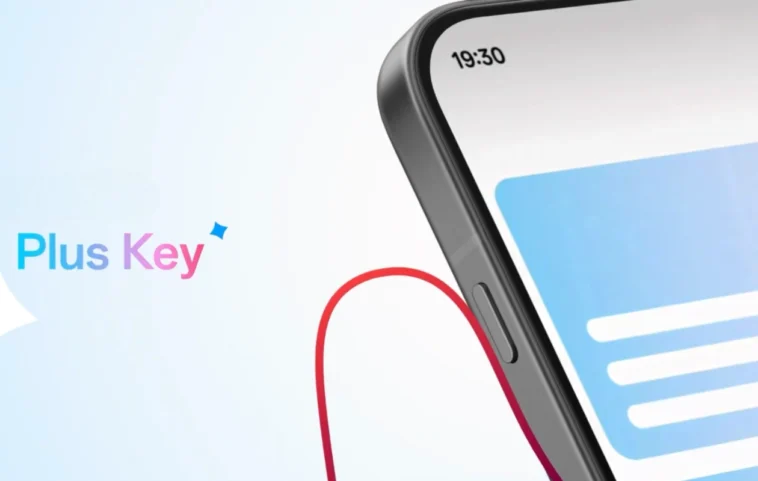
Le nouveau OnePlus 13s introduit une fonctionnalité innovante avec le bouton Plus Key, remplaçant l’Alert Slider. Ce bouton multifonction améliore la personnalisation tout en offrant une variété de fonctions pratiques. Découvrez comment tirer le meilleur parti de cette innovation sur votre appareil OnePlus.
Le OnePlus 13s marque la fin de l’Alert Slider, remplacé par un bouton multifonction appelé « Plus Key ». Bien que cela ne fasse pas l’unanimité auprès des fans, ce changement apporte une plus grande polyvalence pour contrôler plusieurs fonctionnalités au lieu de se limiter à un simple réglage sonore.
Les futurs modèles, y compris le OnePlus Nord 5, intégreront également ce nouveau bouton Plus Key. Si vous possédez un OnePlus 13s ou un autre modèle équipé de ce bouton, cet article est fait pour vous. Nous allons explorer les fonctions possibles de ce bouton et son mode de personnalisation.
Tout sur le Plus Key
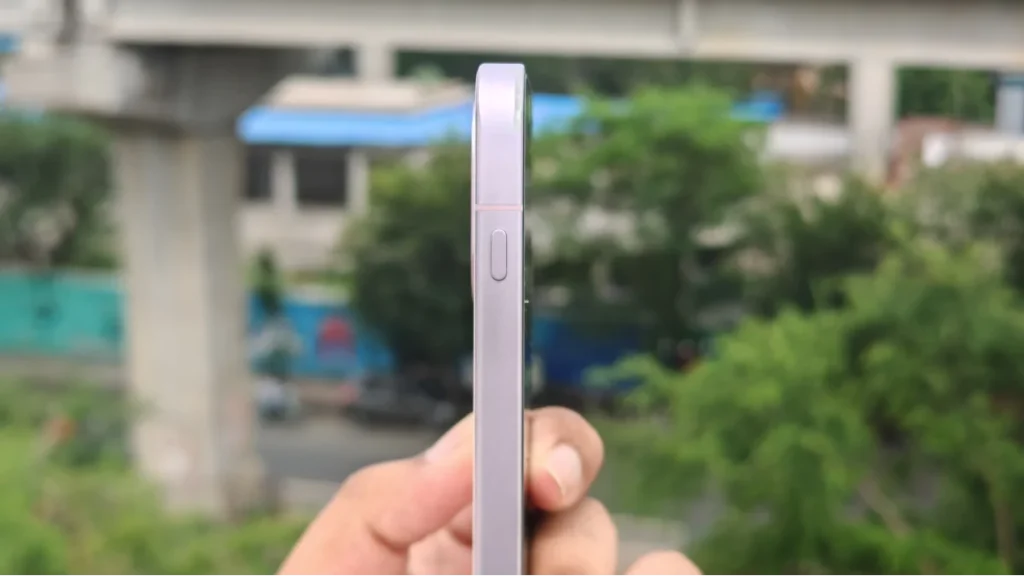
Le OnePlus 13T est le premier modèle à bénéficier de la « Plus Key ». Le OnePlus 13s, version légèrement modifiée du 13T, est le premier modèle en dehors de la Chine à abandonner l’Alert Slider pour adopter le Plus Key. Ce bouton tactile est situé sur le côté gauche de l’appareil et ressemble à l’Action Key sur les iPhones. Il est personnalisable, ce qui signifie que vous pouvez ajuster ses fonctions dans les paramètres. Pour l’instant, il active une fonction prédéfinie ou fonctionne sur une courte pression.
Toutes les fonctions du Plus Key
Le Plus Key prend en charge de nombreuses fonctions. Par défaut, il est configuré pour utiliser la fonction « Plus Mind ». Cela fonctionne comme un espace virtuel dans votre smartphone. Un simple appui prolongé active cette fonction, qui reconnaît le contenu de votre écran. Si une information importante apparaît, l’IA en fait un résumé, enregistré dans l’application Plus Mind. Cela peut être utilisé pour sauvegarder des résumés d’actualités, d’articles et même de récits favoris. Bien que la fonctionnalité ne soit pas encore totalement aboutie, elle fonctionne correctement.
En plus de Plus Mind, vous pouvez régler le Plus Key pour :
- Contrôler le profil audio (sonnerie, volume, vibration).
- Déclencher le mode Ne Pas Déranger.
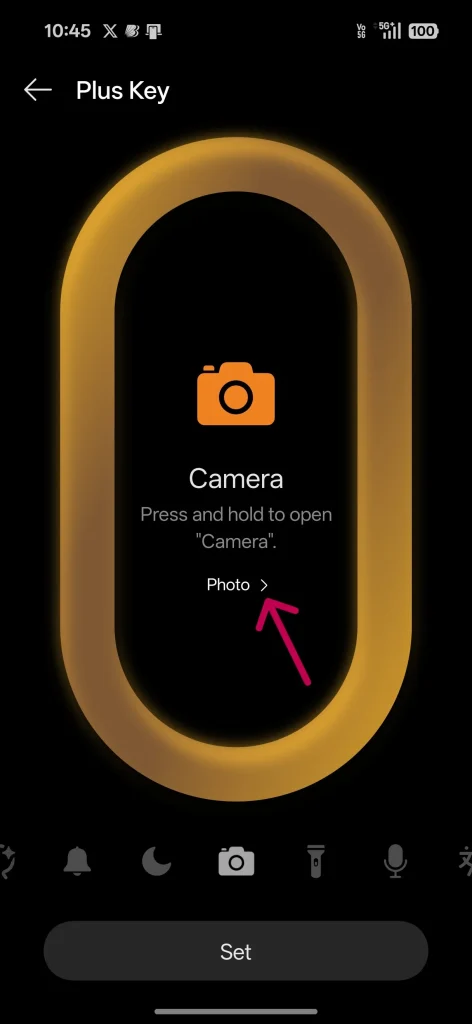
- Lancer la caméra et prendre des photos (peut être personnalisé pour filmer, prendre des portraits, des selfies, etc.).
- Contrôler la lampe torche.
- Démarrer ou arrêter l’enregistrement audio.
- Utiliser la fonction de traduction.
- Prendre une capture d’écran.
- Aucune action (la pression prolongée ne déclenche rien).
Comment personnaliser le ‘Plus Key’ ?
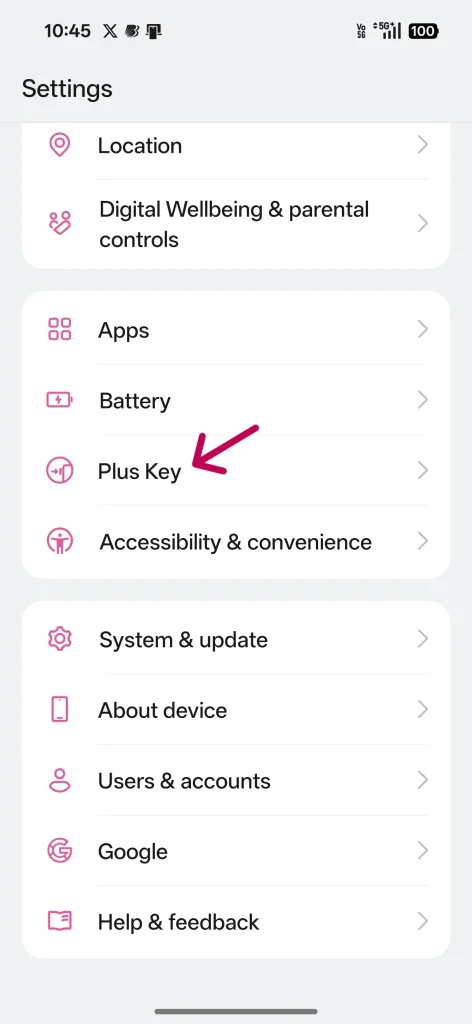
La personnalisation des fonctions du Plus Key sur OnePlus est simple. Allez dans « Paramètres », ensuite « Plus Key », faites défiler pour choisir la fonction désirée et appuyez sur « Définir ».
Si vous souhaitez l’utiliser pour la caméra, vous pouvez choisir différents modes. Dans la section de contrôle de la caméra du Plus Key, cliquez sur la petite flèche et choisissez le mode que vous souhaitez ouvrir avec le Plus Key.