
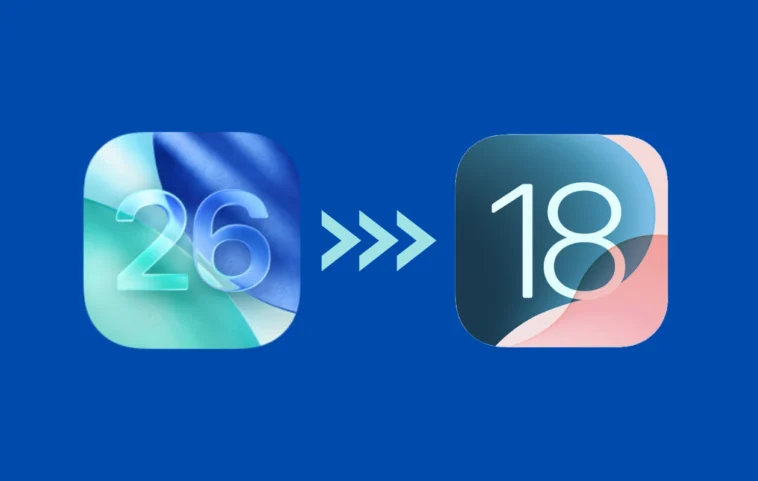
Apple a récemment lancé iOS 26, mais de nombreux utilisateurs souhaitent revenir à iOS 18 en raison de problèmes de design et de bugs. Ce guide propose une solution simple pour effectuer la rétrogradation tout en préservant vos données personnelles.
Apple a récemment dévoilé iOS 26, qui introduit d’importants changements d’interface utilisateur. Depuis que la version bêta pour développeurs d’iOS 26 est désormais disponible, vous l’avez peut-être déjà installée. Cependant, si vous regrettez votre choix ou souhaitez rétrograder pour une autre raison, ce guide est fait pour vous. Vous apprendrez ici comment revenir à iOS 18 depuis la version bêta d’iOS 26 tout en conservant vos données.
iOS 26 propose un renouvellement visuel qui n’arrive que tous les quelques années. Cette fois, Apple n’a pas particulièrement bien réussi. La plupart des utilisateurs sont mécontents du nouveau design Liquid Glass sur iOS pour plusieurs raisons. Bien qu’il soit attrayant en mode sombre et sur certaines pages, il est décevant en mode clair.
Le principal reproche concerne non seulement l’interface, mais également le nombre impressionnant de bugs dans cette version bêta pour développeurs. La lisibilité est un souci majeur pour de nombreux utilisateurs. Lire les notifications et vérifier le panneau de contrôle est devenu compliqué. Même si j’apprécie certains changements, comme les nouvelles options dans Réglages et Photos, de nombreux aspects nécessitent des améliorations, ce qui est souvent le cas avec ces versions bêta. Les choses devraient s’améliorer avec les futures mises à jour. Rétrograder vers la version stable iOS 18 reste aujourd’hui la meilleure option.
Exigences
Si vous êtes sur la même longueur d’onde que moi, explorons ensemble les étapes pour retourner à iOS 18 depuis la version bêta d’iOS 26. Pas de panique, le processus est assez simple, mais vous aurez besoin d’un ordinateur, qu’il s’agisse d’un Mac ou d’un Windows. Sans ordinateur, vous ne pouvez pas rétrograder votre iPhone.
Je pars du principe que vous avez déjà effectué une sauvegarde avant de mettre à jour votre iPhone vers iOS 26 Beta. C’est l’étape cruciale pour effectuer une rétrogradation vers iOS 18 sans perdre vos données. Peu importe que vous ayez sauvegardé sur votre Mac ou sur iCloud. Sans sauvegarde, vos données seront perdues.
Télécharger le fichier IPSW d’iOS 18
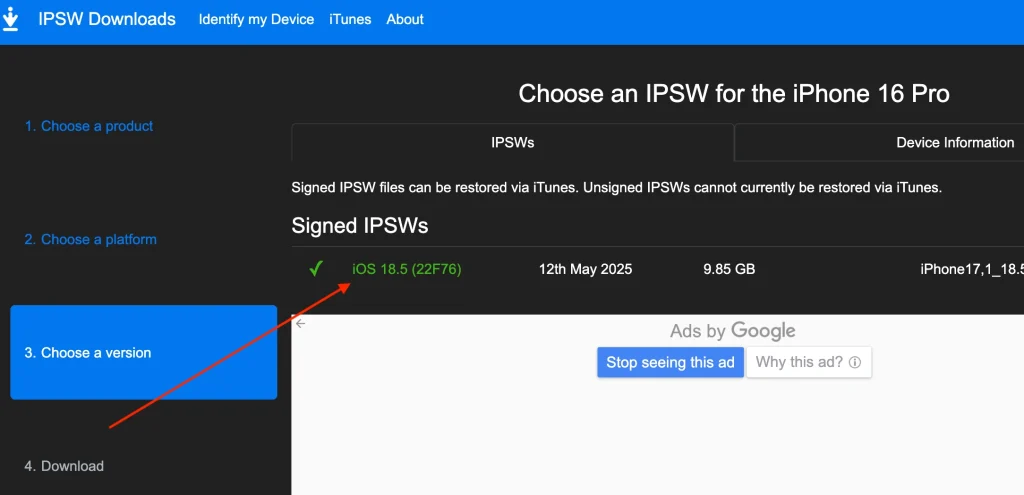
- Sur votre PC, rendez-vous sur le site IPSW.me, qui propose une vaste bibliothèque de firmwares Apple.
- Sur le site, choisissez votre appareil et téléchargez le dernier firmware affiché en vert (IPSW signé). Ce sera un fichier volumineux. Évitez de télécharger les firmwares en rouge.
Désactiver Find My sur votre iPhone
C’est une étape cruciale avant d’essayer de rétrograder votre iPhone. Voici les étapes à suivre.
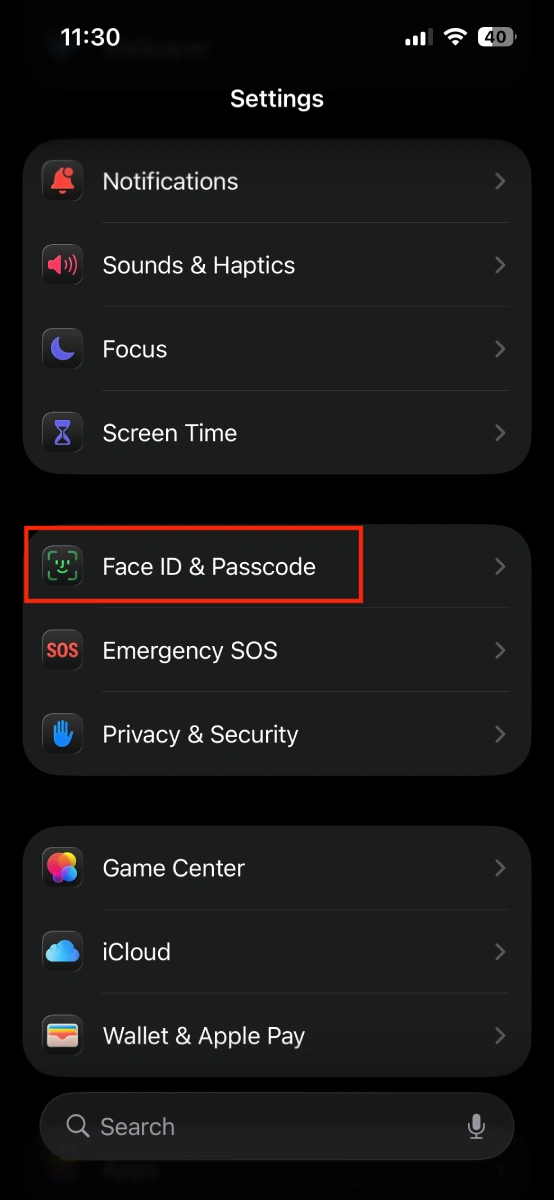
- Ouvrez Réglages et allez à Face ID & Code.

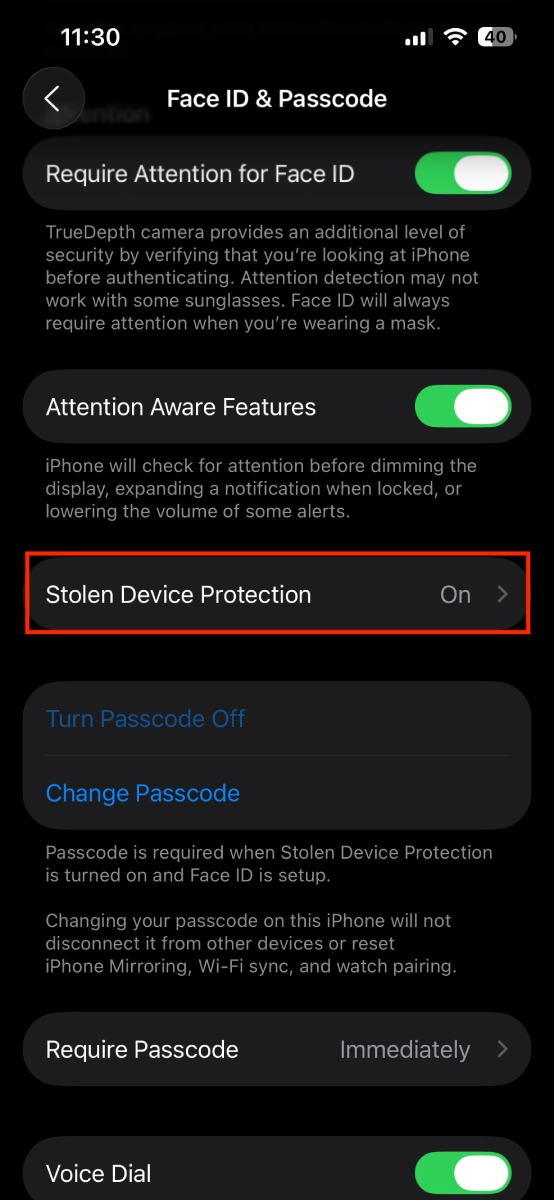
- Faites défiler vers le bas et ouvrez Protection contre le vol d’appareil. Si c’est activé, désactivez-le. Vous devrez peut-être attendre une heure avant de pouvoir le désactiver.
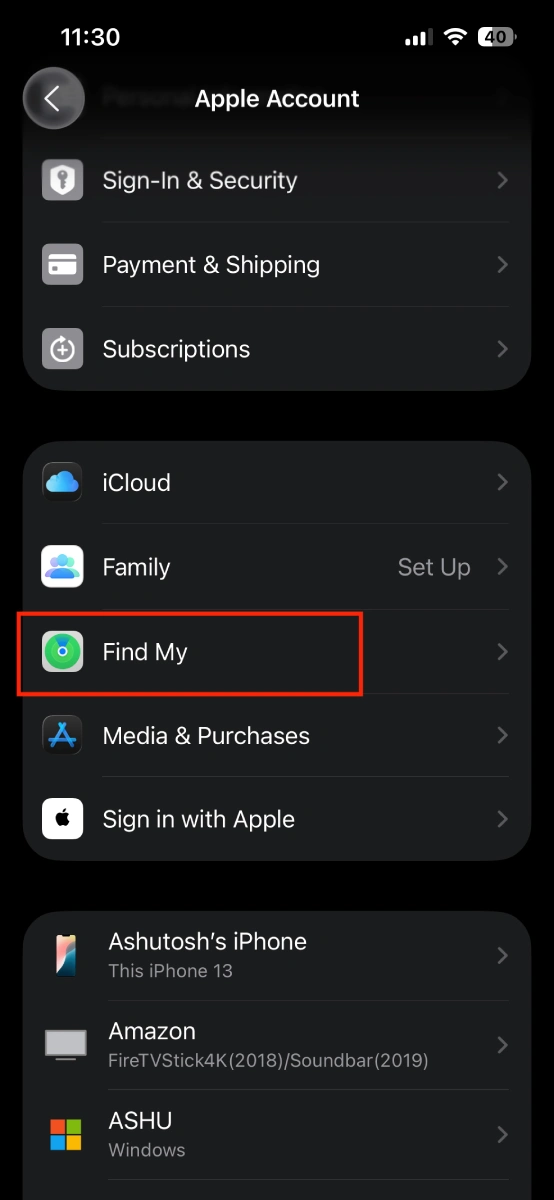
- Une fois désactivé, allez à Réglages > Votre Profil > Find My.
- Désactivez le bouton pour Find My iPhone.
Rétrograder votre iPhone
- Avant d’aller plus loin, assurez-vous que votre iPhone est chargé à au moins 50 %.
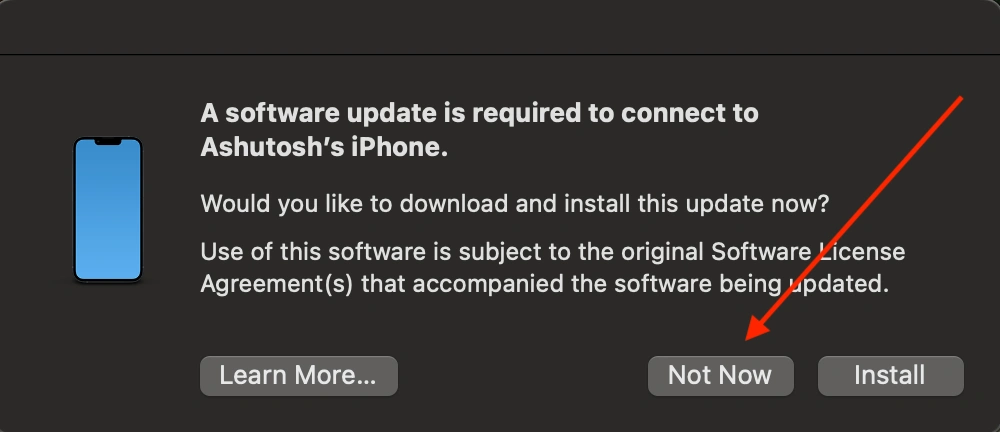
- Connectez votre iPhone à votre ordinateur avec un câble. Si c’est la première fois que vous le connectez, un pop-up apparaîtra et vous devrez sélectionner le bouton Faire confiance. Si un pop-up pour une mise à jour s’affiche, cliquez simplement sur Pas maintenant.

- Ouvrez Finder sur votre Mac ou iTunes sur votre PC Windows.
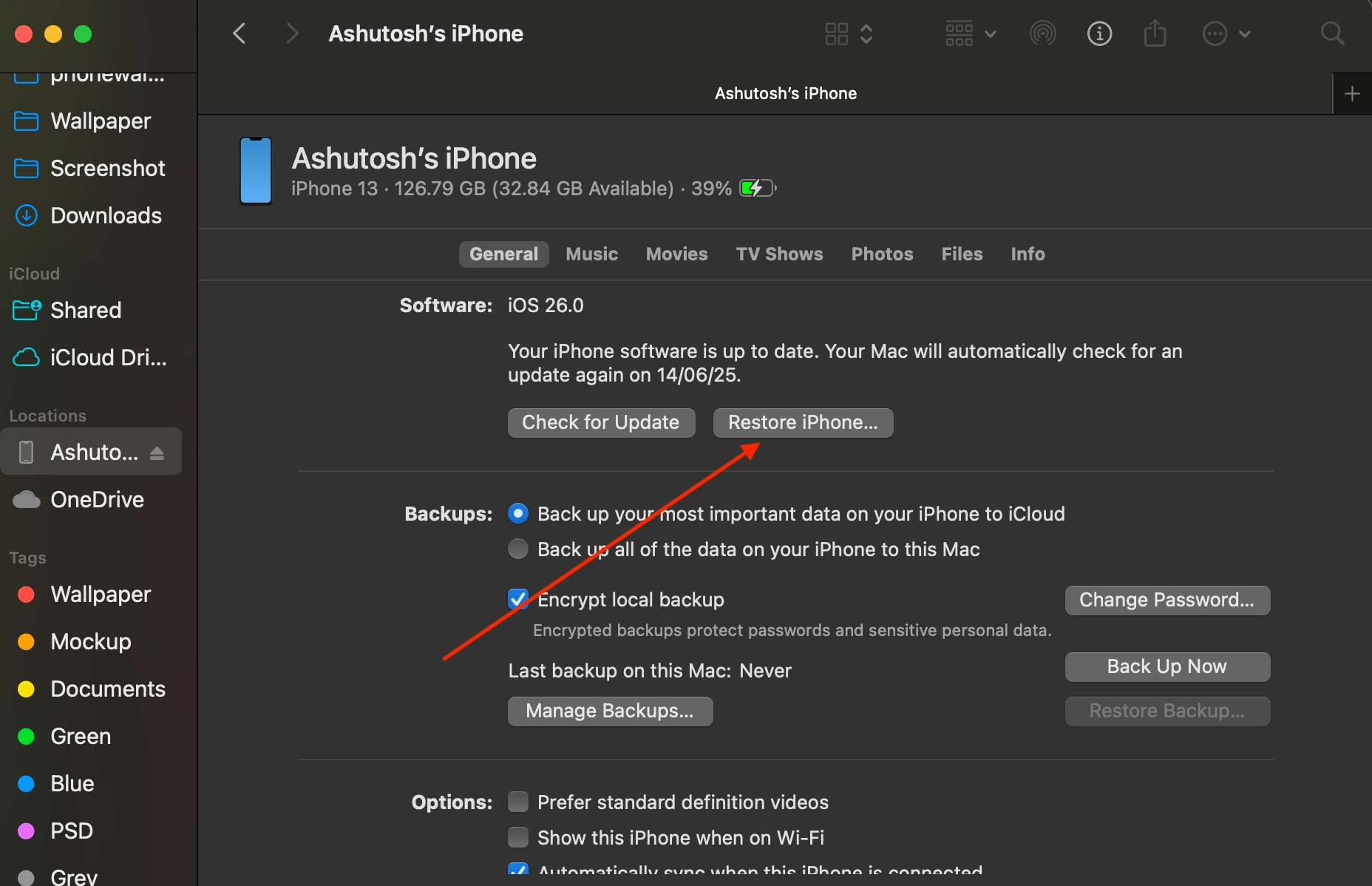
- Cliquez sur votre iPhone, que vous devriez trouver dans le panneau gauche de Finder, et probablement du même côté dans iTunes. En sélectionnant votre iPhone, ses détails, y compris son numéro de version et plusieurs options, s’ouvriront.
- Sur votre Mac, maintenez la touche Option enfoncée et cliquez sur le bouton Restaurer iPhone. Sur Windows, utilisez la touche Maj à la place de la touche Option.

- Choisissez maintenant le fichier IPSW que vous avez téléchargé précédemment et sélectionnez Restaurer.
- Cela réinitialisera votre iPhone à la dernière version d’iOS 18. Le processus prendra un certain temps, donc attendez qu’il soit terminé. Ne déconnectez pas votre iPhone.
- Une fois que votre iPhone redémarre sur le système, suivez les étapes de configuration. Lorsque vous arrivez à l’écran ‘Faites de ceci votre nouvel iPhone’, appuyez sur Personnaliser.
- Cela ouvrira la page ‘Transférer vos applications & données’, où vous pourrez restaurer vos données à partir de la sauvegarde créée avant la mise à niveau vers iOS 26 Beta.
- Vous pouvez restaurer une sauvegarde depuis iCloud ou un Mac/PC Windows.
Une fois que vous avez restauré la sauvegarde, vous aurez toutes vos données ainsi que la version publique de la dernière version d’iOS 18.
Vous connaissez déjà l’importance des sauvegardes. Il est donc recommandé de toujours en réaliser une avant de passer à une nouvelle version, surtout une version bêta.