
Rencontrez-vous une erreur en utilisant Google Maps qui indique qu’il ne peut pas trouver un itinéraire? Découvrez des solutions simples et efficaces pour corriger ce problème courant, afin de reprendre vos navigations sans tracas.
Il se peut que vous ayez rencontré une erreur dérangeante lors de l’utilisation de Google Maps pour la navigation. L’erreur à laquelle nous faisons allusion est celle où Google Maps indique qu’il « ne peut pas trouver de chemin ». Plusieurs raisons peuvent expliquer cette erreur, et si vous rencontrez ces problèmes, vous êtes au bon endroit.
Dans ce guide, nous allons explorer différentes étapes de dépannage pour résoudre l’erreur « Impossible de trouver un itinéraire » sur Google Maps. Assurez-vous de passer en revue chaque solution, car l’une d’entre elles pourrait fonctionner pour vous.
Corriger l’erreur « Impossible de trouver un chemin » sur Google Maps
Google Maps est un service de cartographie connu utilisé par des milliards de personnes dans le monde. Tant que votre appareil dispose d’un navigateur web ou d’une application, vous pouvez facilement utiliser Google Maps pour explorer de nouveaux endroits ou vous diriger. Cependant, si vous obtenez une erreur indiquant « Impossible de trouver un chemin », référez-vous aux corrections mentionnées ci-dessous.
Installer les dernières mises à jour pour Google Maps
Google Maps est un service de navigation, et Google publie régulièrement des mises à jour et des corrections pour cette application. Il est donc toujours recommandé de maintenir l’application à jour avec la dernière version disponible. Assurez-vous de vérifier le store d’applications de votre appareil pour des mises à jour concernant Google Maps et veillez à installer la version la plus récente.
Mettre à jour la version de votre système d’exploitation
Google Maps cesse de fonctionner sur des versions de système d’exploitation obsolètes, que ce soit sur un appareil Android ou iOS. Donc, avoir les dernières mises à jour logicielles installées sur votre appareil peut également aider à résoudre ce problème.
Vérifier les mises à jour sur un smartphone Android
- Ouvrez l’application Paramètres et faites défiler jusqu’en bas.
- Vous devriez voir une option intitulée Mise à jour logicielle. Selon la marque de votre smartphone Android, vous devrez peut-être toucher Informations sur le logiciel ou Système, puis Vérifier les mises à jour.
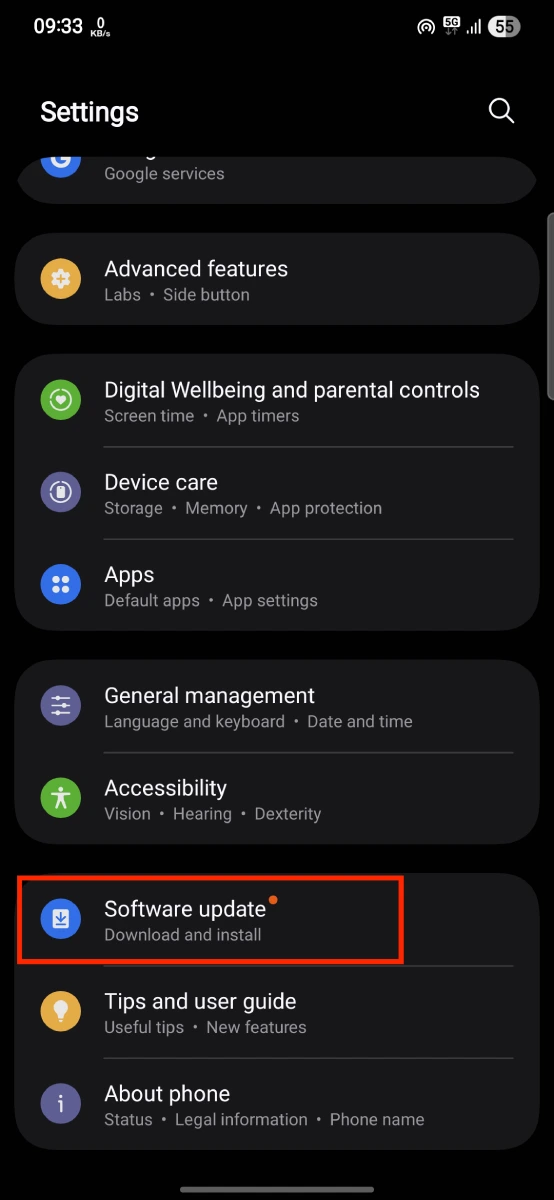
- Si des mises à jour Android sont disponibles ou s’il y a des mises à jour de sécurité mensuelles, téléchargez et installez la mise à jour sur votre smartphone.
Vérifier les mises à jour sur un smartphone iOS
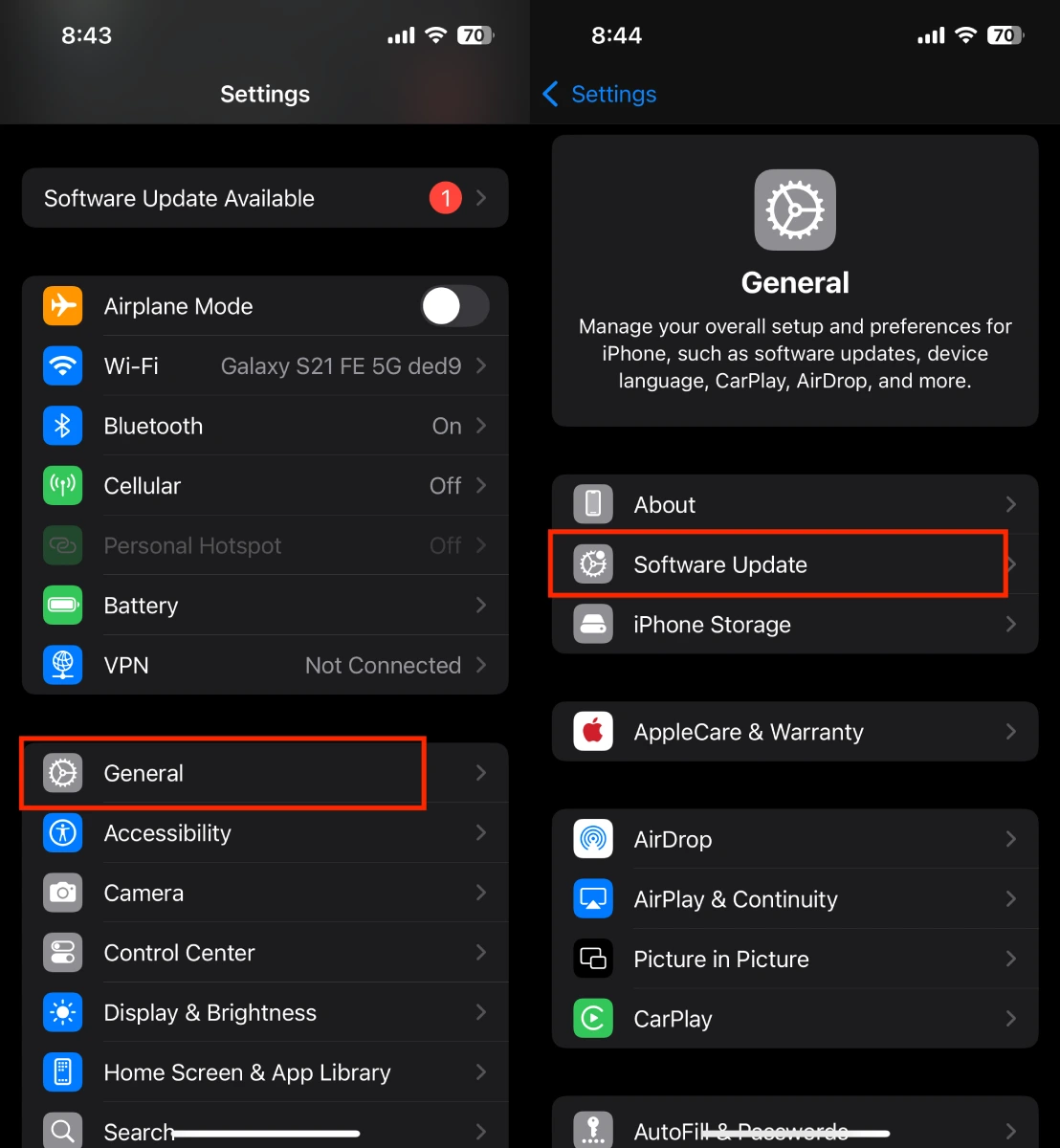
- Lancez l’application Paramètres sur votre iPhone.
- Maintenant, appuyez sur Général, suivi de Mises à jour logicielles.

- Si des mises à jour sont disponibles, téléchargez et installez-les sur votre appareil iOS.
Une fois que vous avez mis à jour votre appareil avec les dernières versions disponibles ou mises à jour de sécurité, lancez Google Maps et voyez si l’application affiche encore l’erreur.
Vider le cache de l’application Google Maps
Parfois, des erreurs et des bugs d’application peuvent amener Google Maps à afficher l’erreur « Impossible de trouver un chemin ». Dans ce cas, il serait idéal pour l’utilisateur de vider le cache de l’application sur ses appareils. Suivez ces étapes pour vider le cache de l’application Google Maps sur vos appareils Android et iOS.
Vider le cache de Google Maps sur Android
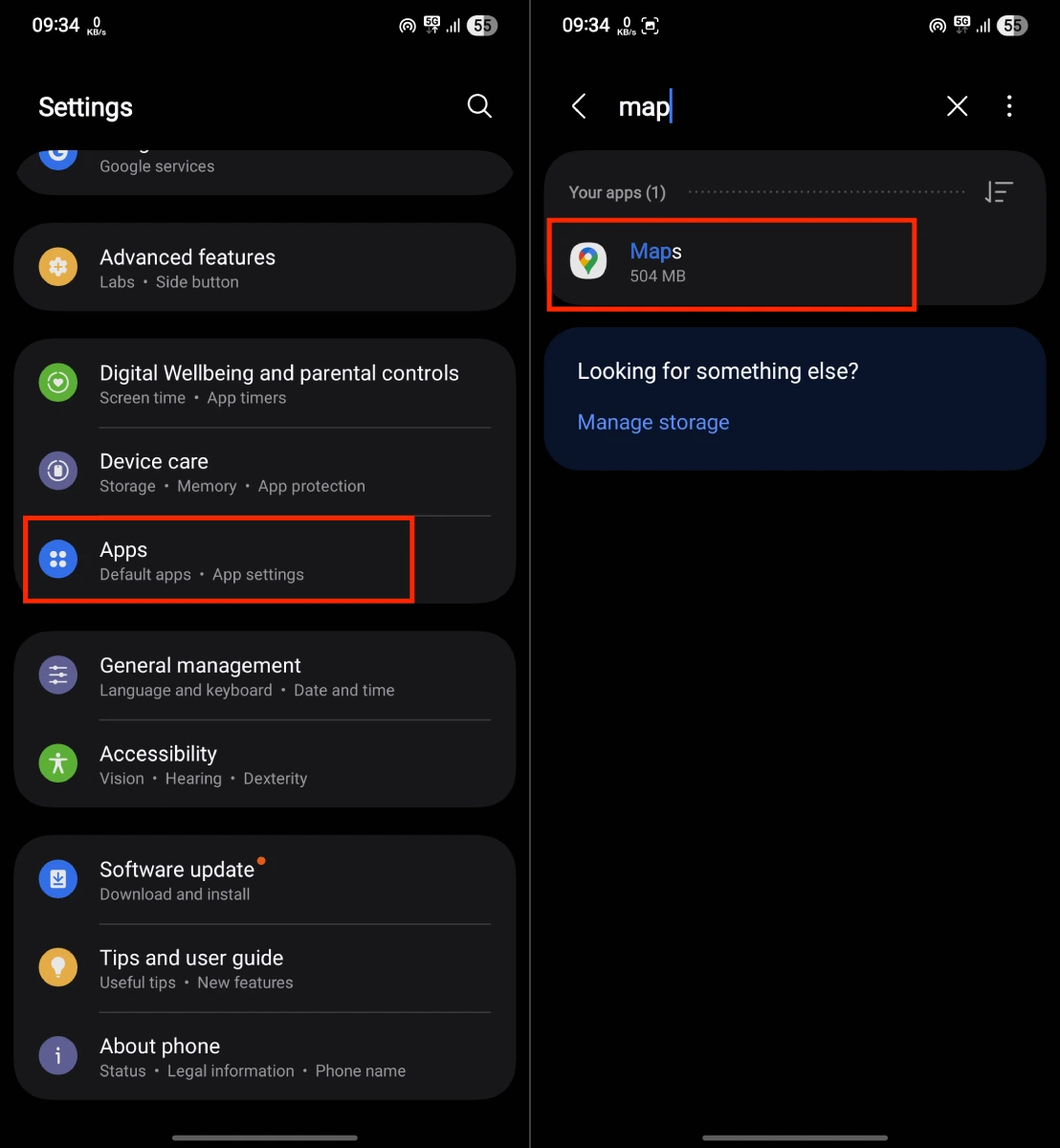
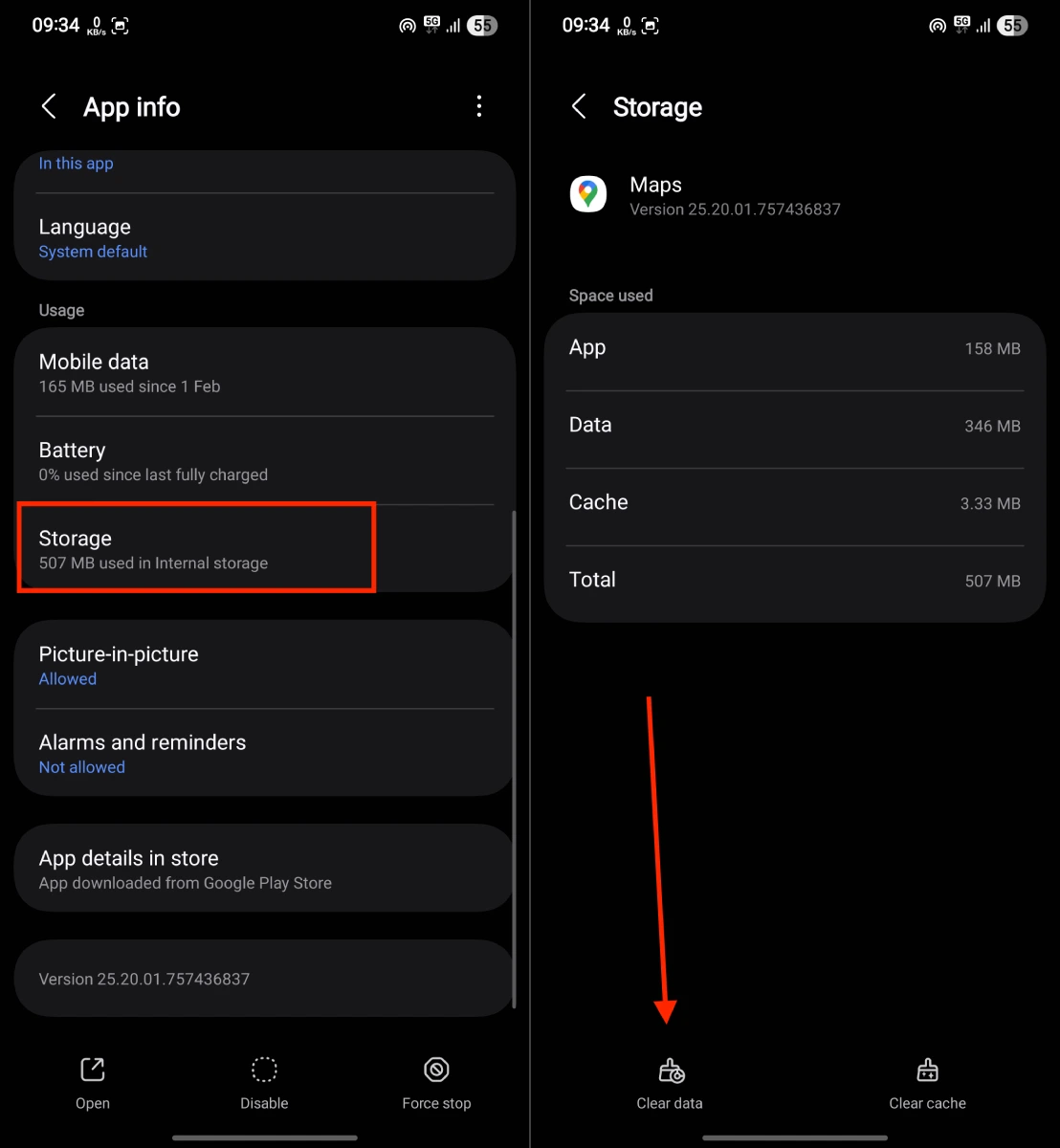
- Ouvrez l’application Paramètres sur votre smartphone Android.
- Appuyez sur la section Applications, puis cliquez sur Google Maps ou Maps lorsque vous faites défiler.
- Enfin, appuyez sur Stockage. En bas, vous devriez voir l’option Vider le cache. Cliquez dessus.
- Maintenant, lancez Google Maps et recherchez l’emplacement qui affichait précédemment l’erreur.
Vider le cache de Google Maps sur iOS
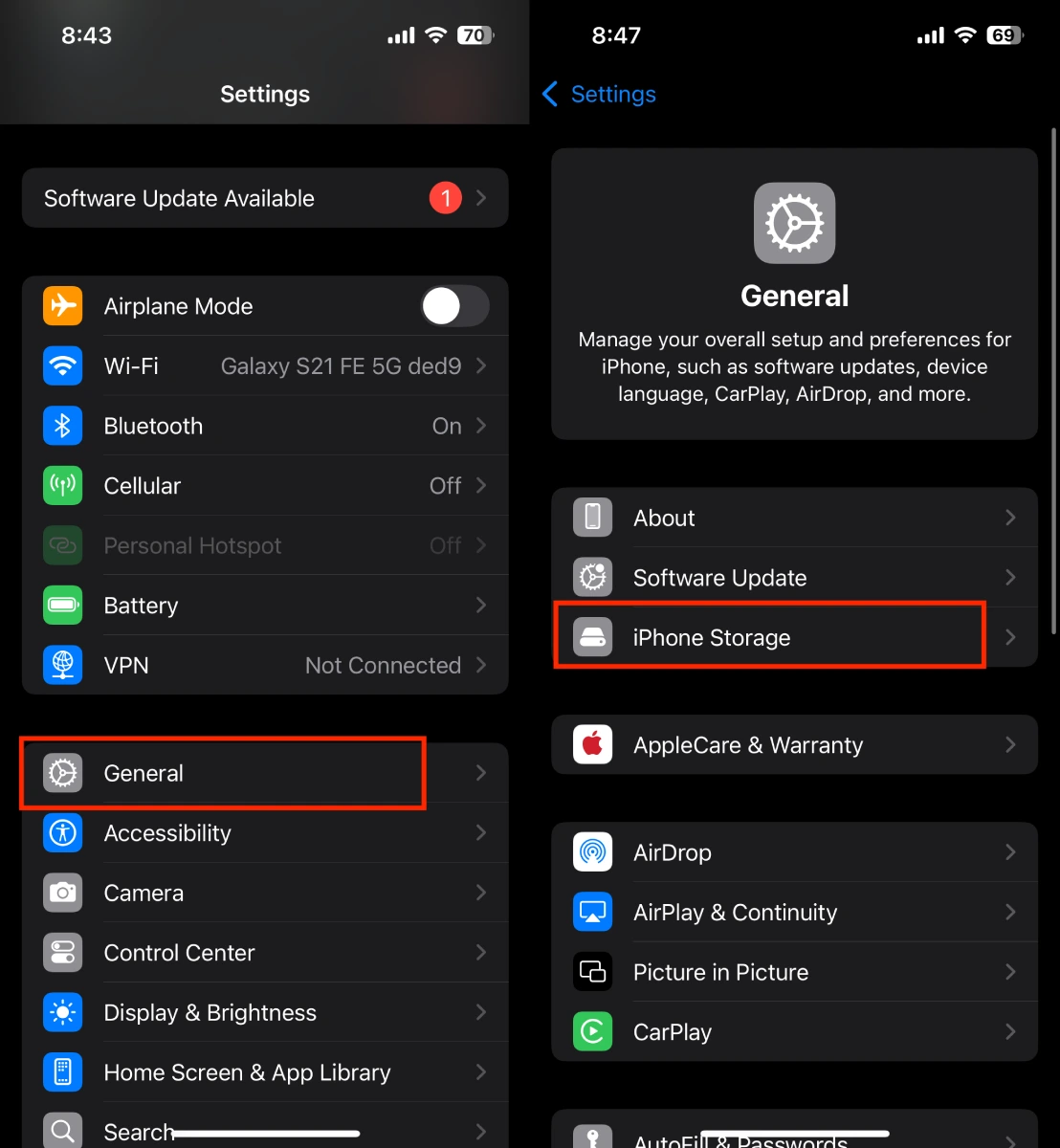
- Lancez l’application Paramètres sur votre iPhone ou tout autre appareil iOS.
- Appuyez sur Général, puis sur Stockage iPhone.
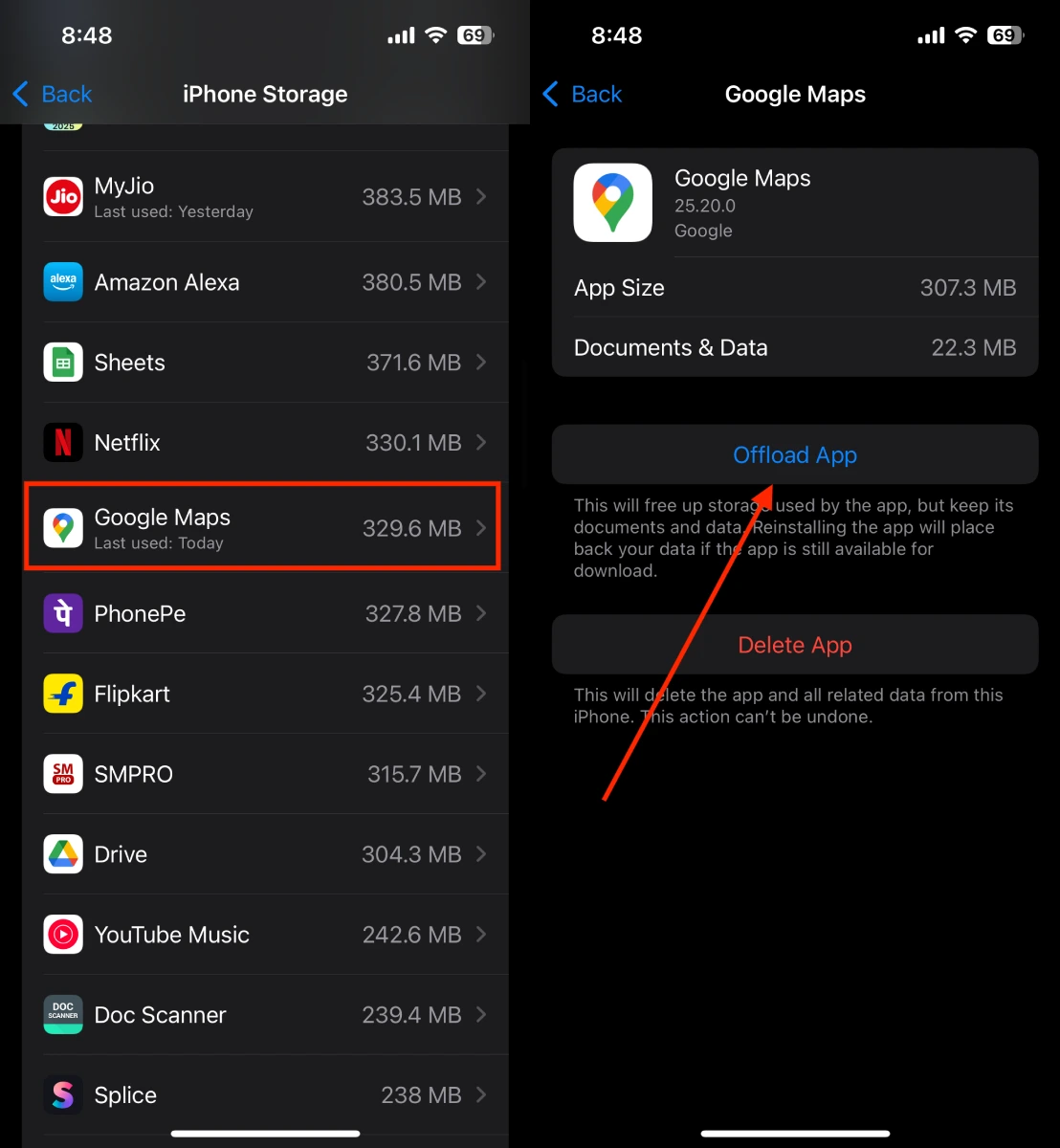
- Sélectionnez maintenant l’application Google Maps dans la liste des applications affichées sur l’écran.
- Appuyez sur l’option Décharger l’application.
- Cette option supprime le cache de l’application et libère de l’espace de stockage. Toutes les données de l’application restent disponibles.
- Une fois l’application déchargée, revenez à l’écran d’accueil de votre iPhone et touchez Google Maps.
- Cela téléchargera la dernière version disponible de Google Maps. Connectez-vous à l’application et testez si l’erreur est maintenant disparue.
Réinstaller l’application Google Maps
Réinstaller l’application Google Maps sur votre smartphone peut également aider à résoudre tout problème temporaire que l’application pourrait rencontrer. Il suffit de toucher et de maintenir l’application Google Maps sur votre smartphone et de sélectionner l’option Désinstaller ou Supprimer l’application. Cela supprimera complètement l’application Google Maps de votre smartphone.
Ensuite, lancez le store d’applications de votre appareil et installez Google Maps. Une fois connecté et en ayant accordé les autorisations nécessaires, configurez la navigation et vous ne devriez plus voir cette erreur.
Vérifier l’état de votre connexion Internet
Étant donné que Google Maps nécessite une connexion Internet pour fonctionner, il est essentiel d’avoir une connexion stable, que ce soit via vos données mobiles 4G ou 5G ou votre réseau Wi-Fi. Vérifiez si ces réseaux fonctionnent correctement et s’il n’y a pas de pannes. De plus, vous pouvez utiliser des applications de test de vitesse Internet telles que Speedtest par Ookla (Android, iOS) pour vérifier si votre connexion Internet est lente ou rapide.
Si vous rencontrez des problèmes Internet, vérifiez avec votre opérateur mobile ou votre fournisseur d’accès Internet pour tenter de résoudre le problème. Une fois que vous aurez une connexion Internet stable, Google Maps devrait fonctionner correctement et vous ne devriez plus voir l’erreur.
Vérifier l’état du serveur Google Maps
Si vous avez mis à jour l’application et que vous avez une connexion stable mais que vous voyez toujours l’erreur « Impossible de trouver un chemin », il se peut que le serveur Google Maps soit en panne ou rencontre des problèmes. Comment vérifier l’état du serveur pour Google Maps ? Voici deux solutions à suivre.
La première solution consiste à utiliser le site populaire nommé Downdetector. Ce site vous fournit des données en temps réel sur l’état d’un service, ainsi que des plaintes d’utilisateurs qui pourraient avoir des problèmes avec un service particulier. Il suffit de rechercher Google Maps sur le site pour voir si le service fonctionne correctement ou s’il y a des pannes.
La deuxième solution consiste à utiliser le tableau de bord d’état de la plateforme Google Maps. Vous pourrez y voir l’état de l’API et du SDK pour la plateforme Google Maps. Vous pouvez visiter ce lien pour vérifier l’état de la plateforme Google Maps.
Se déconnecter et se reconnecter
Parfois, des problèmes de session de compte peuvent empêcher Google Maps d’accéder à votre destination souhaitée. Pour cette raison, se déconnecter et se reconnecter à l’application Google Maps peut aider à résoudre ce problème. Voici comment vous déconnecter de Google Maps.
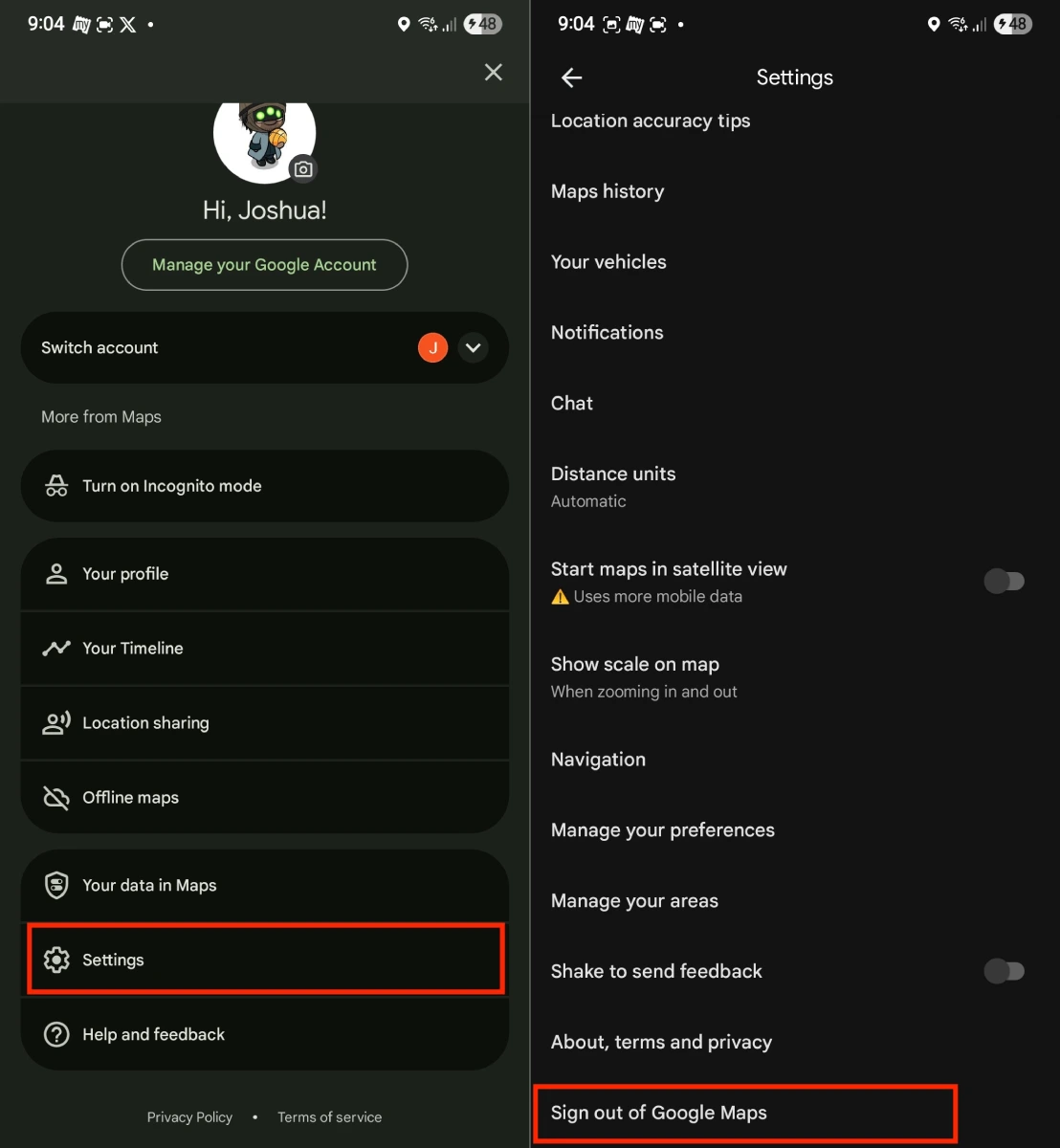
- Ouvrez l’application Google Maps et touchez l’icône de profil dans le coin supérieur droit.
- Dans le menu, touchez l’option Paramètres.
- Faites défiler jusqu’en bas et touchez Se déconnecter de Google Maps.
- Une fois déconnecté, fermez l’application et relancez-la.
- Reconnectez-vous avec votre compte Google et configurez un itinéraire de navigation.
- Google Maps doit désormais être capable de vous fournir les directions immédiatement.
Planifier un itinéraire différent
Il peut parfois arriver qu’il soit impossible de naviguer par un certain chemin simplement parce qu’il est bloqué, fermé, ou n’existe tout simplement pas. Dans ce cas, vous devez planifier un itinéraire alternatif pour atteindre votre destination. Si vous ne trouvez pas d’itinéraire alternatif, essayez de passer d’itinéraires en voiture à des itinéraires à pied ou à vélo. Google Maps vous fournira alors l’itinéraire immédiatement.
Utiliser la version Web de Google Maps
Si tout échoue, ouvrez le navigateur web de votre smartphone et utilisez la version web de Google Maps. La version web fonctionne sur presque tous les navigateurs, notamment, elle fonctionne mieux avec Google Chrome. Cliquez sur ce lien pour accéder à la version web de Google Maps depuis votre smartphone.
Au final
Ceci conclut toutes les solutions de dépannage que vous pouvez suivre en cas d’affichage du message « Impossible de trouver un chemin » dans l’application Google Maps de votre smartphone. De plus, assurez-vous d’avoir accordé les permissions nécessaires à l’application et d’avoir défini la précision de la localisation sur élevée.