
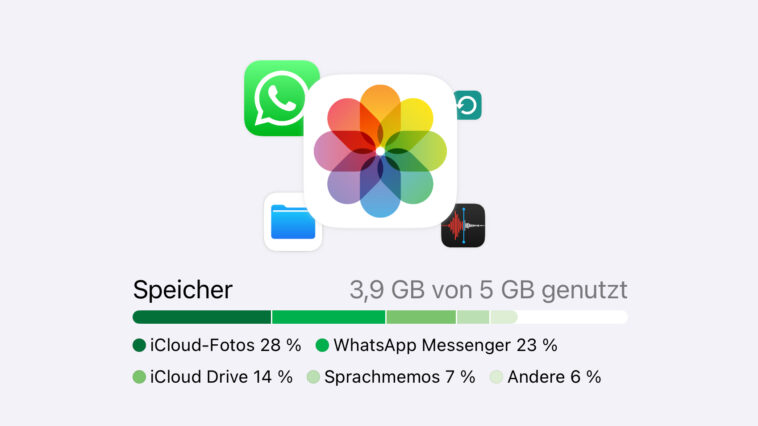
Votre iPhone indique que votre espace iCloud est plein, alors que vous avez désactivé les applications inutiles ? WhatsApp pourrait être la cause de ce problème. Cet article offre des solutions pour identifier et gérer les fichiers de sauvegarde qui encombrent votre espace. Obtenez enfin plus de mémoire libre et optimisez votre utilisation d’iCloud.
Vous recevez un message sur votre iPhone indiquant que votre espace iCloud gratuit (5 Go) est plein ? Vous avez désactivé toutes les applications dont vous n’avez pas besoin ? WhatsApp pourrait être en cause. Si la fonction de sauvegarde est activée, WhatsApp envoie des données vers votre iCloud, ce qui peut rapidement consommer plusieurs gigaoctets. Voici comment résoudre ce problème :
- Identifiez les applications gourmandes en espace – est-ce réellement WhatsApp ?
- Supprimez les fichiers superflus.
- Effacez complètement le stockage de WhatsApp dans iCloud.
- Désactivez la sauvegarde de WhatsApp dans iCloud.
1. Quelles applications occupent votre espace iCloud ?
Commençons par vérifier si notre hypothèse est correcte et si WhatsApp est vraiment l’un des plus grands consommateurs d’espace sur votre iCloud. Même si ce n’est pas le cas, cela vous permettra d’identifier quelles autres applications occupent de l’espace :
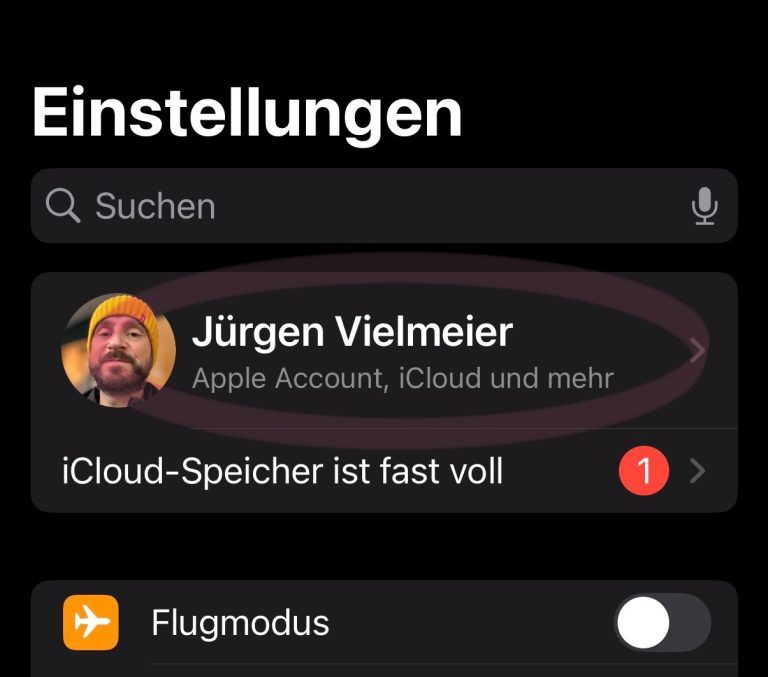
- Allez dans les Réglages de votre iPhone. Touchez en haut « Votre nom, Apple ID, iCloud, Média et Achats » :
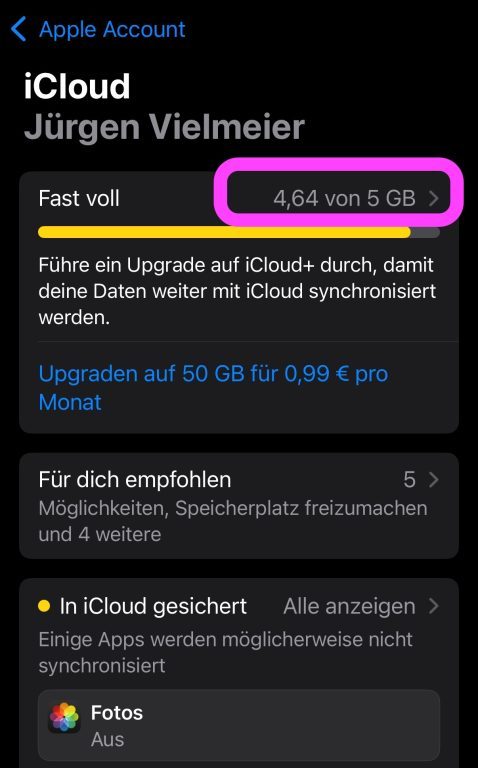
Une fois ici, vous verrez un aperçu de votre espace iCloud. Touchez « presque plein » et le chiffre à côté :
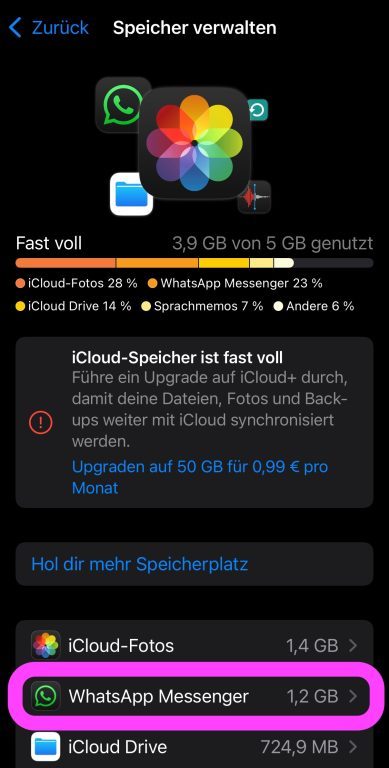
iCloud vous montrera les applications qui utilisent le plus d’espace. Nous constatons ici qu’en effet, WhatsApp est l’un des coupables :
Vous avez maintenant la possibilité de supprimer toutes les données de WhatsApp de votre iCloud ou seulement certains fichiers superflus, comme nous le décrivons dans le chapitre suivant :
2. Supprimer les fichiers superflus de WhatsApp
Important ! Avec la méthode suivante, vous allez d’abord supprimer des fichiers directement dans WhatsApp. Ce sont donc des conseils pour nettoyer le stockage de WhatsApp. Vous pouvez aussi consulter notre article « Nettoyer le stockage de l’iPhone ». Il est donc nécessaire de créer ensuite une nouvelle sauvegarde afin que les données disparaissent également de l’iCloud. N’oubliez pas d’effectuer ce dernier pas.
Nous préférons la méthode suivante : ne pas supprimer tout, mais seulement certains fichiers volumineux que WhatsApp utilise dans l’iCloud. Cela se fait en quelques étapes simples.
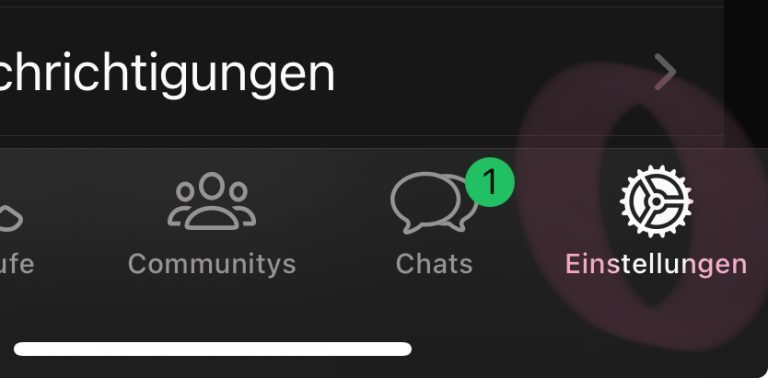
Ouvrez WhatsApp sur votre iPhone et appuyez sur Paramètres en bas à droite :
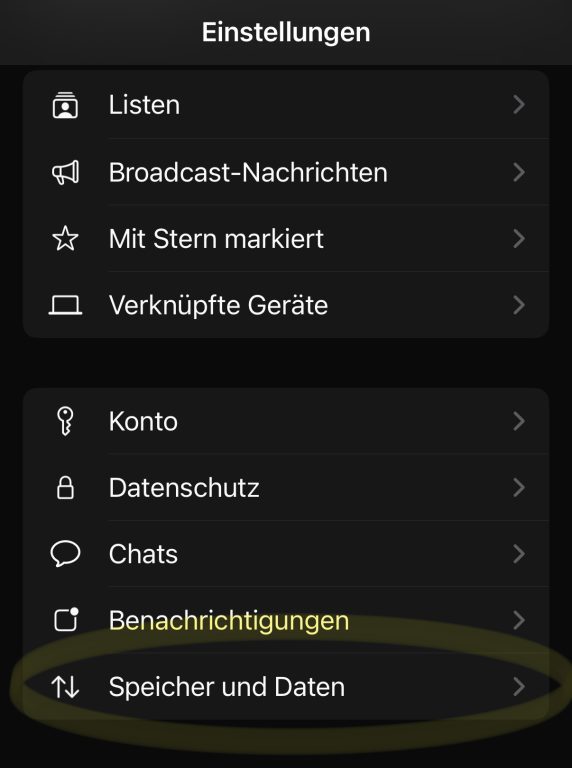
Puis appuyez sur « Stockage et données » :
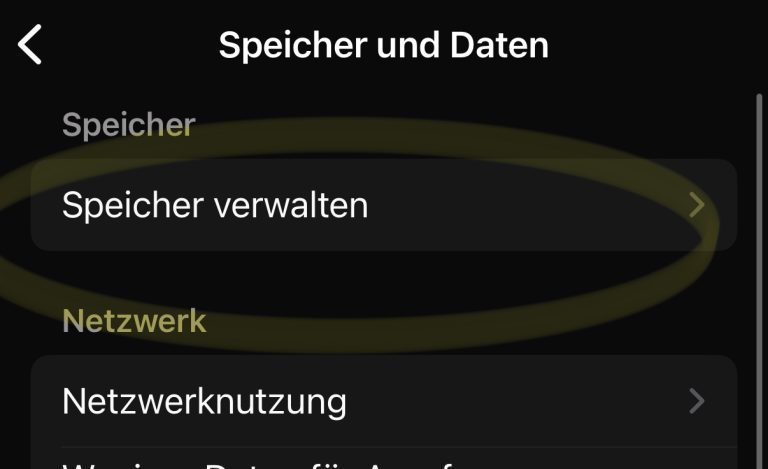
Ensuite, appuyez sur « Gérer le stockage » :
Vous verrez alors une vue d’ensemble « Gérer le stockage » indiquant l’occupation et une proposition de WhatsApp : « Vérifier et supprimer les fichiers ». ici WhatsApp vous présentera les fichiers de plus de 5 Mo ou ceux qui ont été souvent transférés. Souvent, il s’agit de vidéos ou de mèmes envoyés par des amis :
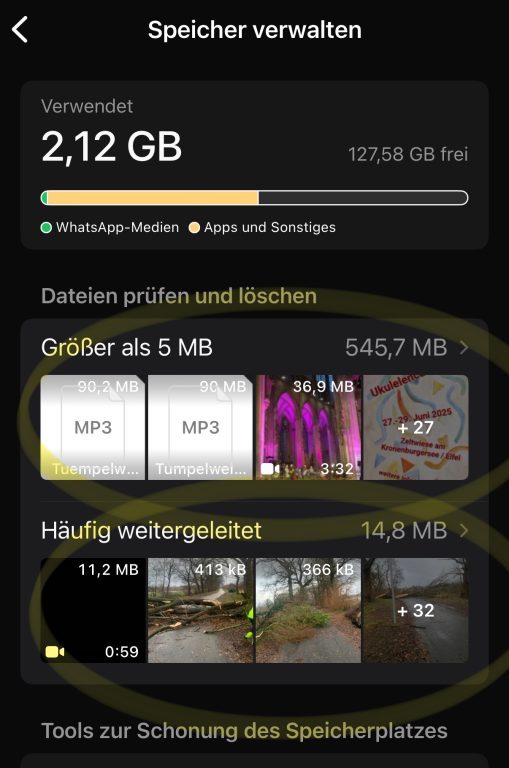
Appuyez sur « Plus de 5 Mo » et sélectionnez les fichiers que vous souhaitez supprimer :
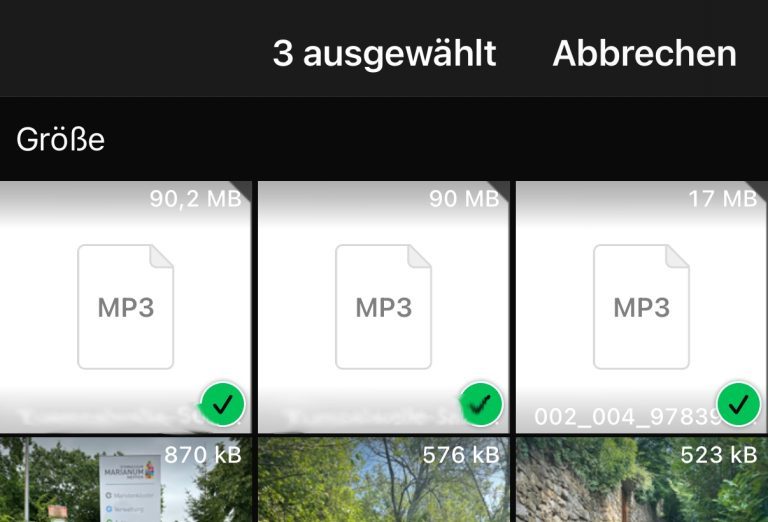
Supprimez-les en appuyant sur l’icône de corbeille en bas à droite, puis en confirmant.
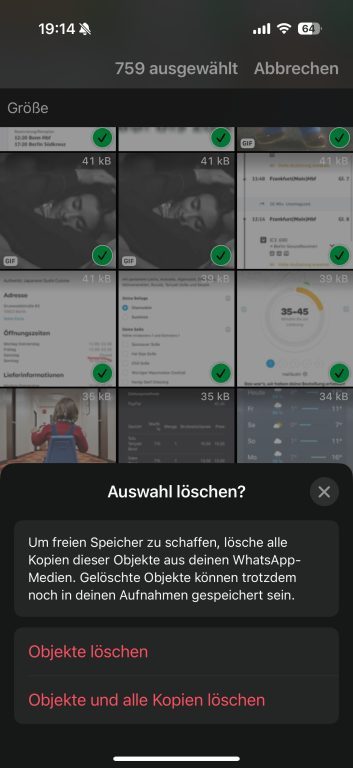
Appuyez ensuite sur « Souvent transféré » et sélectionnez également les fichiers à supprimer. Validez avec « Supprimer les éléments » ou « Supprimer les éléments et toutes les copies ». Cette dernière option supprime également d’éventuels doublons :
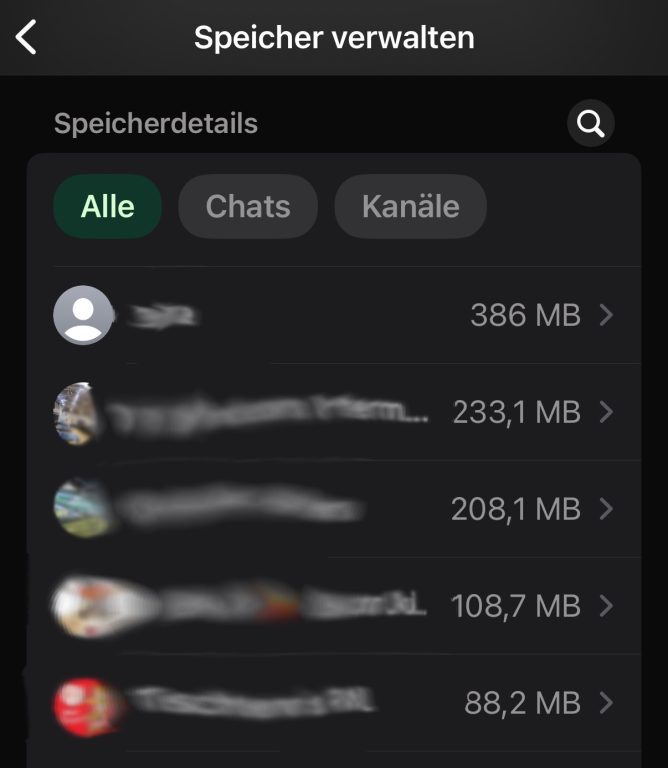
Ensuite, parcourez chaque chat pour supprimer d’autres images et vidéos. Souvent, il s’agit de conversations anciennes avec des groupes, des collègues ou des ex-amis. Sélectionnez chaque chat, marquez les images non nécessaires et supprimez-les en touchant l’icône de corbeille :
Avec l’espace libéré, lançons une nouvelle sauvegarde. Celle-ci sera considérablement plus petite et remplacera l’ancienne sauvegarde de WhatsApp que l’iCloud occuperait.
Pour ce faire, allez dans WhatsApp > Réglages > Discussions > Sauvegarde > Sauvegarder maintenant :
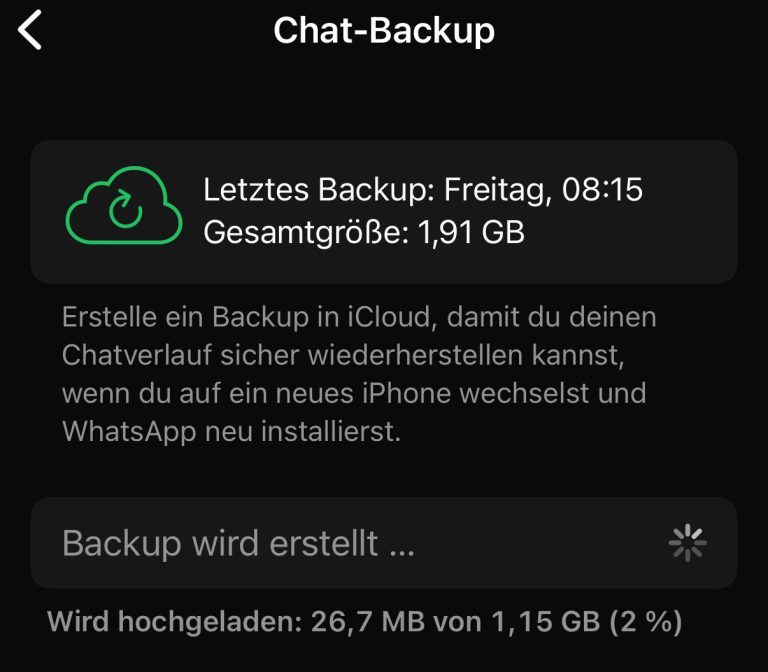
Cela peut prendre un certain temps. Vous pourrez suivre l’avancement dans les paramètres. WhatsApp affichera également l’ancienne sauvegarde et sa taille : dans notre cas, 1,91 Go. La nouvelle sauvegarde ne fait plus que 1,15 Go et remplace l’ancienne :
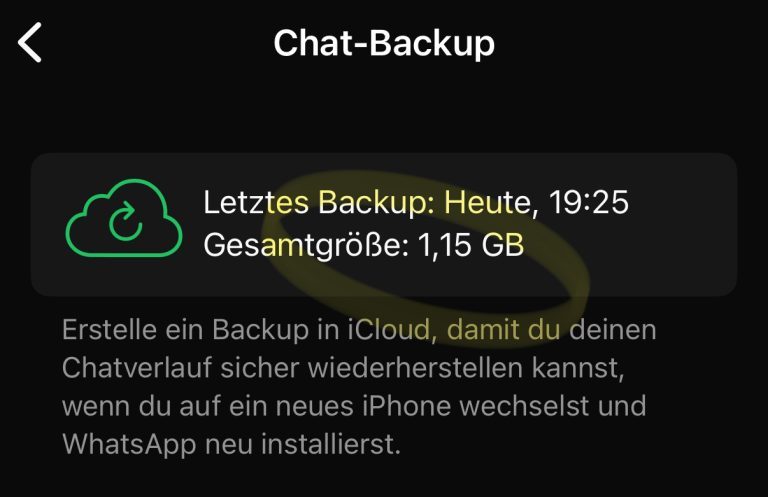
La mémoire excédentaire sera libérée par l’iCloud. Nous avons réussi à libérer environ 700 Mo.
Il peut falloir un moment avant que l’iPhone reflète cette libération dans l’iCloud. Pour cela, retournez dans les paramètres > Votre compte > iCloud > Stockage > Gérer le stockage :
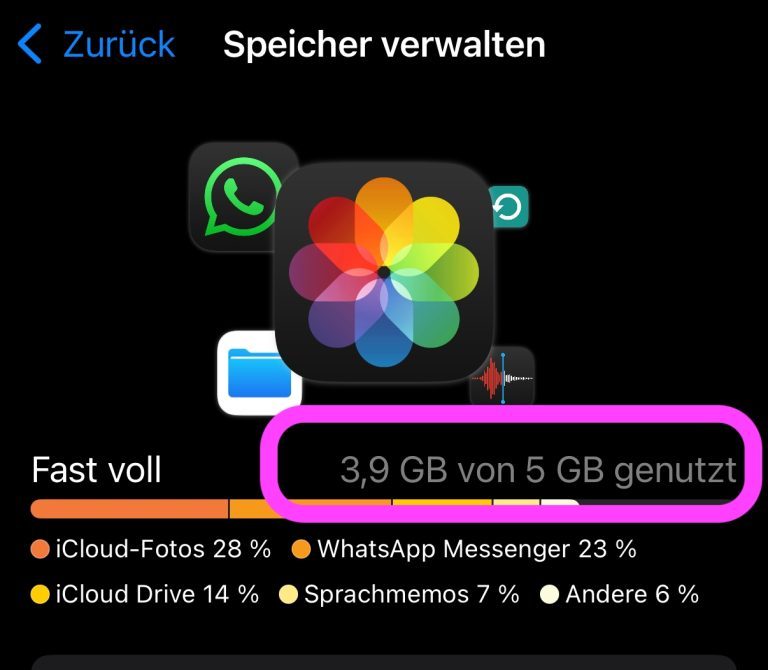
Dans notre cas, WhatsApp occupe maintenant 1,2 Go au lieu de 1,9 Go dans l’iCloud. Nous avons réduit l’espace occupé dans iCloud de 4,54 Go à 3,9 Go.
Si cela ne suffit pas, vous pouvez supprimer toutes vos fichiers WhatsApp de l’iCloud. Nous expliquerons comment faire dans la section suivante.
3. Supprimer complètement les fichiers WhatsApp de l’iCloud
Nous recommandons de supprimer complètement vos fichiers WhatsApp de l’iCloud uniquement si cela est vraiment nécessaire. En effet, cela supprimera également la sauvegarde d’autres appareils synchronisés avec le même compte WhatsApp.
Si vous êtes sûr de vouloir effacer toutes les données WhatsApp de l’iCloud, allez sur votre iPhone dans : Réglages > Votre nom/compte Apple > iCloud > Stockage (« presque plein ») > WhatsApp Messenger.
Appuyez maintenant sur « Supprimer les données de l’iCloud » si vous êtes certain :
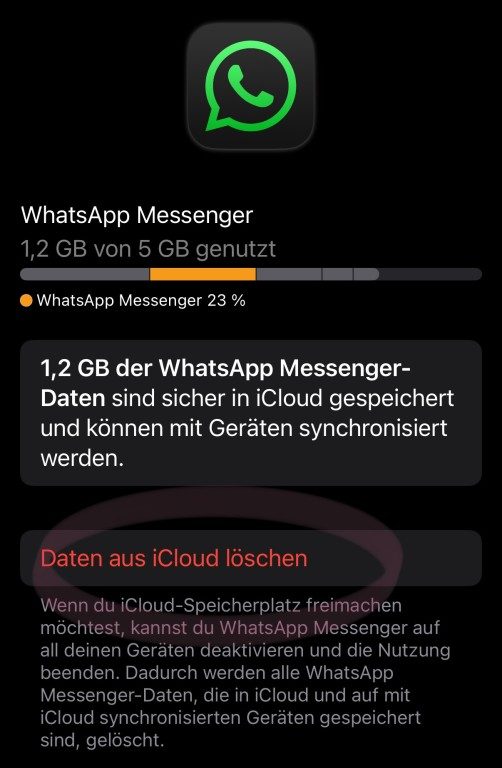
Vous devrez le confirmer une nouvelle fois :
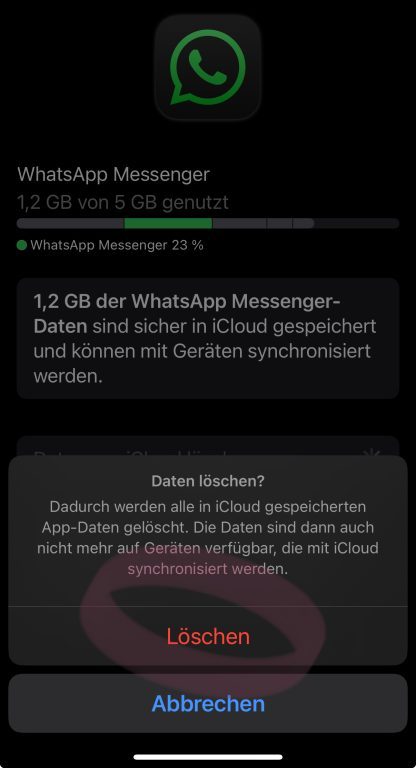
Vos données actuelles WhatsApp sont maintenant supprimées de l’iCloud. WhatsApp continuera cependant à créer des sauvegardes si vous ne désactivez pas cette fonction. Nous vous expliquerons comment procéder dans la section suivante.
4. Désactiver les sauvegardes WhatsApp
Par défaut, votre iPhone effectue une sauvegarde de WhatsApp dans l’iCloud. Cela se produit même si vous avez supprimé toutes les données actuelles de WhatsApp (comme décrit au point 3). Si vous souhaitez éviter cela à l’avenir, vous pouvez désactiver les sauvegardes WhatsApp dans iCloud.
Allez sur votre iPhone dans Réglages > Votre nom/compte > iCloud > Sauvegardé dans iCloud / Tout afficher.
Faites défiler vers le bas jusqu’à WhatsApp et désactivez la sauvegarde en appuyant sur le bouton :
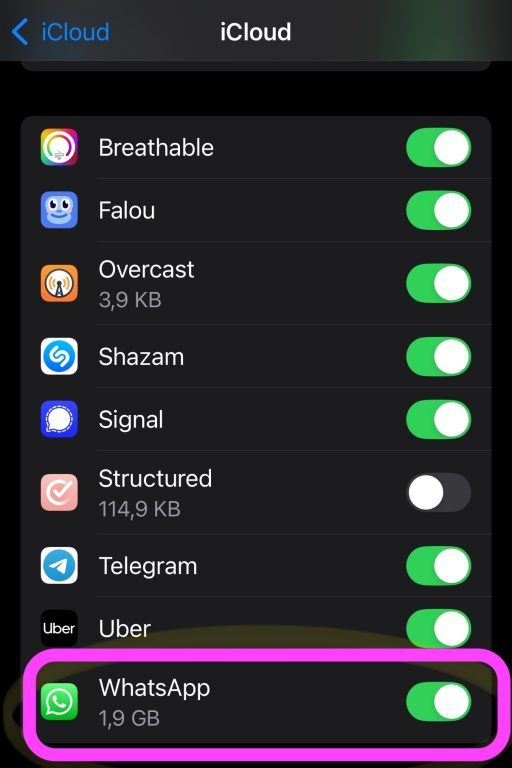
Ainsi, WhatsApp ne créera plus de sauvegardes pour iCloud et toutes les sauvegardes en cours seront supprimées. Vous pourriez avoir à confirmer cela à nouveau, et cela peut prendre un certain temps avant que l’iCloud n’affiche le nouvel espace libre.
Si vous ne constatez toujours aucun changement dans le stockage iCloud après avoir désactivé la sauvegarde WhatsApp, suivez à nouveau le point 3 et supprimez complètement le stockage WhatsApp de l’iCloud.