
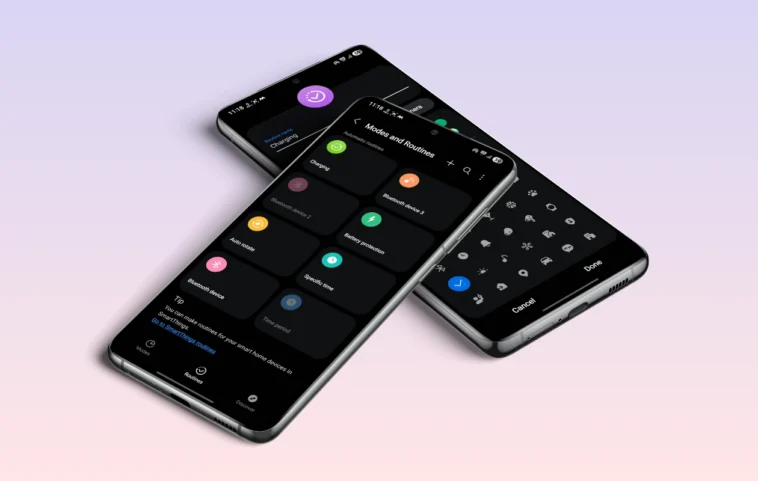
Découvrez comment automatiser facilement certaines fonctions de votre téléphone Samsung Galaxy. Grâce à l’application Routines, certaines tâches peuvent s’exécuter automatiquement en fonction de conditions définies, comme l’heure, la localisation, ou l’état de la batterie.
Si vous possédez un téléphone Samsung Galaxy et que vous n’êtes pas familier avec l’automatisation, il est temps de découvrir des fonctionnalités intéressantes. Cet article vous guidera à travers l’automatisation de certaines fonctions sur votre appareil Samsung Galaxy.
L’automatisation est un moyen efficace d’exécuter certaines tâches sans intervention. Sur les téléphones Samsung, cela est possible grâce à une application intégrée appelée Routines. Si vous trouvez que les Routines Samsung sont quelque chose à explorer, voici tout ce qu’il faut savoir et comment les utiliser.
Qu’est-ce que Samsung Routines ?
Samsung Routines permet d’automatiser différentes fonctions sur votre téléphone Samsung. Avec les Routines, vous pouvez créer des activités qui s’activent automatiquement lorsqu’une condition prédéfinie est remplie. Ces conditions peuvent inclure l’heure, le niveau de batterie, le mode de l’appareil, la localisation, la connectivité, et plus encore. Une fois que la condition est satisfaite, l’activité s’exécute d’elle-même.
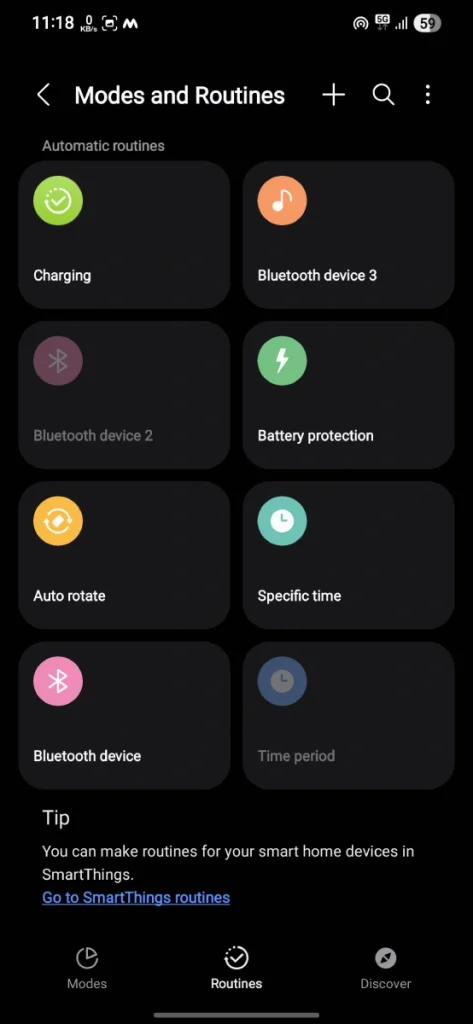
Avec Samsung Routines, vous pouvez planifier une activité pour qu’elle démarre automatiquement, non seulement en fonction du temps, mais aussi lorsque votre téléphone termine une tâche spécifique ou atteint une localisation précise. L’application vous permet de définir facilement votre domicile, votre lieu de travail et d’autres emplacements comme conditions. Lorsque vous vous trouvez à ces endroits, les tâches définies seront exécutées automatiquement sans interaction de votre part avec votre smartphone Galaxy.
De nombreux smartphones et tablettes Galaxy de Samsung prennent en charge les Modes et Routines. L’application est préinstallée sur les téléphones Galaxy.
Comment accéder à Samsung Routines
Il existe deux manières d’accéder au menu des Routines Samsung. La première solution consiste à utiliser l’application Modes et Routines sur l’écran d’accueil/lanceur d’applications de votre appareil. La seconde solution est d’ouvrir l’application Paramètres et de taper sur Modes et Routines.
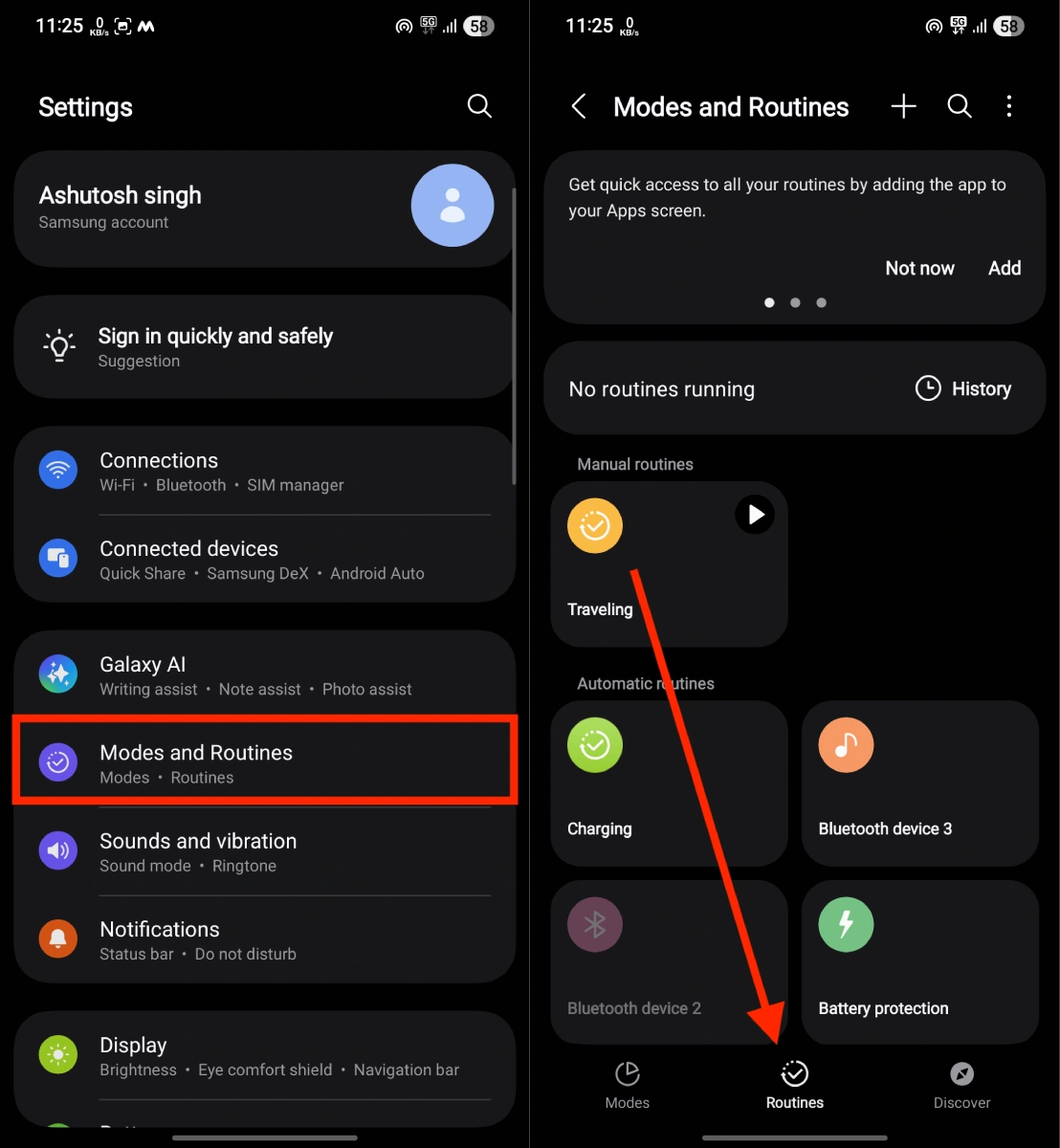
Dans l’onglet Routines, vous pouvez créer une nouvelle Routine. Cependant, pour utiliser le service des Routines Samsung, vous devez vous connecter avec votre compte Samsung. De plus, activez la fonctionnalité de Service de Personnalisation pour recevoir du contenu et des recommandations basés sur vos intérêts, votre localisation et l’utilisation de l’appareil.
Comment utiliser Samsung Routines
À présent que vous savez ce qu’est Samsung Routines et comment y accéder, faisons une démonstration rapide pour explorer son utilisation.
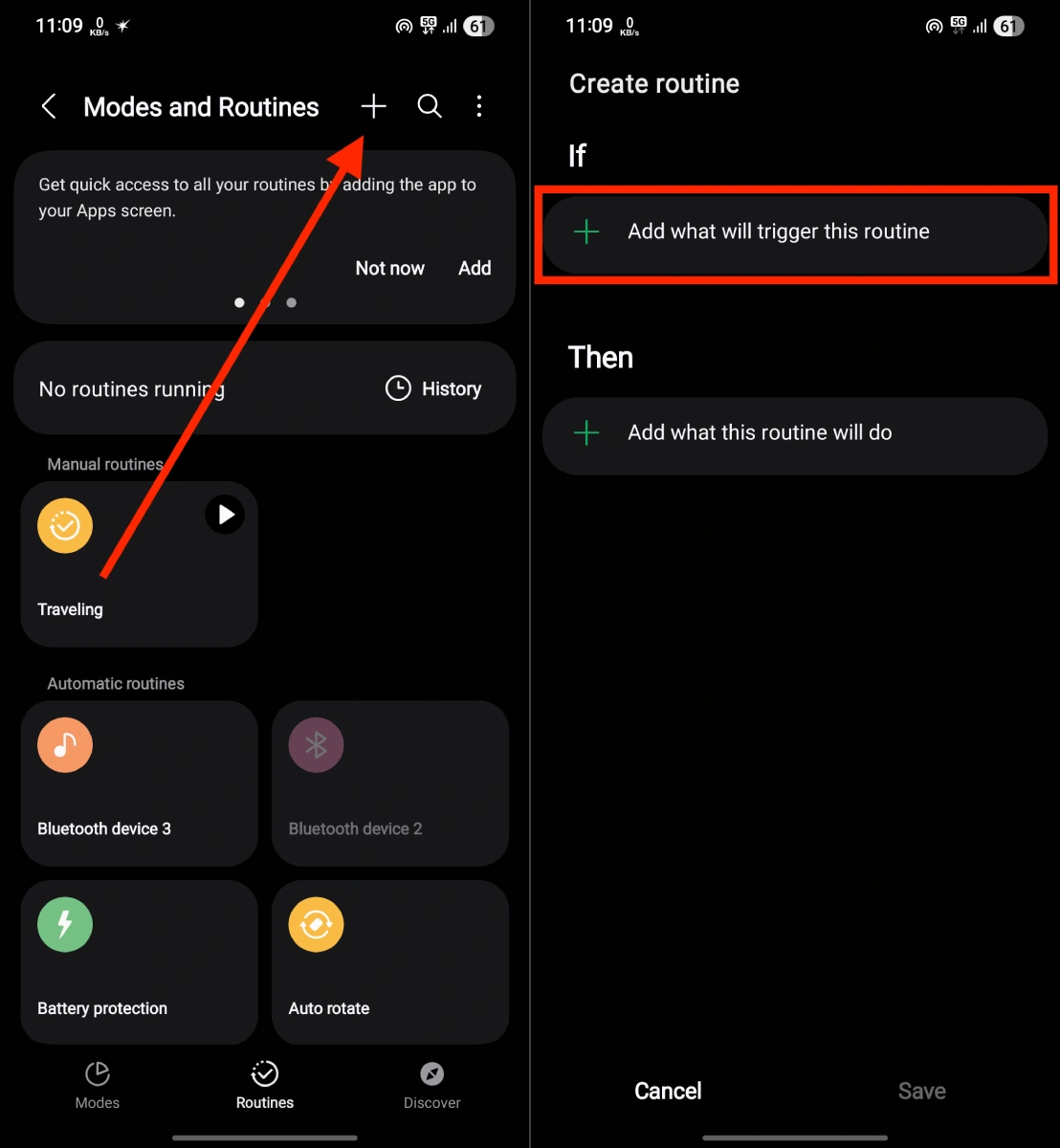
- Ouvrez l’application Paramètres et allez à Modes et Routines. Passez à l’onglet Routines.
- Tapez sur l’icône + en haut de l’écran.

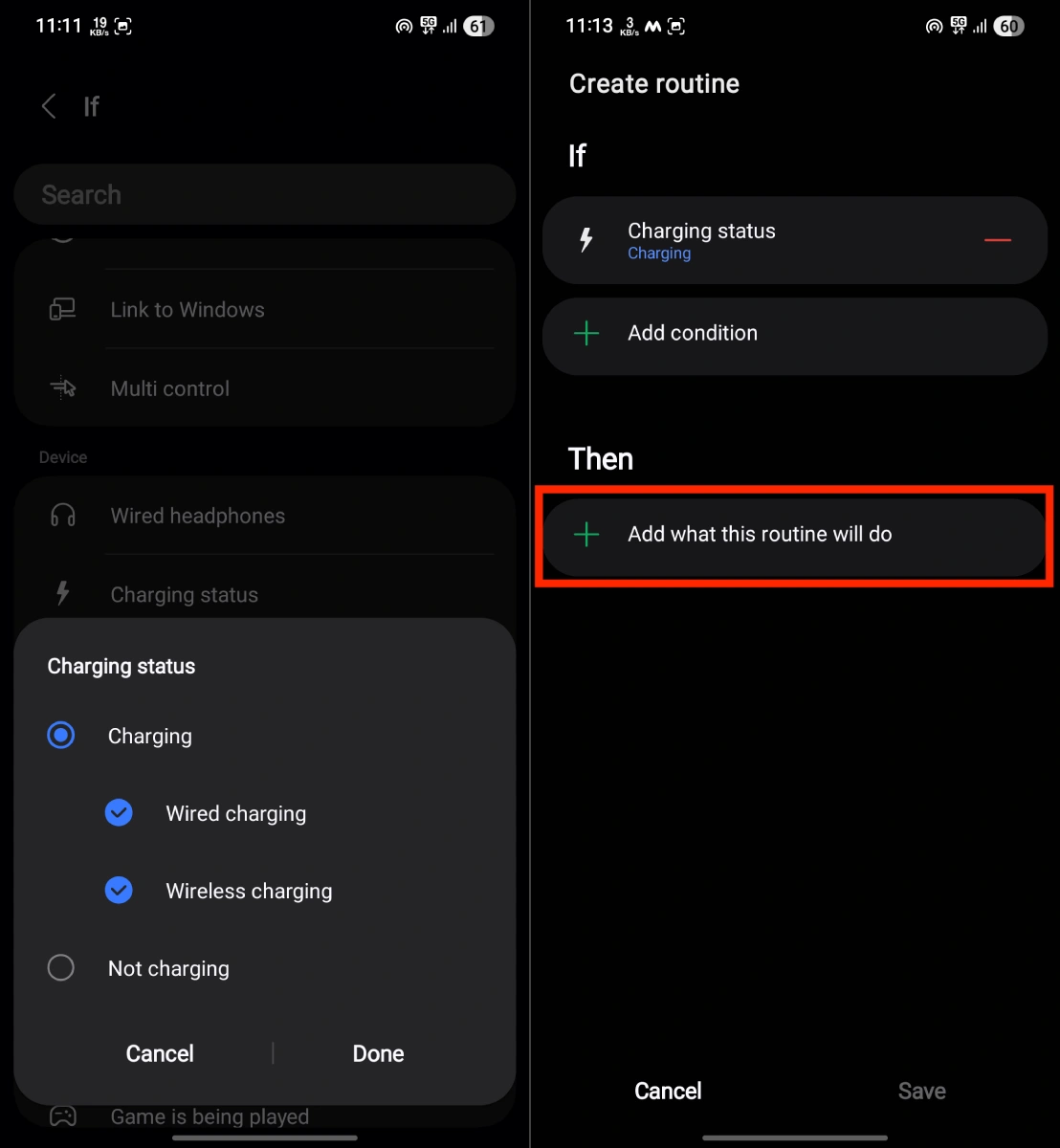
- Ici, sous la section Si, touchez “Ajouter ce qui déclenchera cette routine.”
- Définissez la condition pour déclencher une routine. Par exemple, je crée une routine pour lorsque l’appareil est connecté à un chargeur, donc je sélectionnerai l’option ‘État de charge’ sous Appareil, suivi de Charge par câble et sans fil. Tapez Terminé.
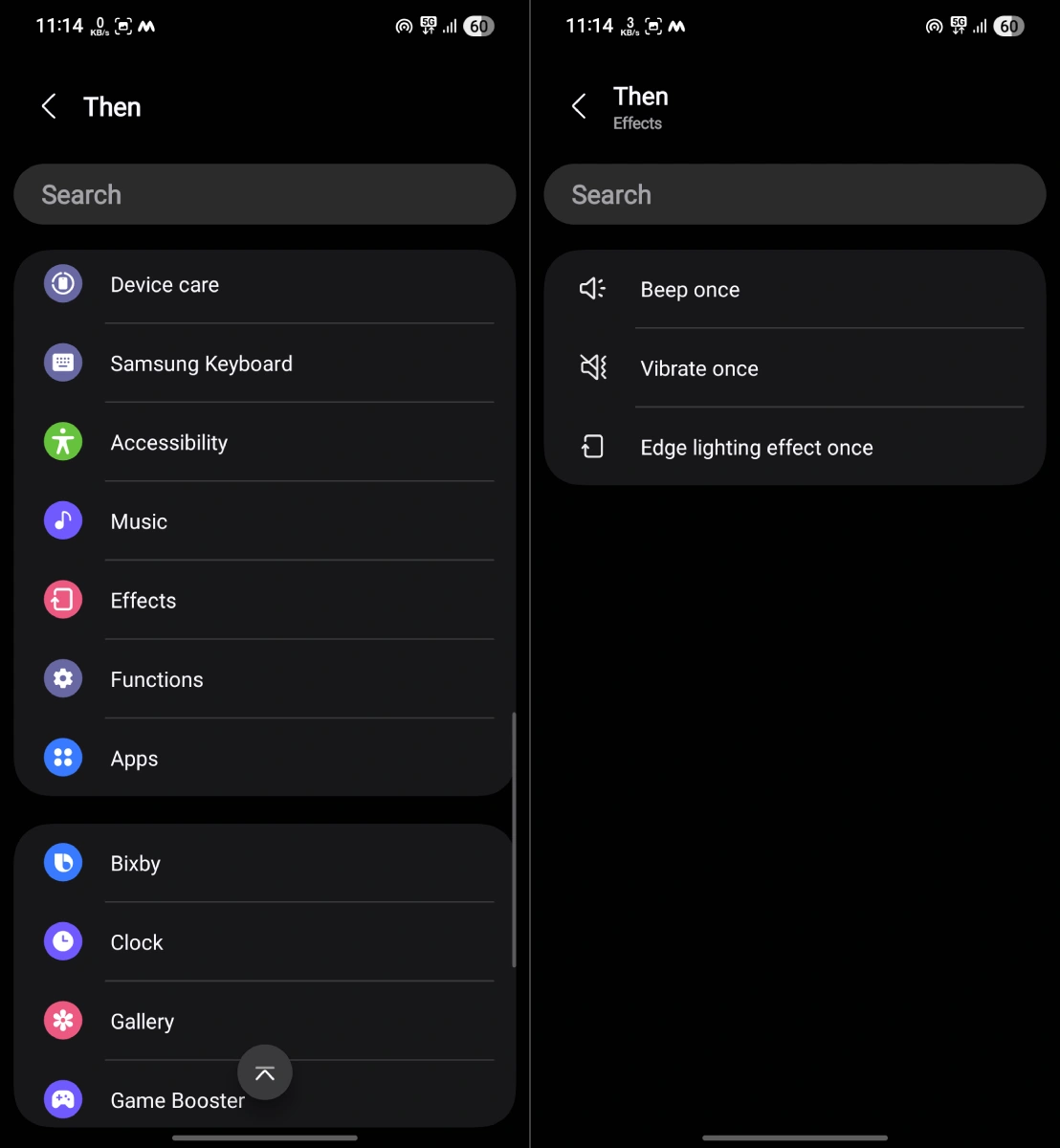
- Ensuite, touchez la section “Ajouter ce que fera cette routine.” Ce sera l’action qui sera exécutée lorsque la condition ‘Si’ est remplie.
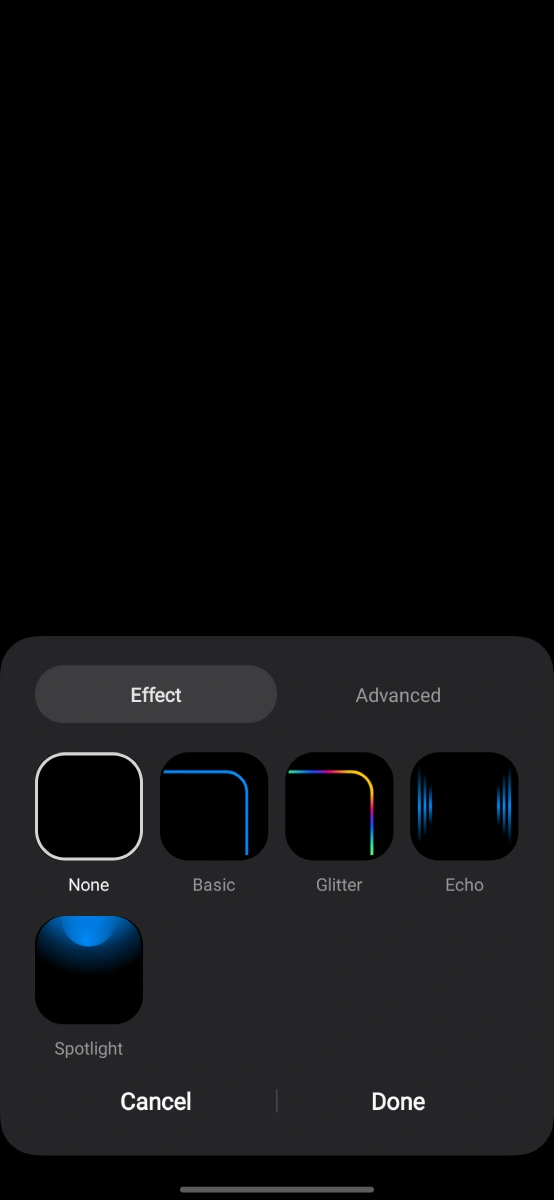
- Faites défiler et touchez l’action que vous souhaitez choisir. Ici, je sélectionne Effets > Effet de lumière latérale une fois, qui garantira que l’effet se déclenche lorsque mon téléphone est connecté à un chargeur.
- Choisissez d’autres actions en fonction de votre sélection. Par exemple, je choisirai le type d’effet de lumière latérale.

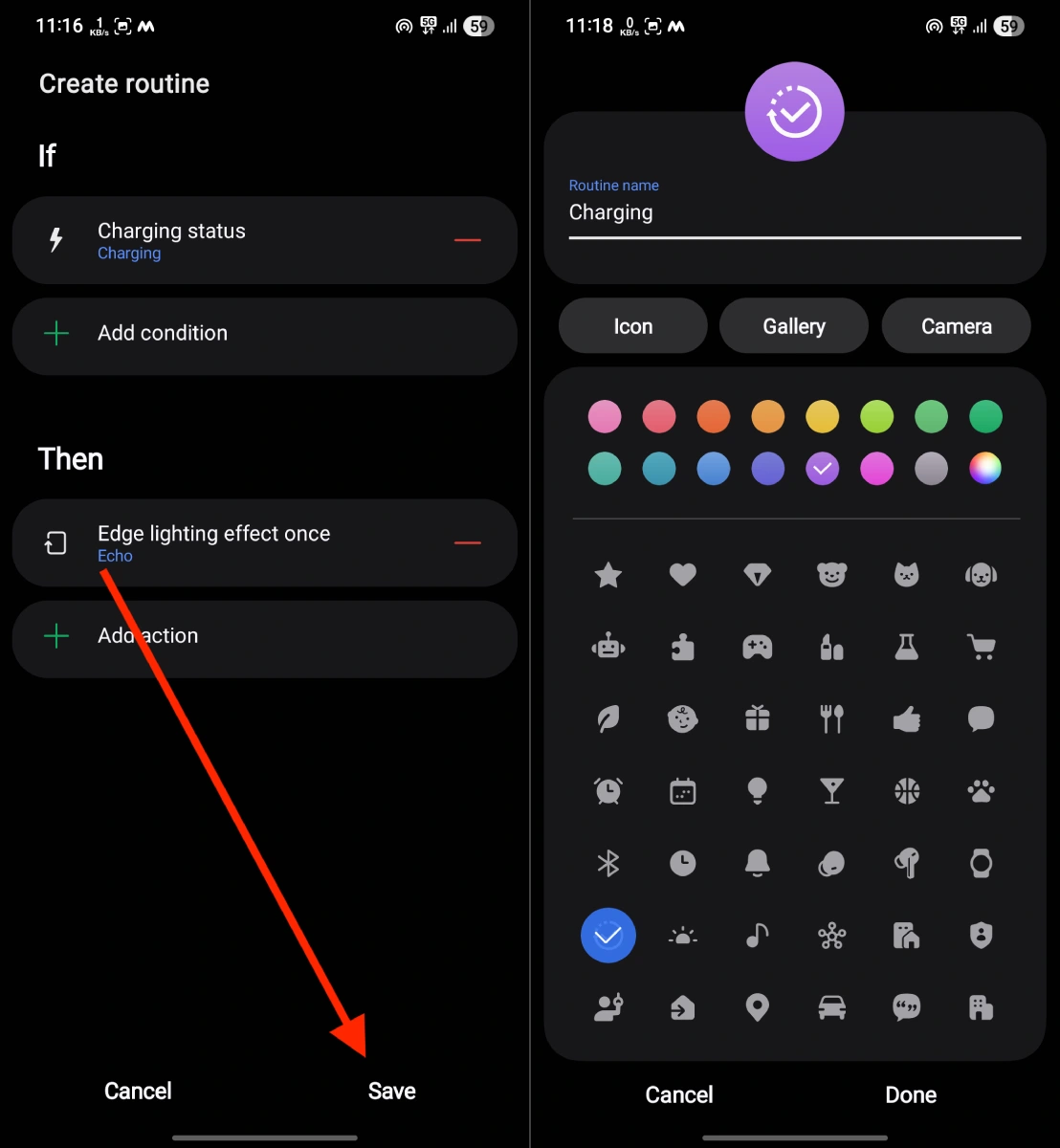
- Une fois tous les changements effectués, tapez sur Terminé, suivi de Enregistrer.
- Vous pouvez nommer cette Routine et également définir une couleur d’icône ou choisir une image de votre galerie.
- Désormais, lorsque vous branchez votre smartphone Galaxy à un chargeur, qu’il soit filaire ou sans fil, l’effet de lumière latérale apparaîtra une fois sur votre écran et disparaîtra, indiquant que votre appareil est en charge.
Remarque : Vous pouvez ajouter plusieurs conditions ‘Si’ ainsi que plusieurs actions ‘Alors’.
Notre avis
Bien que les Routines Samsung soient spécifiques aux smartphones et tablettes Galaxy, d’autres smartphones Android peuvent utiliser des applications telles que Tasker et IFTTT, disponibles gratuitement via le Google Play Store.