
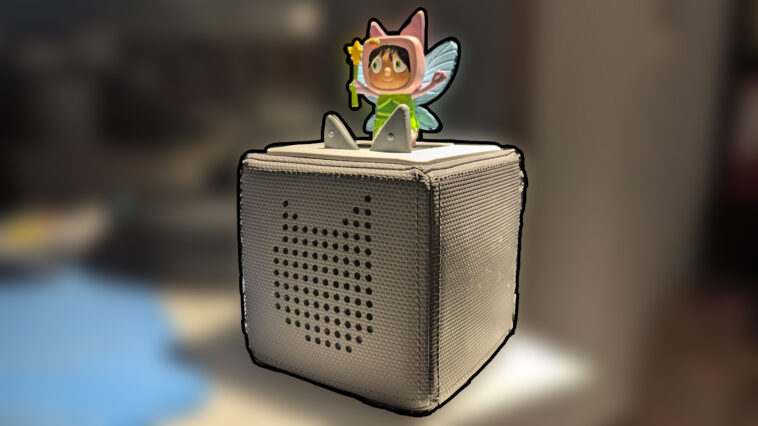
Découvrez comment personnaliser les Kreativ-Tonies et enrichir l’expérience audio de votre enfant grâce à des histoires et des chansons adaptées, tout en vous guidant à travers les étapes d’enregistrement et de téléchargement des fichiers audio.
Les Kreativ-Tonies constituent une excellente manière de lire des histoires, d’écouter des livres audio, ou d’autres contenus audio sur la Tonie-Box de votre enfant. Nous vous accompagnerons tout au long du processus de téléchargement via l’application et le site web.
Conditions préalables :
Conditions requises
Vous aurez besoin de :
- Une Tonie-Box correctement configurée – elle doit être connectée à Internet pour que les histoires et les chansons soient stockées dans la mémoire interne de la Tonie;
- Un compte Tonies, que vous devez avoir créé gratuitement lors de la configuration de la Tonie-Box;
- L’application mytonies pour Android (disponible ici) ou iOS (téléchargeable ici);
- Alternativement, un PC avec un navigateur web et accès à my.tonies.com;
- Un ou plusieurs Kreativ-Tonies à utiliser, disponibles également dans le shop en ligne Netcost-security.fr;
- Des fichiers audio que vous souhaitez transférer sur le Kreativ-Tonie.
Préparation : connecter le Kreativ-Tonie à la Tonie-Box
Pour utiliser le Kreativ-Tonie, commencez par le préparer. Allumez la Tonie-Box, placez le Kreativ-Tonie dessus et attendez que la surface de contact cesse de clignoter en bleu.
Le Kreativ-Tonie est maintenant associé à votre Box.
Enregistrer des histoires via smartphone
Si vous souhaitez enregistrer une histoire ou une chanson directement, l’utilisation de votre smartphone est recommandée. Démarrez l’application, puis sélectionnez Enregistrements.
Ensuite, cliquez sur le bouton rouge Démarrer l’enregistrement. Vous verrez alors l’enregistrement que vous pouvez mettre en pause à tout moment.
Lorsque vous avez terminé ou si vous devez faire une pause, appuyez sur l’icône de pause et vous pourrez reprendre l’enregistrement ou le sauvegarder en appuyant sur Terminer l’enregistrement.
Finalement, donnez un nom significatif à votre enregistrement et téléchargez-le directement sur un Kreativ-Tonie.
Si la qualité d’enregistrement de votre smartphone ne vous satisfait pas, nous avons quelques conseils pratiques pour améliorer la qualité de vos enregistrements facilement.
Transférer des contenus audio via l’application sur le Kreativ-Tonie
Le téléchargement de fichiers audio préexistants via l’application est hélas plus complexe :
Ouvrez d’abord l’application mytonies officielle pour Android ou votre iPhone. Connectez-vous si nécessaire avec votre compte Tonies.
Dans l’application, sélectionnez la section Le mien en bas à droite, puis appuyez en haut sur Kreativ-Tonies. Vous verrez vos Kreativ-Tonies déjà enregistrés.
Sur la page de détail, appuyez sur le bouton gris Télécharger. Ensuite, tout en bas de la page, cliquez sur Télécharger un nouveau fichier. En appuyant là-dessus, vous pourrez choisir un fichier audio de votre téléphone et le télécharger.
Prenez le temps d’attendre que le téléchargement soit terminé. Enfin, cliquez sur le texte rouge Terminé qui apparaît en haut de la page de téléchargement.
Pour synchroniser le contenu avec le Tonie, appuyez sur une des oreilles de la Tonie-Box pendant trois secondes, jusqu’à ce qu’elle clignote en bleu. Ensuite, placez la figurine sur la Box. Attendez brièvement – la Box lira alors le contenu qui a été créé et enregistré en ligne.
Télécharger des audios via le site web sur le Kreativ-Tonie
Si vous avez déjà effectué des enregistrements, nous vous conseillons de télécharger également via le site web. Pour cela, rendez-vous sur www.mytonies.com et connectez-vous ou créez un compte mytonies gratuit au préalable.
Maintenant, sélectionnez Kreativ-Tonies dans l’onglet en haut et cliquez ensuite sur la figurine sur laquelle vos fichiers audio doivent être placés.
Klikcet ressur Attribuer, puis sur Télécharger. Sélectionnez ensuite vos fichiers musicaux.
Le site accepte tous les formats courants (AAC, AIF, AIFF, FLAC, MP3, M4A, M4B, WAV, OGA, OGG, OPUS et WMA).
Cependant, chaque fichier ne doit pas dépasser 1 Go, la durée totale de tous les fichiers ne doit pas dépasser 90 minutes et un maximum de 99 chapitres est possible.
Attendez que l’écran suivant vous indique que tous les fichiers ont été téléchargés. Ensuite, cliquez sur Enregistrer le contenu.
Pour synchroniser finalement le Kreativ-Tonie et le contenu en ligne, appuyez sur une oreille de la Tonie-Box pendant 3 secondes, jusqu’à ce qu’elle clignote en bleu. Ensuite, placez la figurine sur la Box. Attendez quelques secondes, et la Tonie-Box lira le contenu nouvellement téléchargé et le rendra disponible pour une lecture hors ligne.
Supprimer des fichiers audio du Kreativ-Tonie via smartphone
Chaque Kreativ-Tonie permet d’enregistrer 90 minutes de contenu audio. Si la mémoire est presque pleine ou si vous souhaitez supprimer des titres via l’application, procédez comme suit :
Connectez-vous. Dans Le mien -> Kreativ-Tonie, choisissez le Kreativ-Tonie dont vous voulez supprimer du matériel audio.
Appuyez sur le texte rouge Modifier sur la page de détail pour éditer les contenus.
Sélectionnez les titres que vous souhaitez supprimer en cochant chaque case à gauche du fichier audio. Vous pouvez ainsi sélectionner autant de titres que vous le souhaitez dans la liste.
Ensuite, appuyez sur Supprimer le titre en bas et confirmez la suppression.
Supprimer des titres du Kreativ-Tonie via le site web
La suppression de titres individuels ou de l’intégralité des listes de lecture sur votre Kreativ-Tonie fonctionne de manière similaire à l’application.
Accédez d’abord à my.tonies.com et connectez-vous. Ouvrez ensuite Kreativ-Tonies -> [Bouton pour le Tonie concerné] pour accéder à la page de détail du Tonie dont vous souhaitez supprimer les fichiers.
Sur la page de détail, cliquez sur l’icône de crayon à côté de la liste des titres, qui sert à modifier la liste de lecture.
Ensuite, cliquez sur l’icône de la corbeille à côté de chaque titre que vous souhaitez supprimer. Confirmez votre sélection. Une fois que vous avez terminé de supprimer, cliquez enfin sur Enregistrer le contenu.
Si vous souhaitez supprimer tous les titres à la fois, vous pouvez cliquer en bas de la liste des titres sur « Tout supprimer » et confirmer votre sélection. Terminez également ici en cliquant sur « Enregistrer le contenu ».
Vous voyez que l’utilisation des Kreativ-Tonies est simple. C’est une manière particulièrement efficace d’enrichir l’expérience d’écoute de vos enfants !
Les Kreativ-Tonies, les Tonies-Box et d’autres accessoires sont également disponibles en ligne sur euronics.de.