
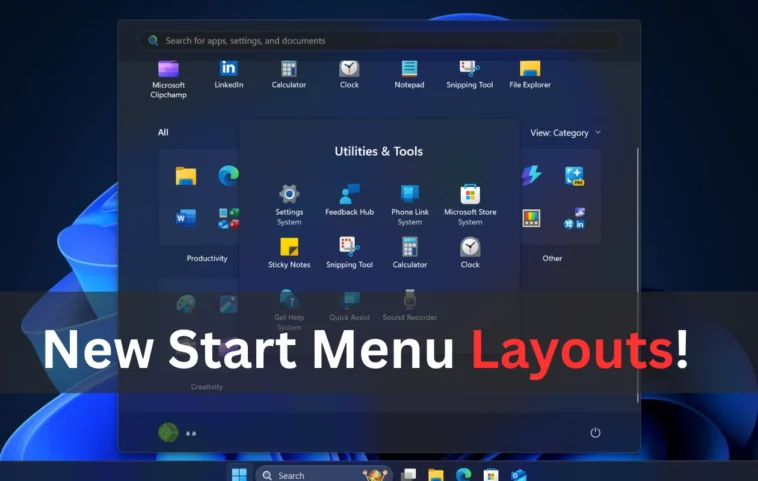
Microsoft tente d’améliorer le menu Démarrer de Windows 11, jugé insatisfaisant par de nombreux utilisateurs. Avec de nouvelles options de mise en page, telles que le « Nom en grille » et « Catégorie », l’objectif est de rendre l’accès aux applications plus ergonomique. Découvrez comment activer ces mises à jour captivantes.
Le nouveau menu Démarrer de Windows 11 n’a pas convaincu les utilisateurs comme Microsoft l’espérait. Bien qu’il comporte des éléments intéressants, la section recommandée s’avère peu utile, et l’ajout de la liste Tous les applications dans une autre section n’a pas séduit.
Cette situation a suscité de vives discussions sur de nombreux forums, montrant que Microsoft n’a pas réussi à répondre aux attentes avec ce menu.
Cependant, la société cherche à corriger le tir en proposant des mises en page attrayantes pour le menu Démarrer. Microsoft expérimente deux nouvelles options de mise en page : Nom en grille et Catégorie, visant à réduire l’espace vide dans la section Tous les apps.
Auparavant, la section Tous les apps apparaissait comme une entité distincte, mais celle-ci a évolué dans une version Beta récente. Dans cet article, découvrez comment obtenir les nouvelles mises en page du menu Démarrer sur votre PC Windows 11. Commençons.
Prérequis
- Un PC sous Windows 11 inscrit au programme Insider Beta
- Toutes les mises à jour récentes du système d’exploitation et du Microsoft Store installées
- Vivetool
Comment activer le nouveau menu Démarrer dans Windows 11 24H2
Tout d’abord, inscrivez votre PC au canal bêta. Pour ce faire, ouvrez la page de mise à jour dans les paramètres et accédez à la section Insider. Sélectionnez l’option Beta , choisissez votre compte Microsoft, puis redémarrez votre PC pour installer la dernière mise à jour.
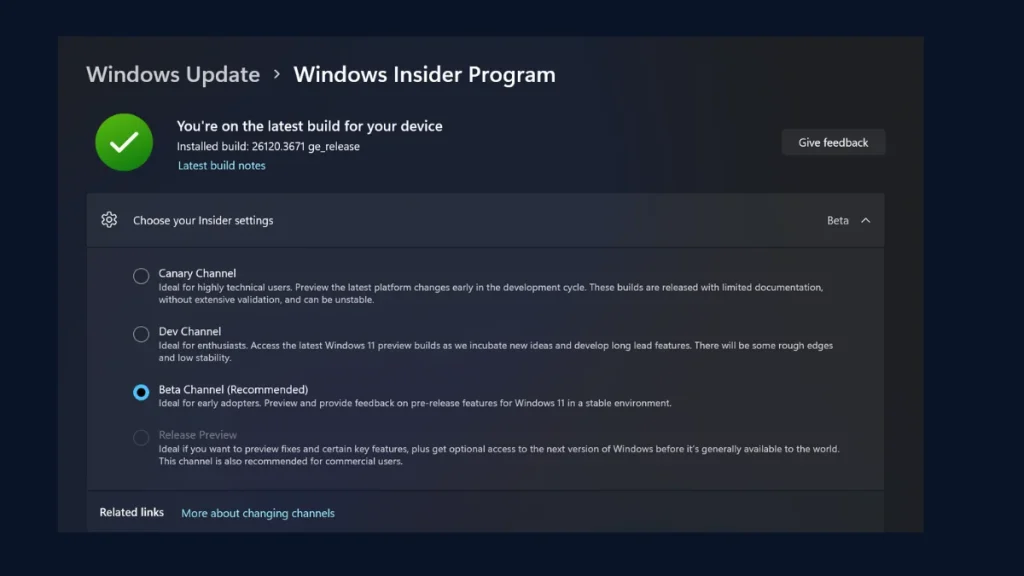
Remarque : Microsoft teste secrètement ces mises en page, donc vous ne les obtiendrez pas immédiatement après avoir installé la dernière mise à jour du canal bêta.
Pour activer le nouveau menu Démarrer, nous utiliserons Vivetool, un utilitaire en ligne de commande. Téléchargez Vivetool depuis GitHub et extrayez-le sur le disque C dans un dossier nommé V.
Ouvrez une nouvelle fenêtre d’invite de commande avec des privilèges administratifs, puis entrez les commandes suivantes :
Cd c:\v
vivetool /enable /id:9221331,47205210,49402389,48433719
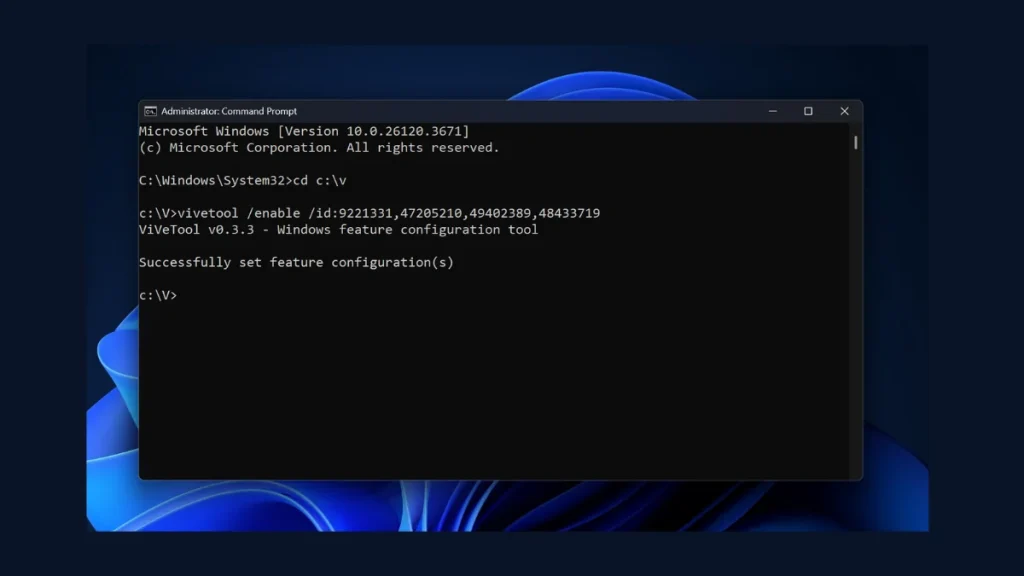
Redémarrez votre PC pour appliquer les modifications.
Exploration des nouvelles mises en page du menu Démarrer
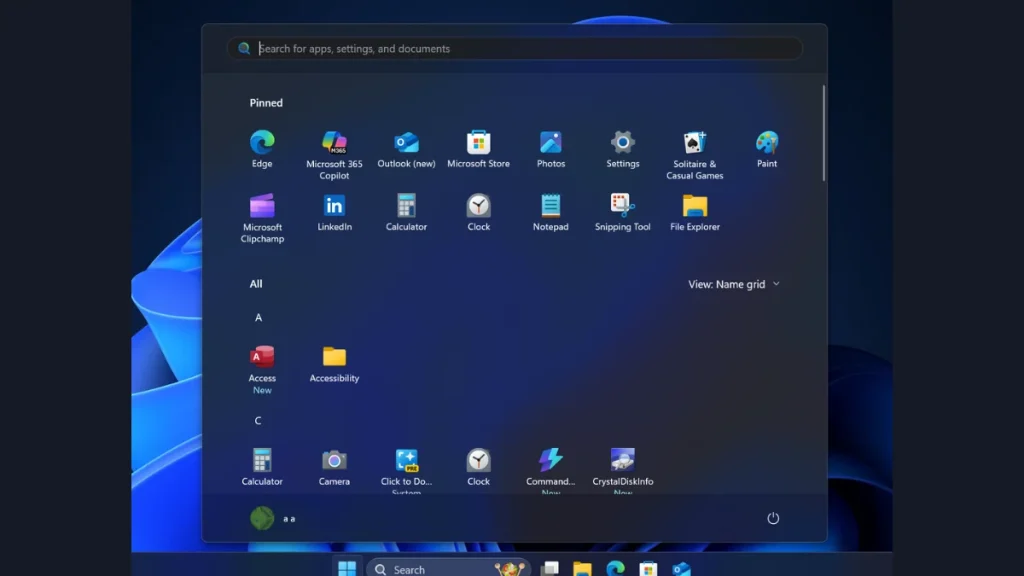
Vous remarquerez d’abord que le menu Démarrer est légèrement plus haut qu’auparavant. Cela est dû à la consolidation des éléments sur une seule page, ce qui est bien plus pratique que de naviguer dans la liste Tous les applications. De plus, la section de mise en page indique maintenant Tous au lieu de Tous les apps, ce qui vous donne accès à votre liste d’applications.
La section des applications épinglées est beaucoup plus petite qu’auparavant, ce qui change la donne. Auparavant, vous n’aviez la possibilité de modifier que la taille de la section Épinglés et de la section Recommandé simultanément. Désormais, vous pouvez masquer complètement la section Recommandé pour un aspect plus épuré.
En dessous de la section Épinglés se trouve la section Tous, qui répertorie les applications installées. Toutefois, ce qui nous intéresse, ce sont les mises en page Grille et Catégorie.
Cliquez sur l’option Afficher et sélectionnez l’option Nom en grille. Le menu Démarrer réorganisera les icônes des applications installées en grille tout en conservant le tri alphabétique. C’est plus clair que la longue liste d’un seul nom d’application, mais il y a encore mieux.
Appliquez la mise en page Catégorie depuis l’option Afficher. Cette fois, vous verrez des cases de catégories avec quatre noms d’applications dans le menu Démarrer. Si une catégorie contient seulement quatre applications, vous pouvez survoler la case et cliquer sur n’importe quelle icône pour la lancer.
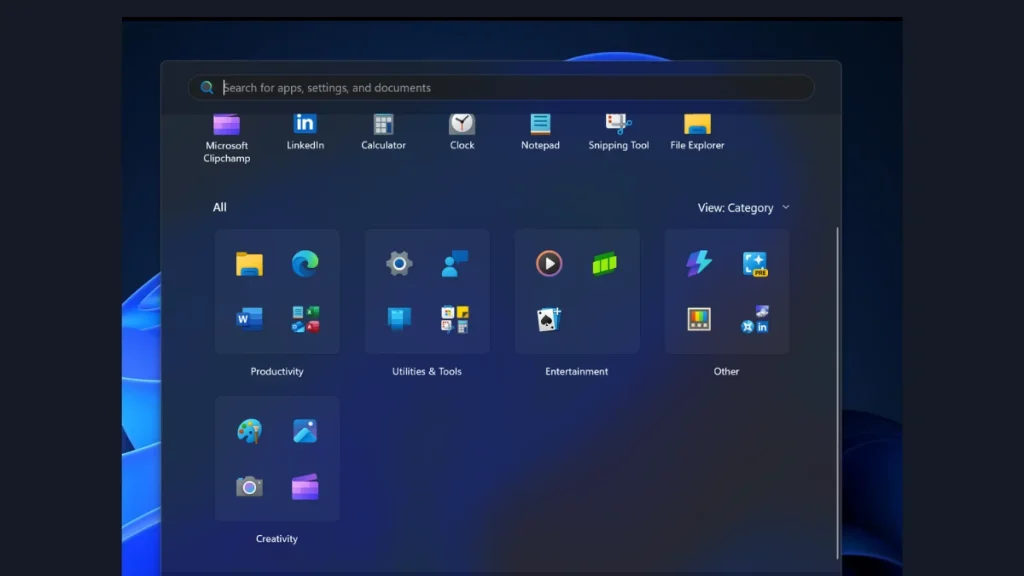
Vous verrez également des cases imbriquées à l’intérieur de chaque case. Cela se produit lorsqu’une catégorie a plus de quatre applications, et une nouvelle mini-boîte est ajoutée pour contenir toutes les icônes restantes. Cliquez dessus pour révéler la liste complète des applications. Cette conception permet d’avoir un menu Démarrer plus ordonné et d’éviter de gaspiller de l’espace en listant horizontalement les éléments.
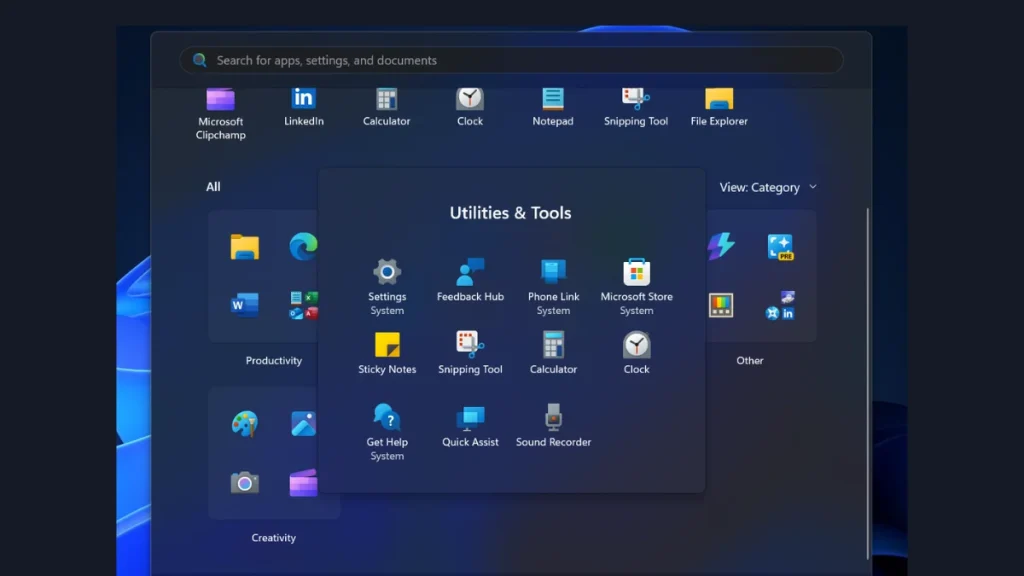
Étant donné qu’il s’agit d’une version expérimentale, la mise en page finale pourrait changer lors de son arrivée dans le canal stable. Vous pourriez également rencontrer des glitches occasionnels avec le menu Démarrer, car la version bêta n’est pas aussi stable que la version principale.
Vous pouvez rester dans le canal bêta ou désinscrire votre PC du programme Insider. Toutefois, cela nécessitera une réinstallation complète de Windows 11 24H2, ce qui prendra facilement 2 à 3 heures.