
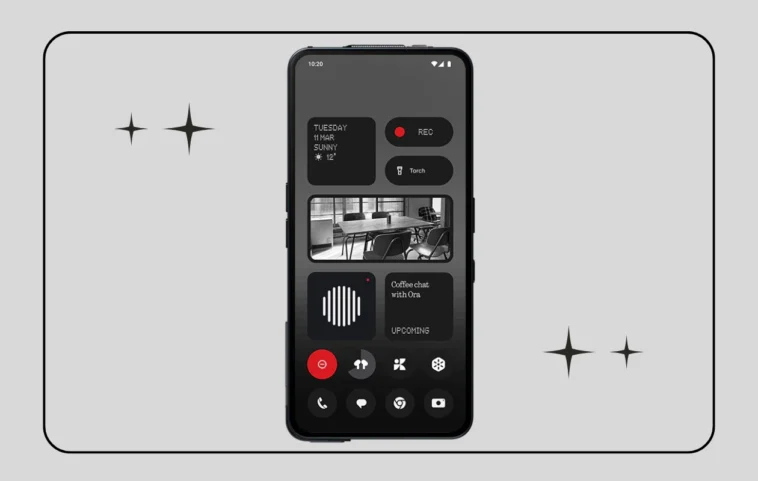
La personnalisation de l’écran d’accueil de votre Nothing Phone 3a peut créer une expérience unique. Que vous souhaitiez modifier les icônes, les widgets ou les fonds d’écran, ce guide vous accompagnera dans le processus pour donner un look personnel à votre appareil.
La série Nothing Phone (3a), qui comprend le modèle standard Phone (3a) et le Phone (3a) Pro, fonctionne sous Nothing OS 3.0. Cette dernière interface, propulsée par Android 15, offre de nombreuses nouvelles fonctionnalités de personnalisation. Cependant, beaucoup d’utilisateurs ne savent toujours pas comment adapter l’écran d’accueil de leurs appareils Nothing.
Personnaliser l’écran d’accueil de votre appareil Nothing Phone 3a peut apporter une touche unique. Vous pouvez modifier différents éléments comme les icônes, les widgets, les fonds d’écran, et bien plus. Étant donné que l’interface utilisateur supporte la personnalisation, voici un guide complet pour vous aider à organiser et personnaliser l’écran d’accueil de votre appareil.
Choisir votre pack d’icônes préféré (support des tiers)
Nothing OS 3.1 prend en charge les packs d’icônes tiers, ce qui signifie que vous pouvez choisir parmi divers packs d’icônes populaires en fonction de vos préférences. Vous pouvez utiliser des applications tierces sans avoir besoin de lanceurs externes.
Nothing OS propose deux options d’icônes intégrées : par défaut et Nothing. Vous pouvez opter pour l’une ou l’autre selon vos goûts. Voici comment changer de pack d’icônes sur la série Nothing Phone 3a :
Étape 1 : Appuyez longuement sur un espace vide de l’écran d’accueil.
Étape 2 : Ensuite, cliquez sur la section « Personnalisation ».

Étape 3 : Tapez sur « Pack d’icônes » et choisissez celui que vous préférez.

Ajuster la grille d’applications, l’étiquette d’application et la barre de recherche
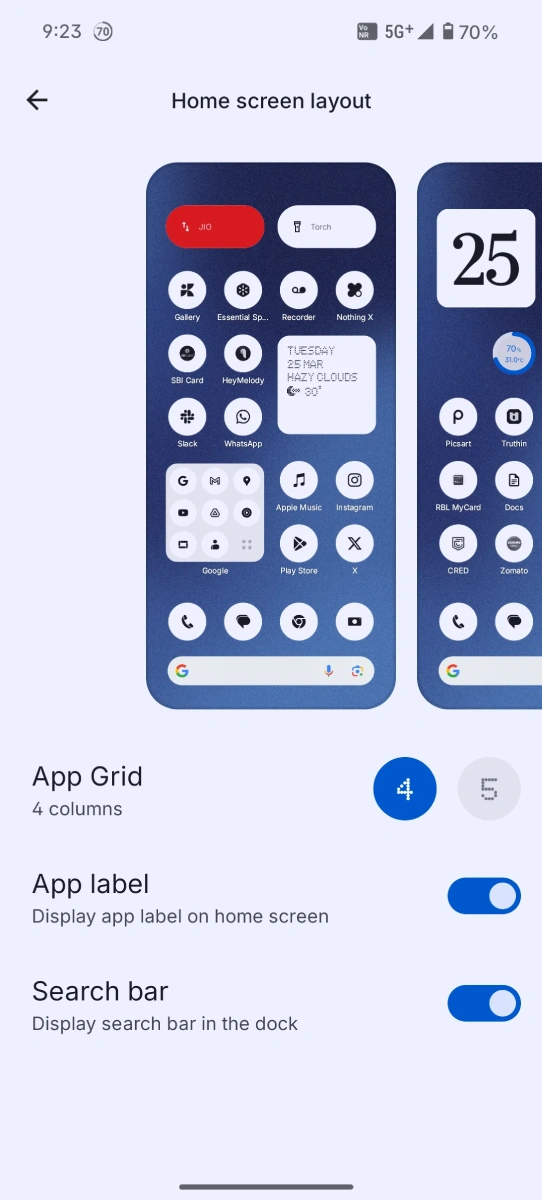
Vous pouvez ajuster les options de grille d’applications et activer/désactiver l’étiquette d’application et la barre de recherche sur Nothing OS. Modifier la grille revient à changer la taille d’une pièce pour accueillir plus d’applications. Voici comment faire :
Étape 1 : Appuyez longtemps sur l’écran d’accueil et sélectionnez « Personnalisation ».
Étape 2 : Cliquez sur « Mise en page ».
Étape 3 : Vous pourrez désormais sélectionner les options de grille d’applications et activer/désactiver les étiquettes d’application et la barre de recherche.
Changer les couleurs d’icône et d’accent
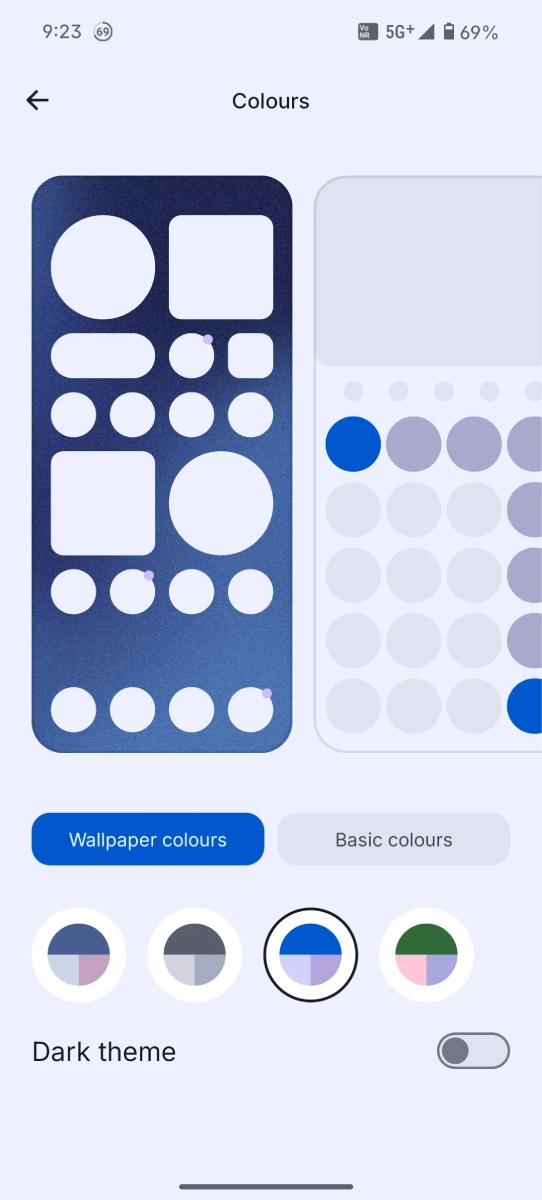
Nothing OS 3.0 propose par défaut le thème Material You, qui modifie la couleur d’accent en fonction du fond d’écran appliqué. Toutefois, vous pouvez personnaliser davantage pour obtenir un style plus personnel.
Étape 1 : Appuyez longuement sur l’écran d’accueil et sélectionnez « Personnalisation ».
Étape 2 : Cliquez sur l’option « Couleurs ».
Étape 3 : Vous pouvez choisir parmi des couleurs de base personnalisées ou à partir des couleurs de fond d’écran. L’option de thème sombre est également disponible.
Installer un fond d’écran personnalisé
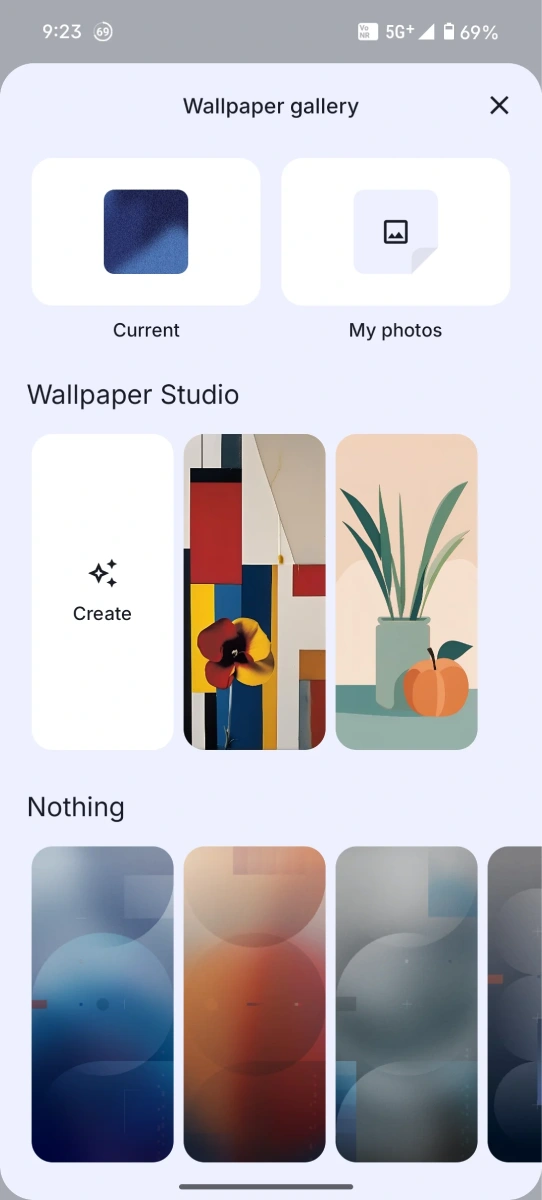
Vous trouverez plusieurs fonds d’écran par défaut sur Nothing OS. Cependant, ils sont souvent jugés de qualité inférieure et limités. Vous pouvez consulter notre collection de fonds d’écran mensuels (YMWC), où nous partageons certains des meilleurs ensembles de fonds d’écran pour les appareils Android, iPad, iPhone, et même pour les PC. Téléchargez celui qui vous plaît et définissez-le sur votre appareil.
Jouer avec les widgets sur Nothing OS
Nothing OS 3.0 introduit de nombreux nouveaux widgets esthétiques. Ces widgets sont interactifs et apportent une belle apparence à l’écran. Vous pouvez également agrandir le dossier d’applications pour compléter les widgets et ajouter une personnalisation supplémentaire à l’écran d’accueil.
Étape 1 : Appuyez longuement sur l’écran d’accueil.
Étape 2 : Tapez sur « Widgets ».
Étape 3 : Choisissez votre widget préféré et faites-le glisser sur l’écran d’accueil.
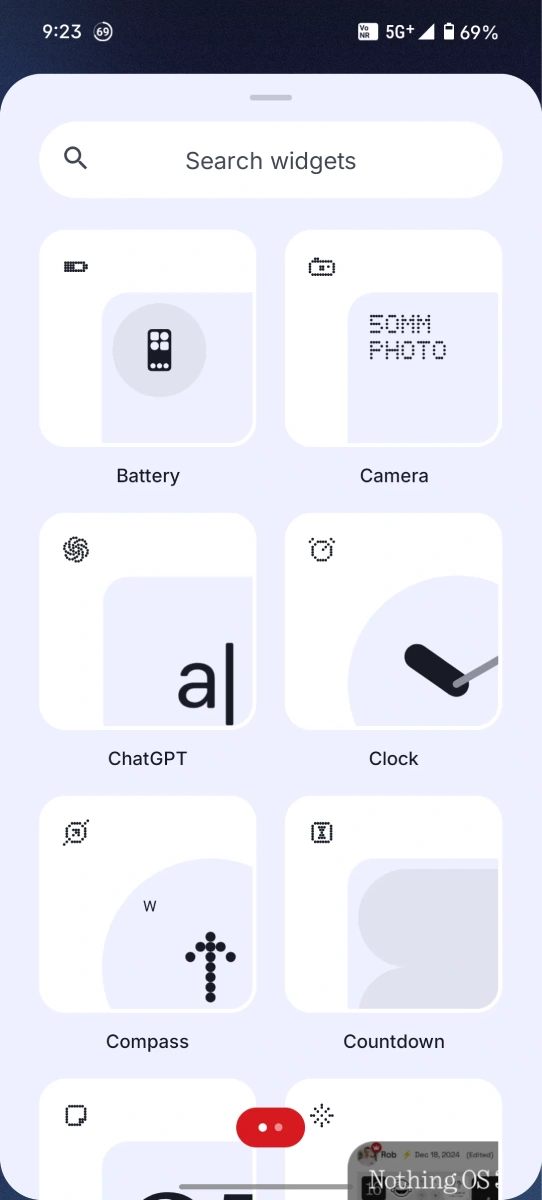
Ce sont quelques étapes simples qui vous permettront de personnaliser la configuration de votre écran d’accueil sur Nothing OS 3.0 fonctionnant sur la série Nothing Phone 3a et d’y ajouter une touche personnelle.