
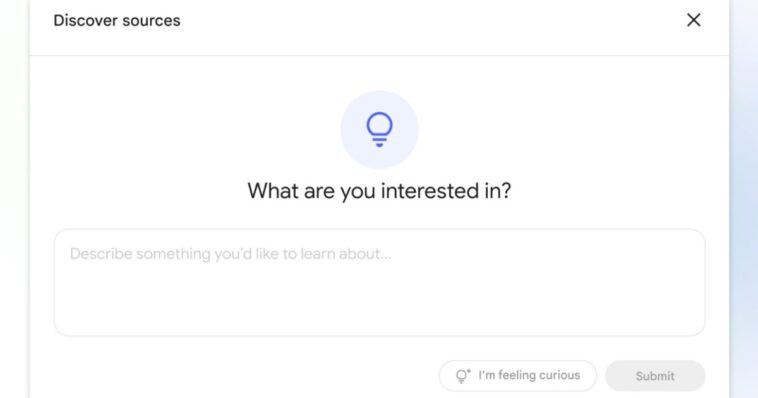
NotebookLM introduit une nouvelle fonctionnalité qui permet désormais aux utilisateurs de trouver des sources directement sur le web en décrivant simplement leur besoin. Cela facilitera la création et l’enrichissement des notebooks avec des informations pertinentes, tout en offrant un contrôle total sur les sources ajoutées.
Si vous êtes utilisateur de NotebookLM, vous pouvez maintenant trouver des sources supplémentaires pour vos notebooks sur Internet simplement en décrivant ce que vous recherchez. Cette fonctionnalité a commencé à être déployée mercredi, et Google prévoit que chacun y aura accès d’ici une semaine.
Jusqu’à présent, créer un nouveau notebook signifiait ajouter manuellement les sources vous-même (jusqu’à 50 pour les utilisateurs gratuits et 300 pour les abonnés payants). Cela nécessitait de téléverser des PDF, des sites web, des Google Docs, des URLs YouTube et d’autres types de fichiers pour créer votre bibliothèque d’informations.
Vous pouvez toujours ajouter des fichiers manuellement, mais la nouvelle fonctionnalité Discover vous permet de compléter vos sources existantes avec de nouvelles informations provenant du web. Tapez le sujet qui vous intéresse et NotebookLM rassemblera des centaines de sources potentielles, les analysera pour leur pertinence, et vous renverra jusqu’à 10 recommandations, chacune accompagnée d’un résumé rapide de son contenu.
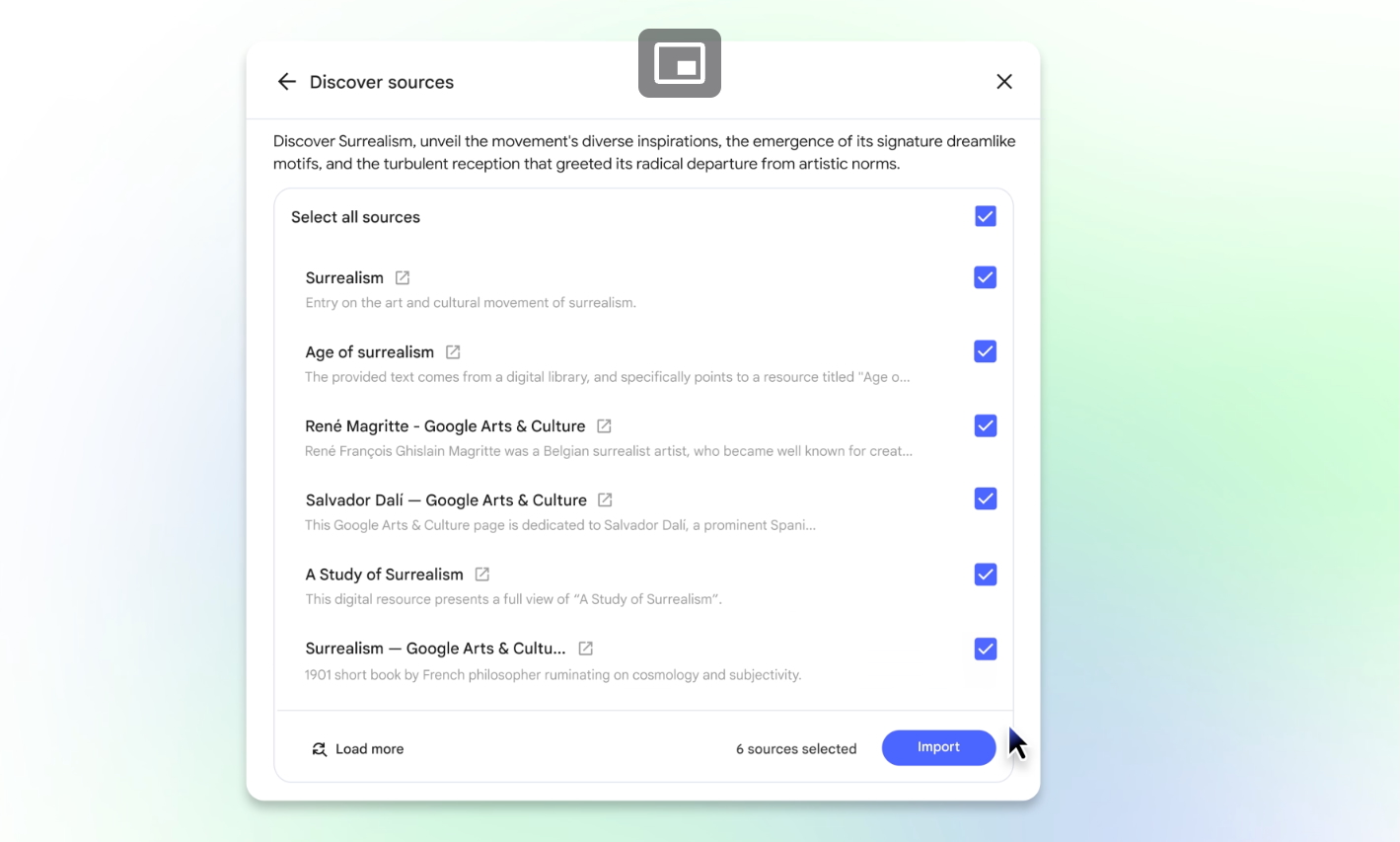
À partir de là, vous pouvez ajouter les sources suggérées à votre notebook en un clic et les utiliser tout comme vous utiliseriez une source manuelle. Par exemple, vous pouvez poser des questions en langage naturel au modèle d’IA de NotebookLM concernant vos sources et choisir quelles sources le modèle doit utiliser ou non pour répondre à vos questions.
L’idée est que NotebookLM n’utilisera que les informations de votre notebook pour créer ses réponses (plutôt que de tirer des faits aléatoires d’Internet), et il inclura des citations pour montrer d’où proviennent les informations, vous permettant de sauter à cette section de la source pour en savoir plus.
Lorsque vous faites des recherches, vous pouvez créer des notes à partir des réponses données par le modèle ou rédiger vos propres notes. Vous pouvez également ajouter vos notes comme source complémentaire afin que le modèle puisse utiliser ces informations lors de futures séances de recherche.
D’autres fonctionnalités populaires incluent les Audio Overviews, qui sont maintenant également disponibles sur Gemini, et la nouvelle fonctionnalité de Mind Maps lancée il y a quelques semaines.
NotebookLM n’ajoutera que les sources que vous approuvez et vous pourrez toujours voir l’intégralité des sources originales, choisir quand les inclure, voir les citations lorsque le modèle les utilise, et les supprimer plus tard si elles ne vous conviennent pas. Cela devrait faciliter la gestion de vos notebooks et vous permettre d’éliminer toute mauvaise information qui pourrait y entrer.