
Partagez facilement vos vidéos sur iPhone sans le son grâce à plusieurs solutions simples. Qu’il s’agisse d’utiliser l’application Photos, d’envoyer directement via une messagerie ou d’explorer des applications tierces, ce guide vous aide à maîtriser la désactivation de l’audio tout en préservant la qualité de vos vidéos.
Depuis les débuts des smartphones, le partage de médias avec ses proches s’est généralisé. Il arrive parfois de vouloir partager des vidéos sans audio, pour des raisons de confidentialité, de bruit de fond ou autres. Si c’est votre cas, vous pouvez suivre ce guide pour retirer le son des vidéos sur iPhone.
L’iPhone fonctionne sous iOS, un système avec une interface avancée qui peut rendre certains contrôles moins intuitifs. Les utilisateurs expérimentés trouvent généralement la navigation facile, tandis que les nouveaux peuvent rencontrer des difficultés au début. Toutefois, on s’habitue rapidement à l’interface. De même, enlever l’audio d’une vidéo sur un iPhone est simple, mais un peu d’aide lors de la première tentative peut être utile.
Il existe plusieurs façons de retirer l’audio des vidéos sur iPhone, y compris une option native qui ne nécessite pas d’applications tierces. Vous pouvez également supprimer l’audio directement depuis l’application Photos. Si vous n’êtes pas familier avec la procédure, ne vous inquiétez pas ; je vais vous l’expliquer ici.
Retirer le son d’une vidéo iPhone avec l’application Photos
Je pars du principe que la vidéo dont vous souhaitez retirer l’audio est déjà sur votre iPhone. Sinon, copiez la vidéo sur votre appareil.
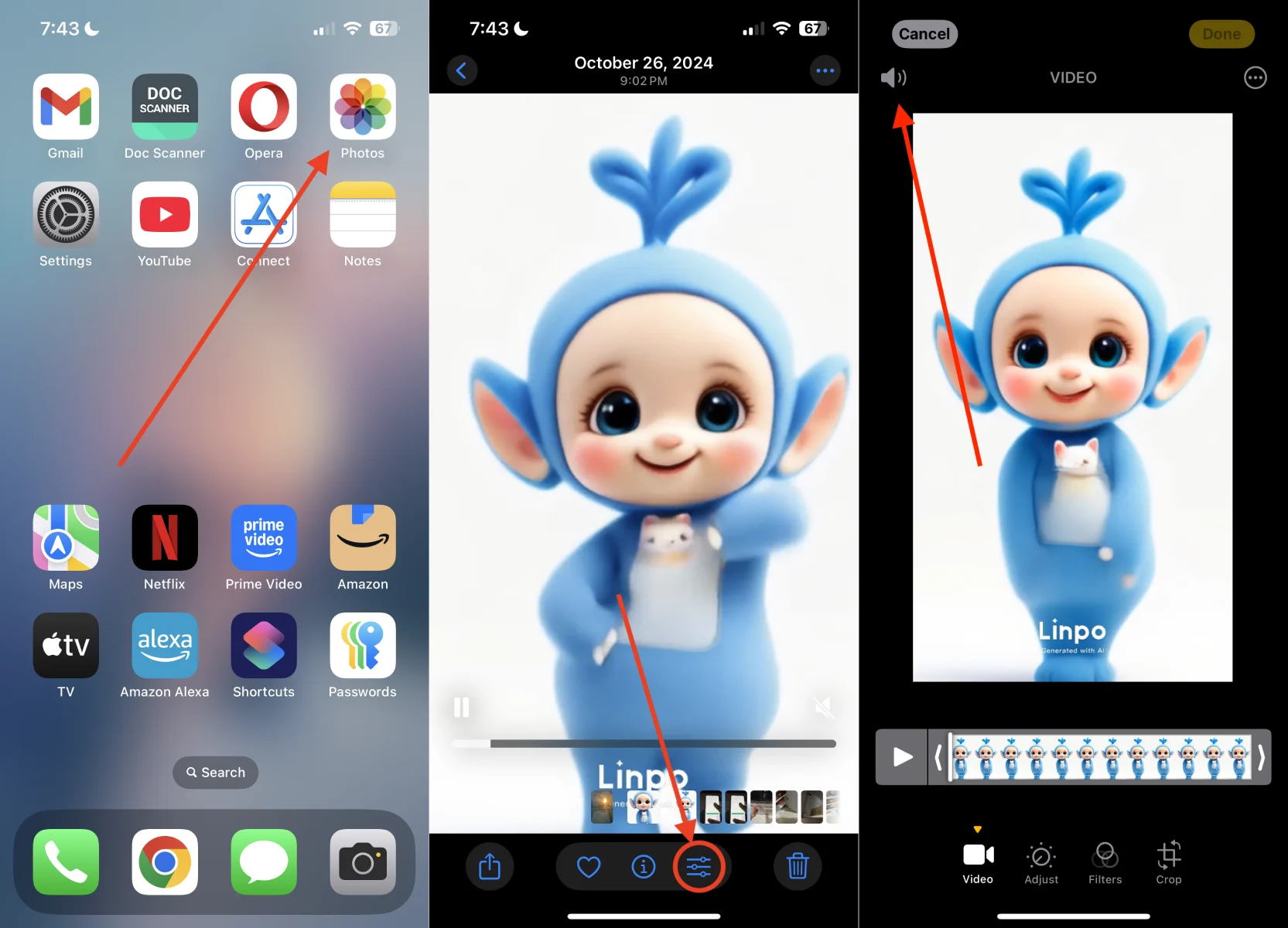
- Ouvrez l’application Photos sur votre iPhone.
- Cherchez la vidéo dont vous souhaitez retirer l’audio.
- Ouvrez la vidéo et cliquez sur l’option Modifier disponible en haut ou en bas sous forme d’icône à trois barres.
- Vous verrez un icône de son en haut à gauche ; touchez-le, et l’icône changera pour indiquer le mode muet.
- Ensuite, touchez Terminé pour enregistrer la vidéo sans audio.
C’est une solution officielle pour enlever le son d’une vidéo sans installer d’application tierce. Vous pouvez réactiver le son de la même manière quand vous le souhaitez.
Retirer le son d’une vidéo sur iPhone lors de l’envoi
Si vous souhaitez envoyer une vidéo silencieuse, vous n’avez peut-être même pas besoin de l’éditer, car la plupart des plateformes de médias sociaux permettent de couper l’audio dans l’application. Prenons WhatsApp comme exemple pour vous montrer comment envoyer une vidéo sans son sur iPhone.
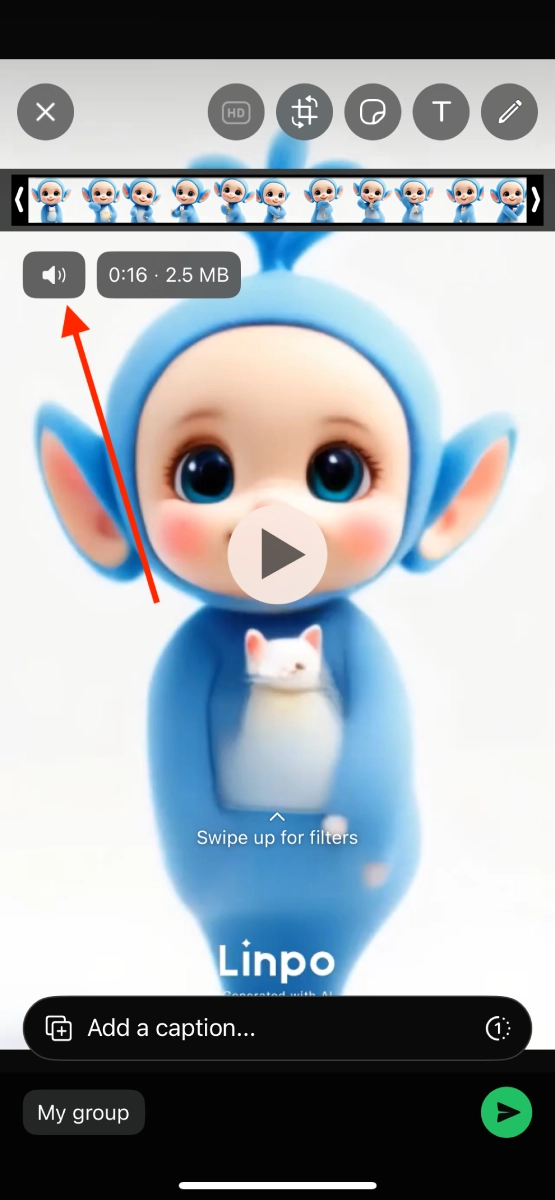
- Ouvrez la conversation personnelle ou de groupe où vous souhaitez envoyer la vidéo.
- Touchez l’icône Média et choisissez la vidéo à envoyer.
- Après avoir sélectionné la vidéo, touchez Suivant, et vous verrez l’écran d’aperçu.
- Maintenant, touchez l’icône de son qui deviendra une icône de silence.
- Vous pouvez maintenant envoyer la vidéo, qui ne contiendra pas de son.
C’est également une solution simple, semblable à la première, car vous n’avez pas besoin d’éditer la vidéo vous-même ni d’installer d’application tierce. Si l’application de médias sociaux que vous utilisez n’offre pas l’option de couper le son, vous pouvez suivre d’autres solutions.
Retirer l’audio d’une vidéo iPhone avec des applications tierces
Si vous souhaitez davantage de contrôles en plus de la possibilité de retirer le son, les applications tierces sont idéales. Plusieurs applications vous permettent d’augmenter ou de diminuer le volume, de supprimer le bruit de fond, de découper une partie audio, et plus encore. Si vous cherchez des modifications supplémentaires, vous pouvez utiliser une bonne application tierce. Par exemple, je vais utiliser Splice comme exemple, mais vous pouvez choisir toute autre application en laquelle vous avez confiance.
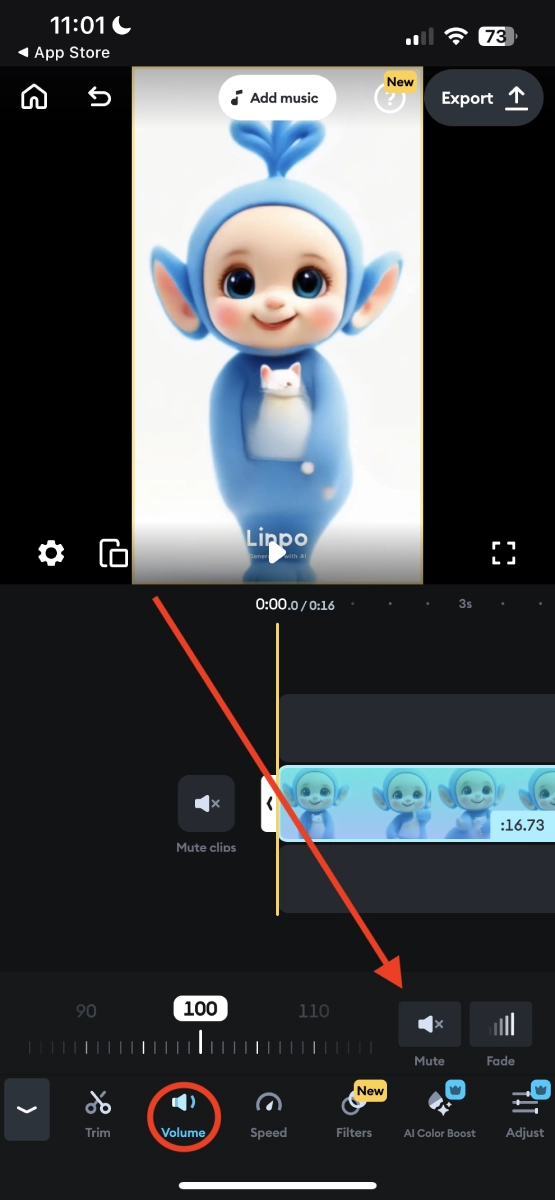
- Ouvrez l’application de montage que vous avez installée sur votre téléphone.
- Touchez Ajouter/Éditer puis choisissez la vidéo que vous souhaitez modifier.
- Vous verrez un écran d’édition détaillé, où vous devez toucher l’icône Volume ou Son.
- Vous pourrez maintenant couper le son ou diminuer son volume selon vos besoins.
- Certaines options vous permettront de supprimer uniquement le bruit de fond.
- Une fois toutes les modifications effectuées, exportez la vidéo.
- C’est tout ! Vous pouvez maintenant partager la vidéo que vous avez exportée.
Il existe également des options pour supprimer l’audio à l’aide d’outils en ligne. Mais si vous vous souciez de votre vie privée, il est préférable d’éviter ces outils car ils nécessitent de télécharger la vidéo au préalable. Bien que certains outils en ligne puissent sembler sûrs, des doutes subsistent toujours.
FAQ
Puis-je retirer le son d’une vidéo iPhone sans application ?
Oui, vous pouvez supprimer le son d’une vidéo sur votre iPhone sans application supplémentaire. Vous pouvez utiliser directement l’application Photos, comme décrit dans la première solution.
Est-ce que retirer le son affecte la qualité de la vidéo ?
Non, cela n’affectera pas la qualité ou la résolution de la vidéo tant que vous ne le choisissez pas manuellement. Vous pouvez enlever l’audio sans vous soucier de la qualité de la vidéo.
Puis-je utiliser des outils en ligne pour retirer l’audio ?
Oui, il est possible de retirer le son d’une vidéo à l’aide d’outils en ligne. Cependant, si la confidentialité vous préoccupe, il est recommandé d’éviter d’utiliser ces outils pour des vidéos personnelles.
Notre avis
Il existe plusieurs façons de retirer le son d’une vidéo sur iPhone. Personnellement, je préfère généralement utiliser l’application Photos, sauf si je requiers un montage détaillé. Le processus est simple et direct. Toutefois, si vous avez besoin de modifications audio supplémentaires, envisagez des applications tierces de confiance.