
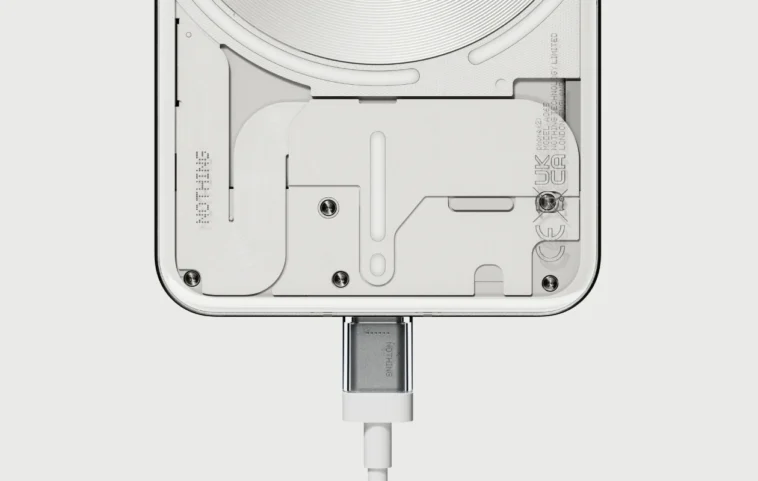
Nothing, une marque émergente de smartphones a su se faire une place en un temps record grâce à une gamme originale et innovante. Avec la possibilité d’effectuer des modifications manuelles, les utilisateurs peuvent débloquer le bootloader d’un téléphone, permettant ainsi d’explorer de nouvelles personnalisation. Ce guide vous montre comment procéder.
Nothing est une marque de smartphones récente qui a connu un grand succès grâce à sa gamme unique de téléphones en peu de temps. Au cours des dernières années, elle a lancé trois générations de smartphones. Notamment, ces appareils permettent aux utilisateurs de déverrouiller le bootloader pour effectuer des modifications manuelles. Si vous souhaitez également déverrouiller le bootloader de votre téléphone Nothing, ce guide est fait pour vous.
Les téléphones Nothing fonctionnent sous NothingOS, l’une des interfaces utilisateurs personnalisées les plus performantes. C’est comme une interface standard agrémentée d’une touche esthétique unique. À mon avis, NothingOS est le principal atout de ce téléphone.
À l’instar des autres marques, Nothing verrouille également le bootloader de ses appareils pour empêcher toute modification au niveau du système et garantir la sécurité du dispositif. Cependant, si vous êtes propriétaire et souhaitez personnaliser votre téléphone sans restrictions, vous pouvez déverrouiller le bootloader pour y parvenir.
Comment déverrouiller le bootloader des téléphones Nothing
Étant donné qu’il n’y a aucune restriction pour déverrouiller le bootloader des téléphones Nothing, tout le monde peut procéder à cette opération. Toutefois, il est important de connaître les avantages et les inconvénients avant de continuer.
Déverrouiller le bootloader effacera toutes les données sur votre appareil. Cela pourrait également annuler la garantie de votre téléphone. De plus, certaines fonctionnalités, comme les applications bancaires, pourraient ne pas fonctionner. En revanche, il existe de nombreux avantages, tels que la possibilité de rooter l’appareil, le support d’applications avancées, des récupérations personnalisées, et plus encore.
Étant donné que le déverrouillage du bootloader effacera toutes les données, veillez à sauvegarder toutes vos informations importantes au préalable. Vous aurez besoin d’un PC, de votre téléphone et d’un câble USB pour le processus. Passons maintenant aux étapes.
Activer le déverrouillage OEM et le débogage USB
- Ouvrez les paramètres de votre téléphone et allez dans À propos du téléphone > appuyez sur la bannière Nothing OS. Appuyez sept fois sur le Numéro de build.
- Revenez ensuite aux paramètres principaux et naviguez vers Système > Options de développement.
- Faites défiler vers le bas et activez Déverrouillage OEM et Débogage USB.
Déverrouiller le Bootloader
- Si vous n’avez pas adb et fastboot installés sur votre PC, téléchargez et extrayez les outils de la plateforme SDK.
- Ouvrez la fenêtre de commande depuis les outils extraits sur votre PC. Sur Mac, faites un clic droit sur le dossier et sélectionnez « Nouveau terminal dans le dossier. » Sur Windows, tapez « CMD » dans la barre d’emplacement des fichiers. Vous pouvez également consulter ce guide pour plus d’informations.
- Une fois la fenêtre de commande ouverte, connectez votre téléphone à votre PC via un câble USB. Assurez-vous que votre téléphone soit déverrouillé. Saisissez maintenant la commande suivante.
- Vous recevrez un message de confirmation sur votre téléphone pour autoriser le débogage. Après avoir accordé l’autorisation, exécutez à nouveau la même commande, et un identifiant de périphérique s’affichera.
- Maintenant, saisissez cette commande pour démarrer votre téléphone en mode bootloader.
- Une fois votre téléphone en mode bootloader, saisissez la commande ci-dessous pour vérifier si le téléphone est correctement connecté.
- Si vous voyez un identifiant de périphérique, cela signifie que votre téléphone est connecté et prêt à être déverrouillé. Sinon, essayez à nouveau ou répétez le processus. Saisissez maintenant la commande suivante.
- Vous recevrez une confirmation sur votre téléphone. Utilisez les boutons de volume pour naviguer et le bouton d’alimentation pour sélectionner. Choisissez « Déverrouiller le bootloader » et attendez que le processus se termine.
- Votre appareil devrait se redémarrer automatiquement une fois le bootloader déverrouillé. S’il ne le fait pas, vous pouvez le redémarrer manuellement.
C’est tout ! Vous avez réussi à déverrouiller le bootloader de votre téléphone Nothing. Ce processus devrait fonctionner pour la plupart des appareils Nothing. Après cela, vous pourrez rooter votre téléphone ou utiliser d’autres options de personnalisation nécessitant un bootloader déverrouillé. Si vous avez des questions, n’hésitez pas à les poser sur nos réseaux sociaux.