
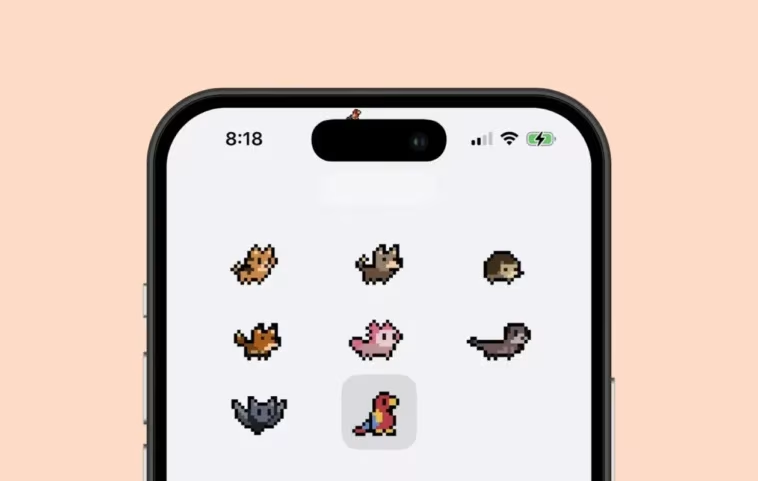
Découvrez comment donner une nouvelle dimension à votre iPhone grâce à Dynamic Island, une fonctionnalité innovante des modèles 14 Pro et ultérieurs. Apprenez à personnaliser cet espace unique avec des applications tierces, offrant animations, jeux et accès rapide à vos outils préférés, pour une expérience utilisateur enrichie.
Dynamic Island est l’une des fonctionnalités les plus uniques et utiles de l’iPhone. On peut le retrouver sur l’iPhone 14 Pro et les modèles plus récents, à l’exception du tout nouvel iPhone 16e récemment lancé. Apple a introduit un moyen totalement nouveau de personnaliser votre iPhone avec iOS 18.
Que dire de Dynamic Island ? Puis-je le personnaliser ou jouer avec ?
Il n’y a pas d’option disponible dans les réglages. Cependant, plusieurs applications tierces peuvent être utilisées pour personnaliser Dynamic Island sur votre iPhone.
Si vous adorez personnaliser votre iPhone, il est également essentiel de personnaliser Dynamic Island. Voici un guide étape par étape pour personnaliser l’encoche en forme de pilule de l’iPhone.
Personnalisation de Dynamic Island sur iPhone
Dans ce tutoriel, j’utiliserai deux applications tierces pour personnaliser Dynamic Island. Vous pouvez utiliser les deux simultanément : l’une apportera de petites animations et des jeux, tandis que la seconde ajoutera des raccourcis vers des applications, des utilitaires et des outils pratiques.
La première application que j’utilise pour personnaliser est Pixel Pals. L’application vous permet de placer de mignons animaux de compagnie dans Dynamic Island. Il y a 19 animaux disponibles, bien que seulement deux soient gratuits. Vous pouvez également activer des activités en direct pour garder un œil sur votre animal de compagnie.
Par ailleurs, vous pouvez ajouter des widgets de jeu interactifs sur l’écran d’accueil de votre iPhone, et déplacer des widgets sur l’écran de verrouillage.
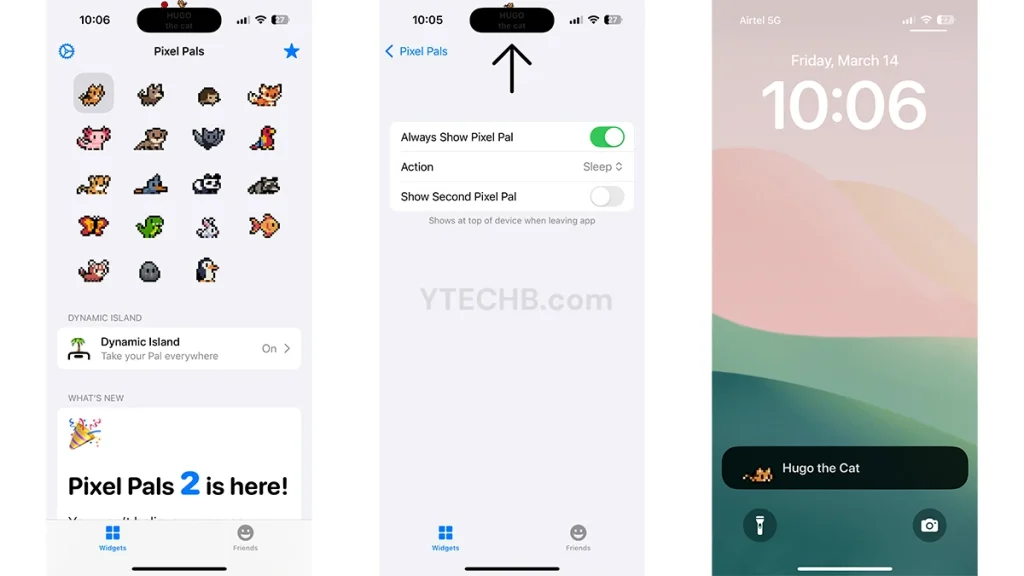
Personnaliser Dynamic Island avec Pixel Pals
Étape 1 : Téléchargez l’application Pixel Pals depuis l’App Store.
Étape 2 : Ouvrez l’application et choisissez votre animal de compagnie préféré parmi les options disponibles.
Étape 3 : Activez Dynamic Island pour emmener votre Pixel Pal partout, y compris les activités en direct sur l’écran de verrouillage.
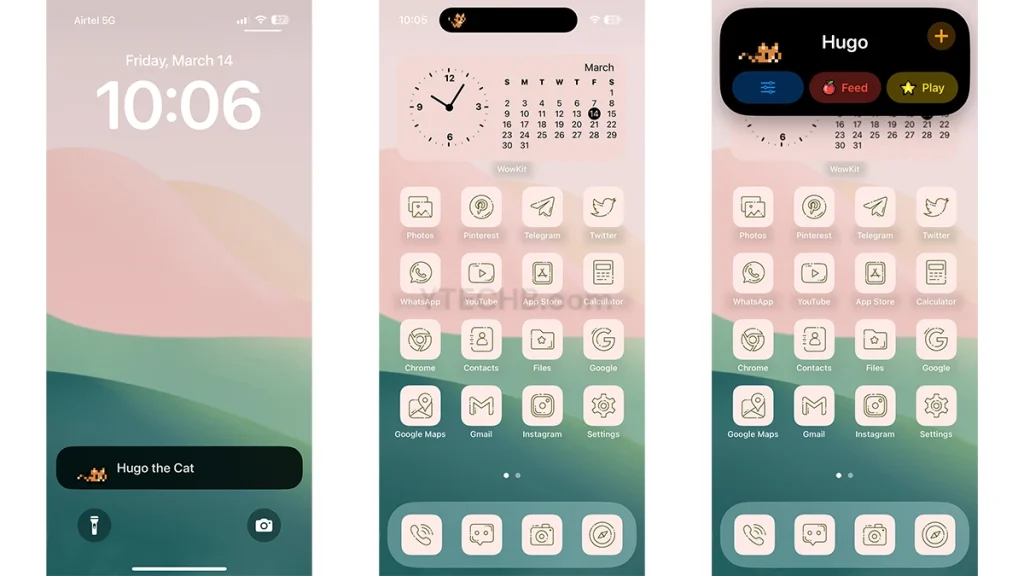
C’est tout.
La deuxième application que j’utilise pour ajouter plus de détails à Dynamic Island s’appelle Lock Launcher. C’est une application gratuite avec des options d’achat in-app pour certaines fonctionnalités.
Vous pouvez placer deux activités sur Dynamic Island, l’une à droite et l’autre à gauche. Vous pouvez choisir parmi diverses activités en direct, y compris la vitesse de téléchargement et d’upload, les taux de trame, l’utilisation du CPU, la météo actuelle, la date et l’heure, les données de santé, et plus encore.
De plus, vous pouvez personnaliser la couleur et la taille du texte, activer PiP, les options de l’écran de verrouillage, et plus encore. Vous pouvez toucher et maintenir Dynamic Island pour lancer un petit dock avec vos applications préférées. Ce dock apparaît également sur l’écran de verrouillage, vous pouvez donc lancer votre application préférée depuis l’écran de verrouillage.
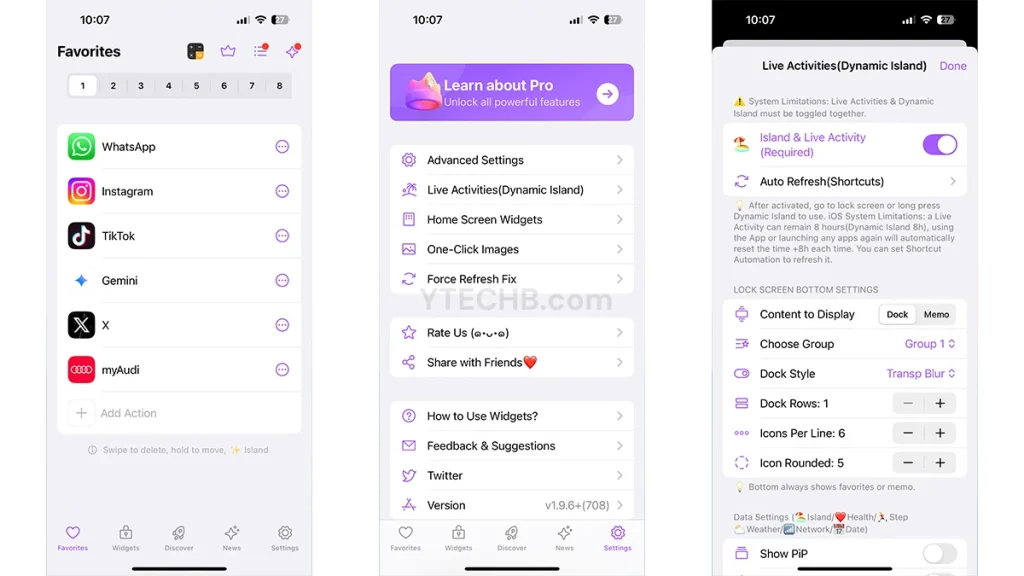
Personnaliser Dynamic Island avec Lock Launcher
Étape 1 : Téléchargez l’application Lock Launcher depuis l’App Store.
Étape 2 : Lancez l’application et appuyez sur Paramètres.
Étape 3 : Sélectionnez Activités en direct (Dynamic Island), activez le Switch pour Island & Activities (Requis).
Étape 4 : Faites défiler vers le bas et modifiez les réglages dans les options de Data Paramètres, ici vous pouvez personnaliser les activités d’affichage à gauche et à droite.
Étape 5 : En tapant sur l’option d’affichage gauche ou droite, vous aurez plusieurs options utilitaires, y compris réseau, appareil et système, météo, date et heure, et plus encore.
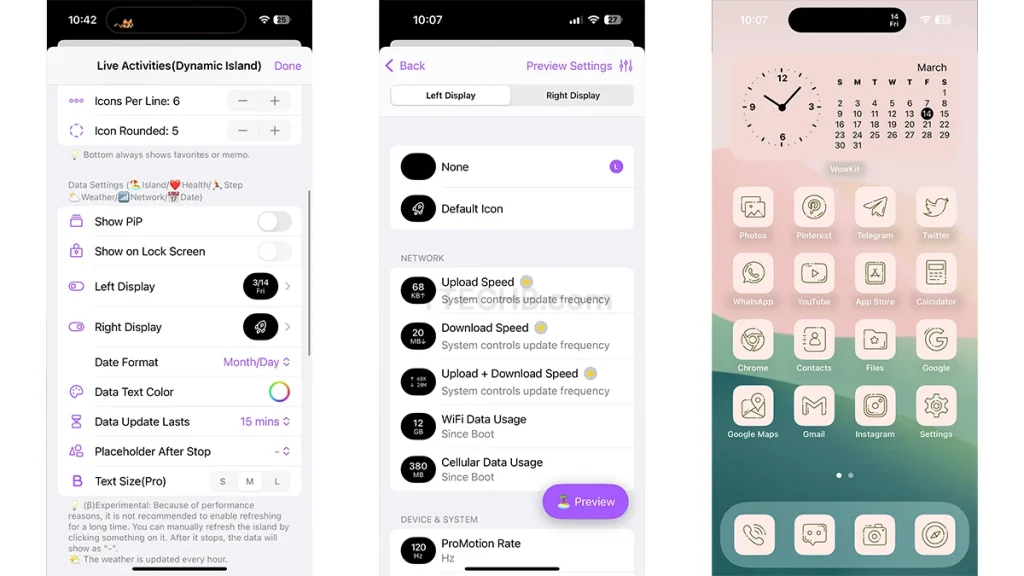
Ajouter des applications aux favoris : Sur l’écran d’accueil de l’application, vous pouvez appuyer sur Ajouter une action et ajouter vos applications préférées au dock personnalisé de Dynamic Island. Ce dock apparaîtra également sur l’écran de verrouillage.
Il existe de nombreuses autres applications disponibles sur l’App Store, vous pouvez utiliser n’importe quelle application que vous souhaitez. J’utilise ces applications depuis plusieurs mois et elles fonctionnent bien.
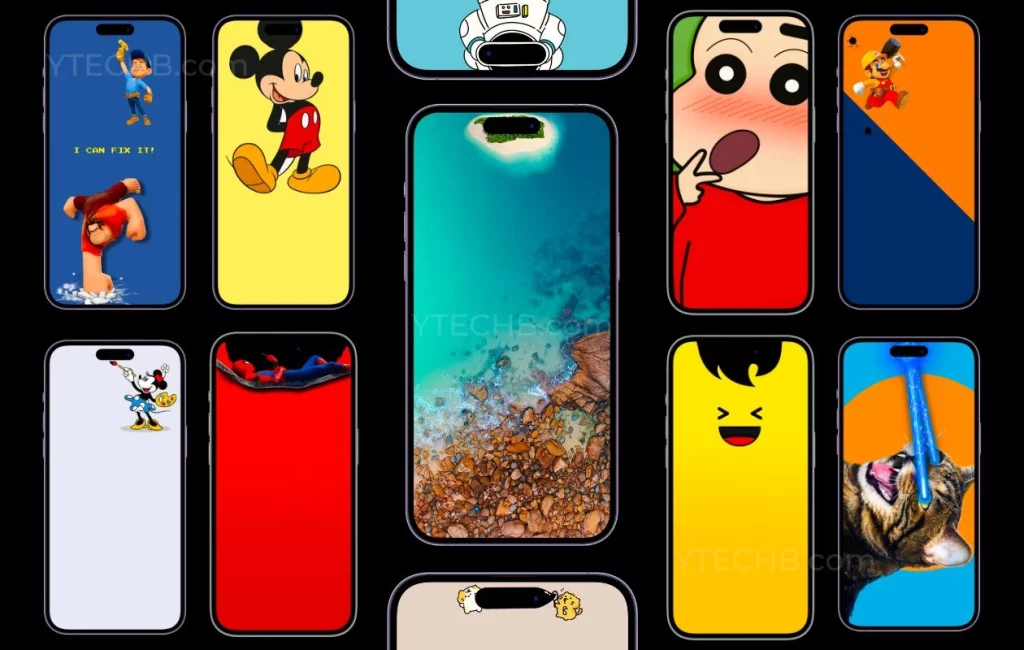
Bonus : Utiliser un fond d’écran optimisé pour Dynamic Island
En 2022, nous avons partagé une grande liste de fonds d’écran optimisés pour Dynamic Island. Vous pouvez trouver d’autres fonds d’écran sur notre application de fonds d’écran – PhoneWalls.
N’hésitez pas à partager cet article avec vos amis.