
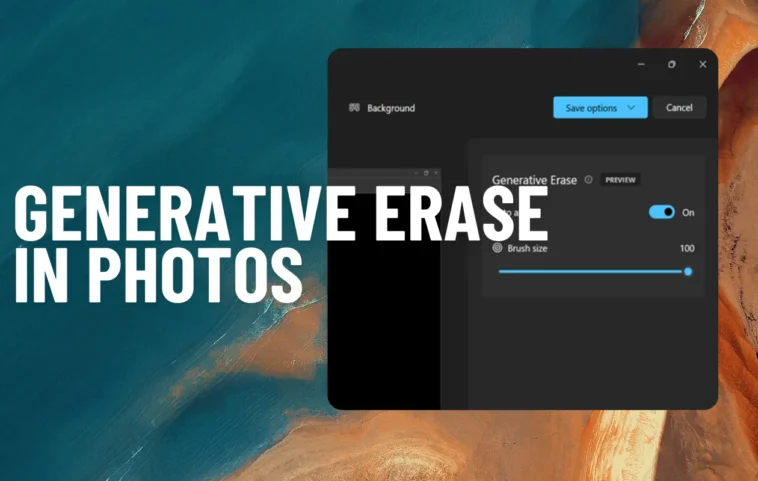
Découvrez comment les applications Paint et Photos de Microsoft, en première ligne dans l’adoption de l’IA, transforment la retouche photo. La fonction « Effacement génératif » du nouvel outil Photos permet de supprimer des objets avec une précision impressionnante, offrant ainsi des possibilités créatives aux utilisateurs souhaitant peaufiner leurs images.
Les applications Paint et Photos de Microsoft sont à la pointe de l’adoption de l’IA. Microsoft améliore depuis un certain temps l’application Photos avec des fonctionnalités essentielles telles que le flou et de légères retouches, et maintenant, elle peut effacer des objets avec précision.
Vous avez sûrement plusieurs photos gâchées par une personne en arrière-plan et vous souhaitez les cacher. D’autres cas d’utilisation peuvent inclure le fait de dissimuler des informations sensibles sur une image afin qu’elles ne soient pas visibles pour l’autre personne.
La fonction d’Effacement génératif de l’application Photos peut supprimer la zone sélectionnée dans une image et offre même des contrôles précis sur l’emplacement choisi. Explorons cette fonction en détail.
Supprimer des objets avec l’Effacement génératif dans l’application Photos
L’application Photos est le visualiseur d’images par défaut sur Windows 11. Il suffit donc de double-cliquer sur n’importe quelle photo dans l’Explorateur de fichiers pour l’ouvrir. Ensuite, cliquez sur le bouton Modifier. Une nouvelle fenêtre s’ouvrira avec toutes les options d’édition pertinentes de l’application.

Cliquez sur l’option Effacer. La première chose à faire est d’ajuster la taille du pinceau. Cela vous aidera à couvrir la zone avec précision. Je l’ai maintenu autour de 50 car je voulais effacer une grande zone. Il y a aussi des options de masquage, mais vous n’en avez pas besoin pour un effacement basique.
J’ai testé cela avec une image de la page OOBE Windows 11 et j’ai sélectionné le texte en haut et le bouton.

Étant donné que l’outil est réglé sur auto-application, il a rapidement caché le texte et le bouton comme s’ils n’avaient jamais existé. Plutôt astucieux, non ?

Je l’ai essayé avec d’autres captures d’écran de l’OS, comme cette page des paramètres sur fond noir. Ici, j’ai obtenu des résultats mitigés.
Lorsque j’ai effacé l’icône à côté du texte de mise à jour Windows, il a laissé une tache bleue et n’a pas réussi à masquer complètement la différence de couleur. J’ai appliqué plusieurs fois l’effet d’effacement sur cette zone, mais le résultat ressemblait plus ou moins au même.

Cependant, lorsque j’ai effacé l’icône au-dessus du texte de stockage en nuage, elle a efficacement mélangé les couleurs comme si l’icône n’avait jamais été là. Ainsi, vous obtiendrez des résultats variés selon les fonds de couleur.

La dernière série de tests portait sur une photo de groupe que j’avais téléchargée depuis Pexels. Au début, j’ai essayé de retirer la personne aux pantalons bleus sur l’extrême gauche. Après une dizaine d’essais, j’ai obtenu un aspect de fond distordu. Ensuite, j’ai tenté de retirer le verre de la main, et il m’a fallu plusieurs tentatives pour cacher le verre.

Malgré tous ces efforts, le résultat n’était pas proche de la perfection. On voit une main en coupe, mais avec un verre à moitié visible. Clairement, ce n’était pas le résultat que j’espérais. C’est le même constat pour tous les autres effacements d’image que j’ai essayés.
Verdict
Je n’utiliserais pas l’Effacement génératif des Photos pour des images complexes avec plusieurs couleurs et objets entrelacés, comme une personne tenant un verre. Une option de remplissage génératif pourrait mieux fonctionner pour remplacer le verre par une main ouverte ou autre chose. Mais cela est pour l’instant réservé aux PC Copilot+.
Microsoft ne proposera pas le remplissage génératif dans Photos gratuitement, car il facture déjà l’Image Creator dans Paint et l’inclut dans un abonnement Microsoft 365. Je pense que ces options fonctionneront mieux ensemble. Vous devrez utiliser Photoshop pour un effacement parfait qui donne l’impression que l’objet n’a jamais existé.
Cependant, c’est formidable d’avoir une option d’effacement native dans Photos pour cacher des détails et retirer des objets des images. Notez que l’application Paint propose également une option d’Effacement génératif mais avec un contrôle plus granulaire sur la zone de sélection.