
Microsoft a modifié la fonctionnalité de la touche dédiée à Copilot, passant d’une activation séparée à un accès direct depuis la barre des tâches. Un changement qui soulève la question de son utilité, mais propose des alternatives intéressantes pour la personnalisation de l’outil dans Windows 11.
Microsoft a commencé à offrir une touche dédiée à Copilot avec ses PC en 2024 pour renforcer le branding de l’IA. Cependant, l’idée initiale était de garder Copilot sur le côté et de le lancer lorsque l’utilisateur appuyait sur la touche. Mais les plans ont maintenant changé.
Copilot est maintenant épinglé sur la barre des tâches en tant qu’application web. Ainsi, une touche dédiée n’est pas très utile lorsque l’utilisateur peut ouvrir Copilot à partir de la barre des tâches, de la zone de notification ou du menu Démarrer. Si vous ne voulez pas que la touche reste inutilisée, vous n’êtes pas seul.
Nous, chez Netcost-security.fr, avons récemment obtenu un PC Copilot+ et nous nous sommes demandé quoi faire avec la touche désormais redondante. Heureusement, il existe une option pour la personnaliser afin d’ouvrir une autre application ou de lancer la recherche Windows. Voyons toutes les options.
Modifier le comportement de la touche Copilot sur Windows 11 24H2
Actuellement, les paramètres de la touche Copilot de Windows 11 ne permettent que deux options de personnalisation. Pour y accéder, allez dans Paramètres > Personnalisation > Entrées de texte.
Maintenant, développez l’option Personnaliser la touche Copilot sur le clavier et sélectionnez Recherche dans la liste. Lorsque vous appuierez sur la touche Copilot, elle lancera la recherche Windows.
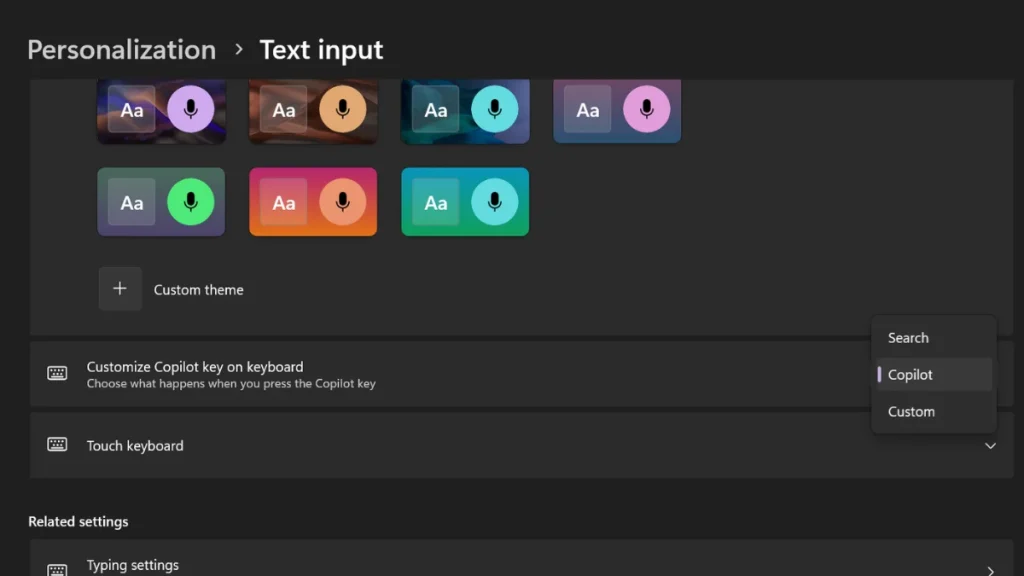
Si vous souhaitez en faire une touche de lancement d’application, choisissez l’option Personnalisé dans la liste. Une nouvelle fenêtre s’ouvrira, présentant toutes les applications disponibles. Cliquez sur l’une d’elles, puis sur l’option Sélectionner.
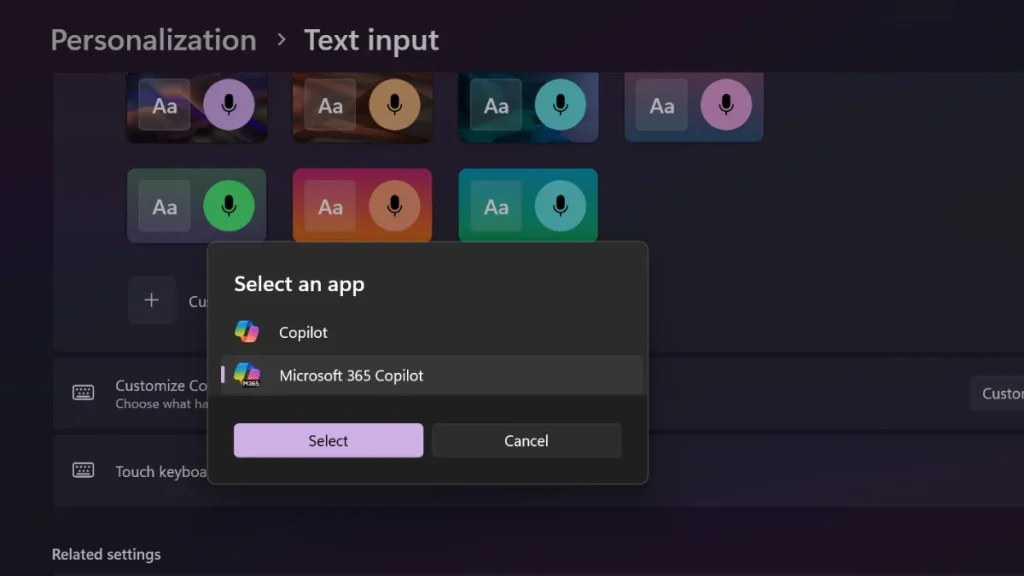
Désormais, le fait d’appuyer sur la touche Copilot lancera l’application sélectionnée à la place de Copilot.
Pouvez-vous configurer la touche Copilot pour ouvrir n’importe quelle application ?
Malheureusement, non. Cette fonctionnalité ne permet de lancer que les packages MSIX signés et ne montrera aucun nom d’application tiers dans la liste. De plus, il n’y a pas de section de navigation actuellement, ce qui vous empêche de choisir des applications dans la liste présentée.
Lors de nos tests, nous n’avons vu que des applications système, donc les options sont vraiment limitées. Vous pouvez toujours utiliser un outil d’ajustement de liaisons de touches tierce comme PowerToys pour remapper un raccourci afin de démarrer une application. C’est un peu plus compliqué que le design des paramètres de Microsoft, mais cela permettra à votre touche Copilot inutile de faire le travail que vous souhaitez.
De plus, si vous n’utilisez pas PowerToys, vous passez à côté de nombreuses fonctionnalités que vous souhaiteriez que Microsoft inclue par défaut dans Windows 11, comme le partage de souris, les ajustements de l’Explorateur de fichiers, Peek et Nouveau. Microsoft teste même une option pour ouvrir un menu contextuel avec la touche Copilot, et nous allons continuer à suivre cela et mettre à jour l’article lorsque la fonctionnalité arrivera.
Peut-on remapper les touches dans Windows 11 ?
Oui. Même Microsoft a une page dédiée sur comment remapper les touches sur votre PC, et elle suggère d’utiliser PowerToys, comme nous l’avons mentionné ci-dessus. Ainsi, vous pouvez remapper n’importe quelles touches inutilisées pour leur donner une fonction utile.
Notre avis
Nous sommes contents qu’il existe une option pour faire en sorte que la touche Copilot soit plus utile que ce pour quoi elle a été conçue. Tout le monde n’est pas fan de Copilot ou ne possédera un PC Copilot+ à moins que les processeurs IA ne soient les seuls à équiper les PC Windows.
L’option d’ouvrir un menu contextuel semble prometteuse, et nous continuerons à vérifier les versions et à mettre à jour la page.