
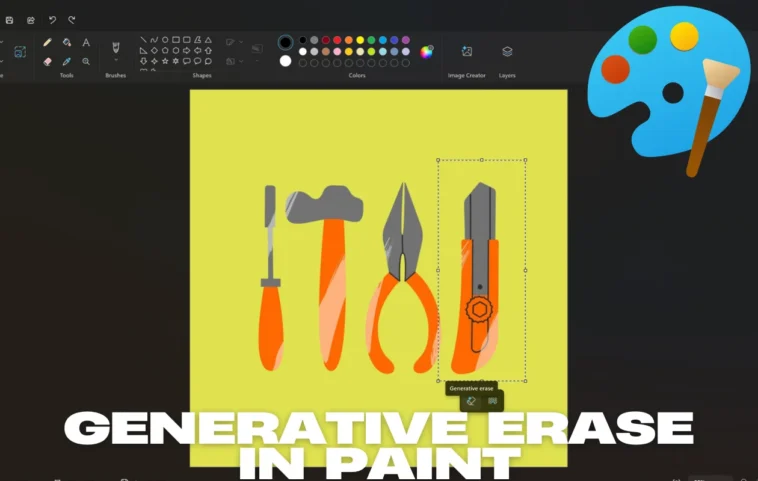
La fonctionnalité Generative Erase, désormais accessible à tous les utilisateurs de Windows 11, permet d’éliminer des éléments indésirables des images de manière discrète. Bien que des tests aient montré une efficacité variable en fonction des conditions complexes, cet outil offre une solution pratique sans nécessiter de connexion Internet.
Les PC Copilot+ disposent de plusieurs fonctionnalités intéressantes d’IA générative alimentées par des modèles de langage disponibles localement. Cette différence a poussé les utilisateurs de Windows 11 non-AI à désirer ces fonctionnalités, mais Generative Erase est l’une des rares options d’IA désormais accessibles à tous les utilisateurs de Windows 11.
Generative Erase faisait déjà partie de l’application Microsoft Photos, permettant de retirer des parties d’image sans créer un effet étrange.
À présent, il est disponible publiquement pour tous, et nous allons décrire comment supprimer des objets indésirables de vos photos. Commençons.
Qu’est-ce que Generative Erase et qui peut l’utiliser ?
Generative Erase est une fonctionnalité de nettoyage d’image qui supprime une zone sélectionnée d’une image et la remplace par un élément similaire, intégrant ainsi l’espace vide comme si rien n’y avait été.
Microsoft a d’abord testé cette fonctionnalité dans les canaux Insider de Windows 11 avec une fonction de remplissage générative. Tandis que le remplissage génératif nécessite un PC Copilot+ pour fonctionner, il n’y a aucune restriction pour la fonctionnalité Generative Erase.
Vous pouvez l’utiliser directement dans les applications Paint et Photos, sans avoir besoin d’une connexion Internet. Cette fonctionnalité est particulièrement utile pour éliminer les imperfections des images, un exploit qui nécessitait auparavant des outils d’édition d’image dédiés comme Fotor.
Il vous suffit de mettre à jour l’application Microsoft Paint pour accéder à Generative Erase. Il n’y a pas de système de crédits comme avec la fonction Image Creator, vous pouvez donc l’utiliser plusieurs fois sur votre PC Windows 11.
Comment utiliser Generative Erase dans MS Paint sur Windows 11
Contrairement aux autres fonctionnalités de Paint, Generative Erase ne possède pas d’icône d’application dédiée. Elle apparaît uniquement lorsque vous utilisez l’outil de sélection pour mettre en surbrillance une partie de l’image. Ensuite, l’icône Effacer apparaît à côté de l’icône de retrait d’arrière-plan.
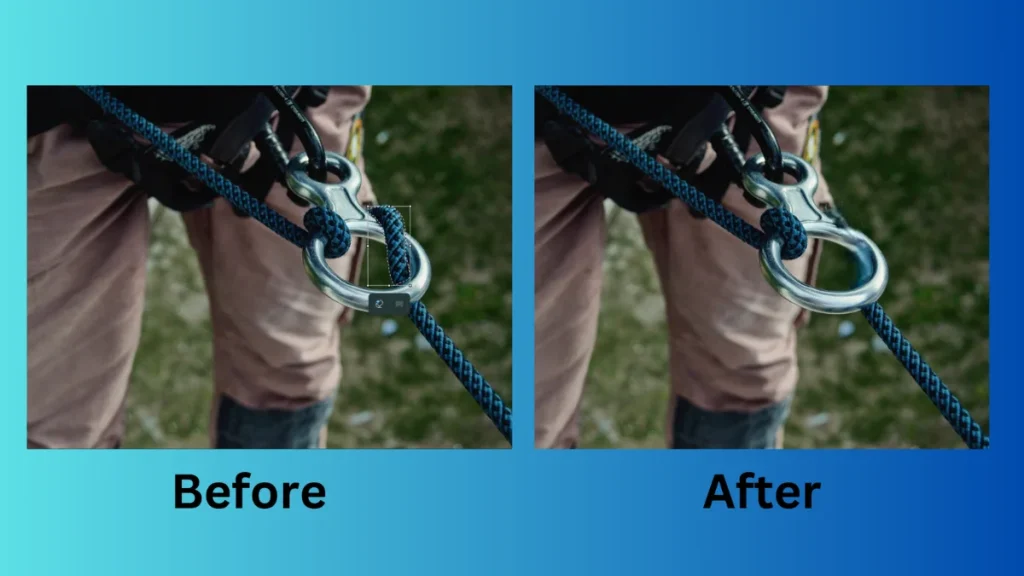
Nous avons vérifié l’efficacité de l’outil sur plusieurs images. Tout d’abord, nous avons utilisé une photo générique d’un grimpeur avec son harnais et essayé de retirer le harnais de l’image. Pour ce faire, nous avons utilisé la variante libre de l’outil de sélection pour découper la partie de la corde du harnais, puis cliqué sur l’outil Effacer.
La suppression de la zone sélectionnée a pris environ 30 secondes ou plus, mais les résultats étaient loin d’être utiles. C’est une situation complexe, car la corde passe sur et à l’intérieur du harnais, et il est délicat de tout effacer tout en maintenant la mise au point.
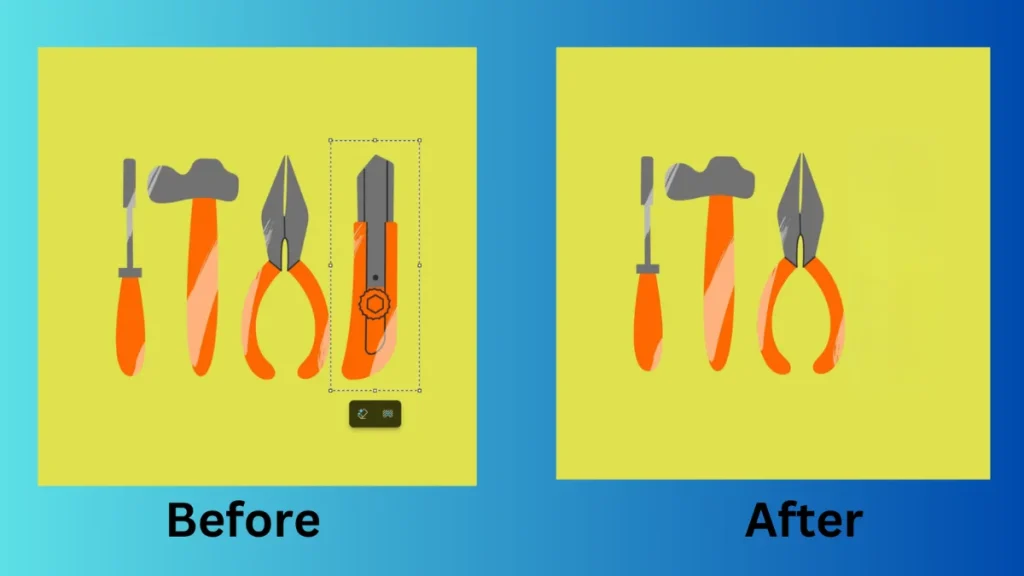
La deuxième fois, nous avons essayé quelque chose de différent. Nous avons utilisé une image graphique de quatre outils et sélectionné l’un d’eux à supprimer. Generative Erase a parfaitement fonctionné cette fois. J’ai retiré le quatrième outil et intégré la couleur de fond dans les zones vides comme si rien n’existait.
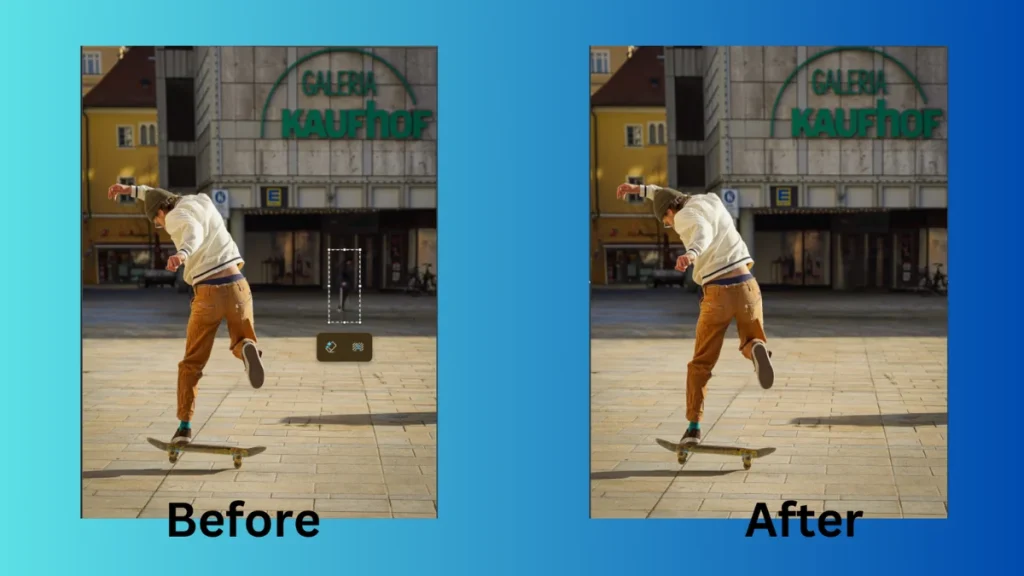
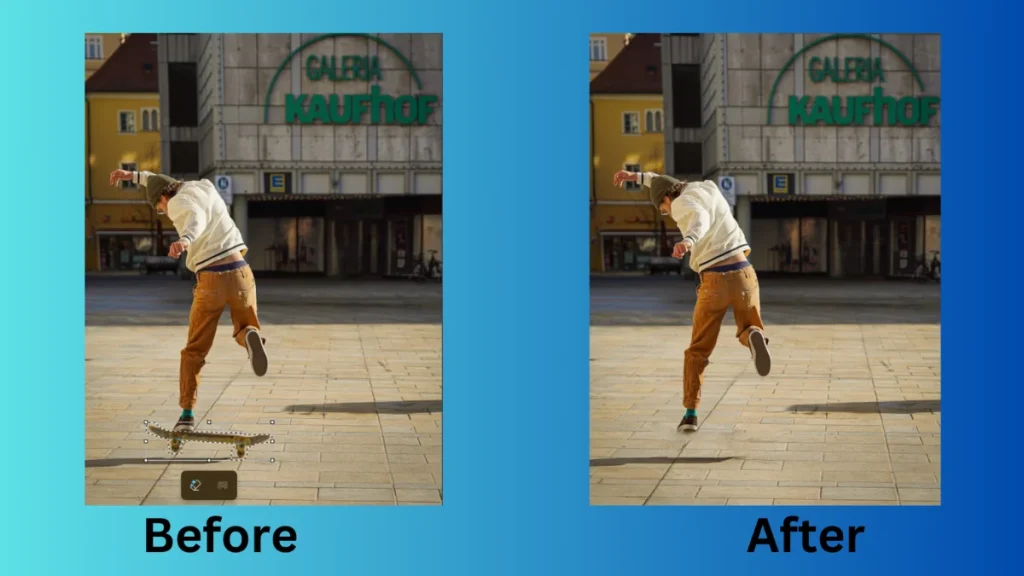
Pour le troisième test, nous avons pris une image complexe. Dans cette image, un skateur est parfaitement mis au point tandis que l’arrière-plan contient plusieurs éléments, comme une personne et un panneau de store, chacun avec différents niveaux de mise au point.
La suppression de la personne en arrière-plan a parfaitement fonctionné, et le résultat ressemble à une zone vide.
Cependant, lorsque nous avons tenté de retirer à plusieurs reprises le skateboard, cela n’a pas été comme au test précédent. Les carreaux du sol n’étaient pas visibles, et nous avons terminé avec une confusion floue qui semblait floue alors que le reste de la zone était bien défini avec des carreaux visibles et une séparation claire.
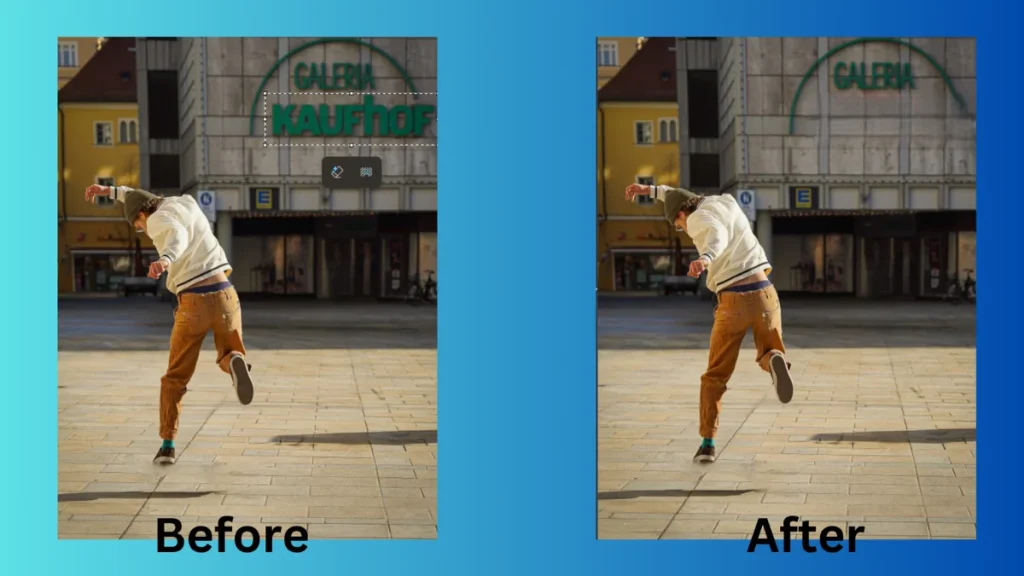
Nous avons également retiré le panneau dans le coin supérieur gauche, et cet effet était gérable. Étant donné qu’il n’était pas complètement mis au point, l’application de l’effet d’effacement n’a pas laissé de zone visible.
Verdict
L’outil Generative Erase est adéquat pour retirer des objets clairement distincts. Si vous utilisez une image complexe, le retrait réussit, mais l’effet laisse une marque, car il ne reproduit pas le même arrière-plan que nous avons observé dans l’image du skateur. Parfois, il existe un flou visible sur la zone effacée, la rendant suspecte.
Microsoft doit peaufiner la fonctionnalité de fusion post-effacement pour que l’arrière-plan corresponde à la zone supprimée. Vous pouvez l’utiliser avec des niveaux de succès variés, mais c’est mieux que de télécharger des images sensibles en ligne ou d’installer des outils pour une tâche aussi basique.