
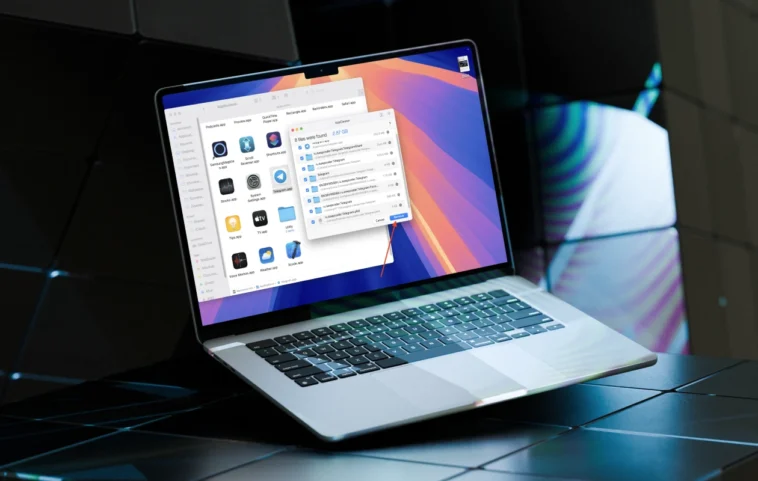
Découvrez les méthodes efficaces pour libérer de l’espace sur votre Mac en supprimant définitivement les applications indésirables. Optimisez votre expérience utilisateur grâce à des astuces simples et des outils pratiques, adaptés aux débutants comme aux experts.
Note : Avant de désinstaller une application sur Mac, assurez-vous de la quitter. Utilisez Commande + Q, cliquez droit sur son icône dans le Dock et sélectionnez « Quitter », ou arrêtez-la via le Moniteur d’activité.
La méthode simple pour désinstaller une application sur Mac
- Ouvrez le Launchpad depuis le Dock.
- Repérez l’icône de l’application à supprimer.
- Maintenez un clic sur l’icône jusqu’à ce que les applications se mettent à trembler.
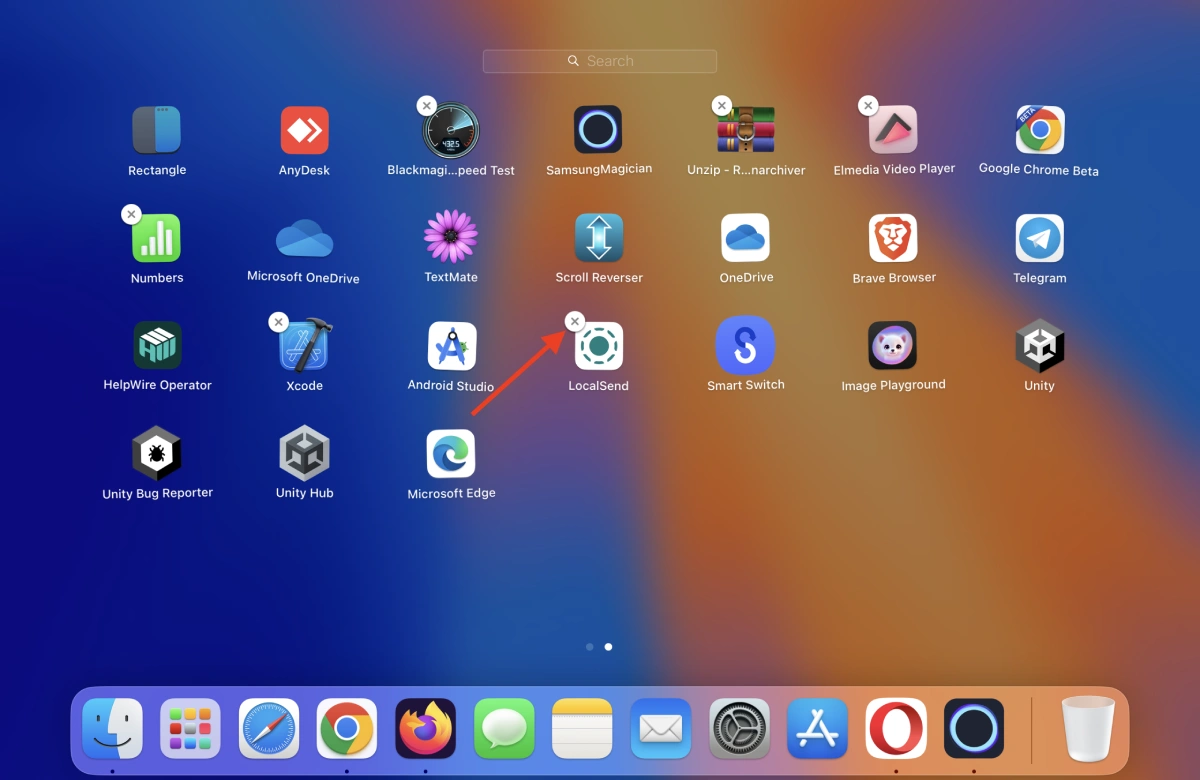
- Cliquez sur la croix apparaissant sur l’icône.

- Validez en cliquant sur Supprimer.
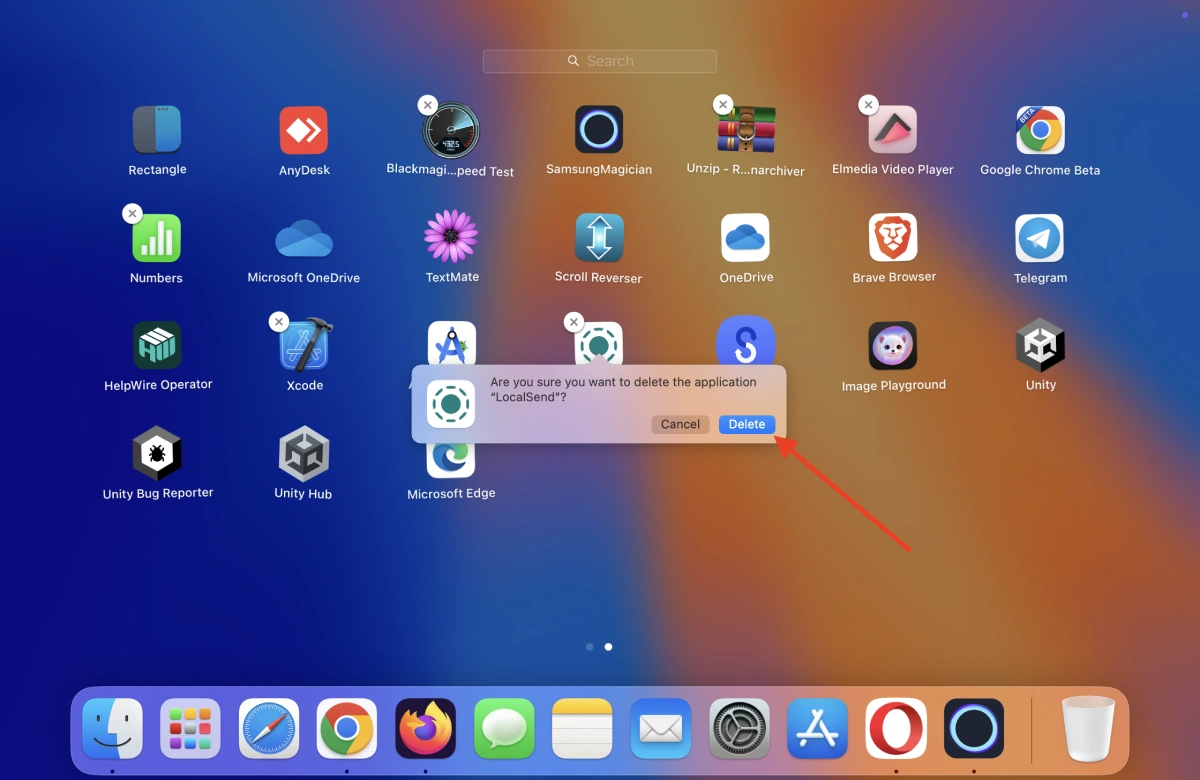
Certaines applications ne disposent pas de croix en mode « tremblement ». Utilisez alors les méthodes suivantes.
Désinstaller une application via la Corbeille
- Ouvrez le Finder et accédez au dossier Applications.
- Localisez l’application cible, puis glissez son icône vers la Corbeille dans le Dock.
- Videz la Corbeille pour une suppression définitive.
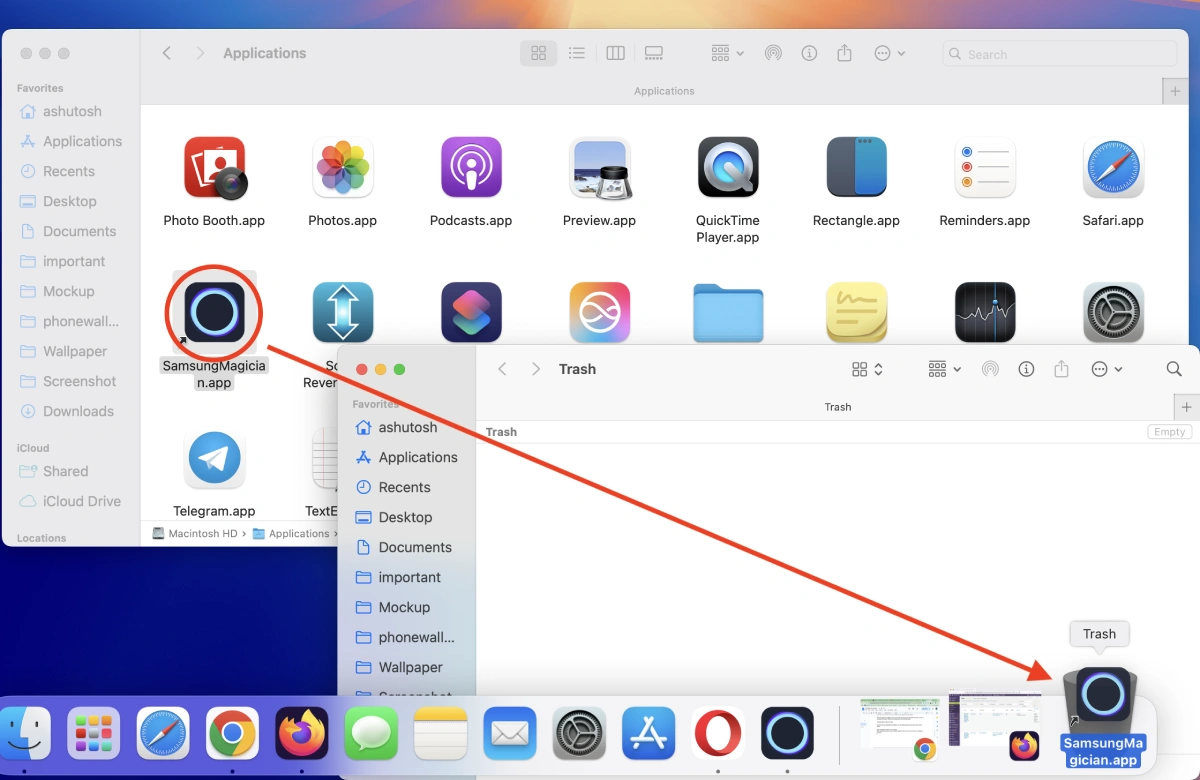
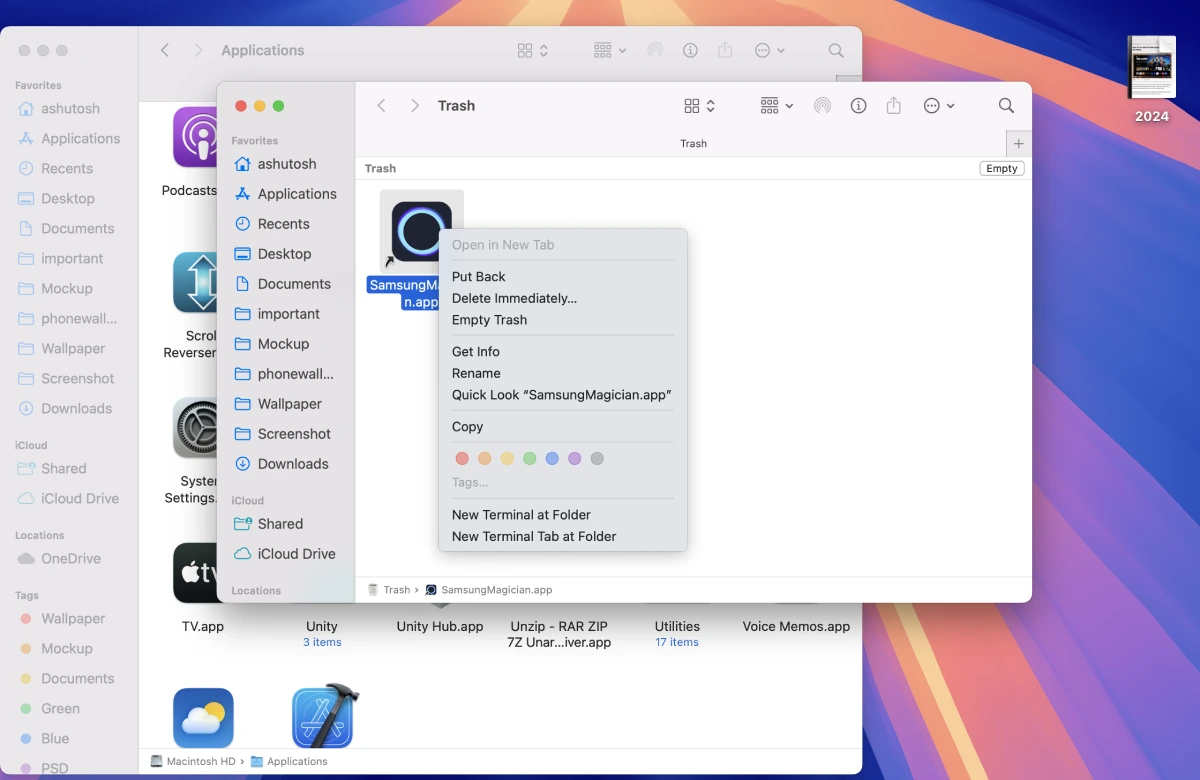
Une application dans la Corbeille peut être restaurée via « Rétablir ». Une fois vidée, elle sera effacée.
Utiliser le Gestionnaire de stockage
Si les méthodes classiques échouent (notamment avec les applications possédant leur propre désinstalleur), procédez ainsi :
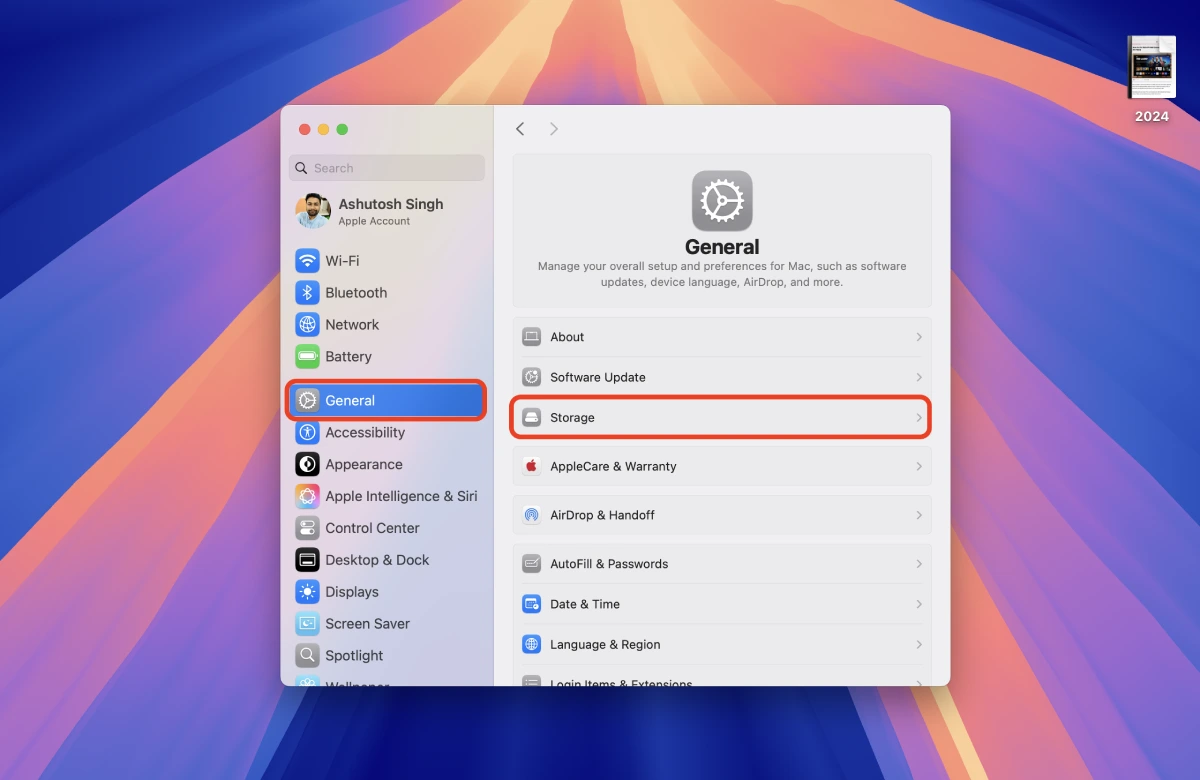
- Ouvrez les Paramètres système > Général > Stockage.
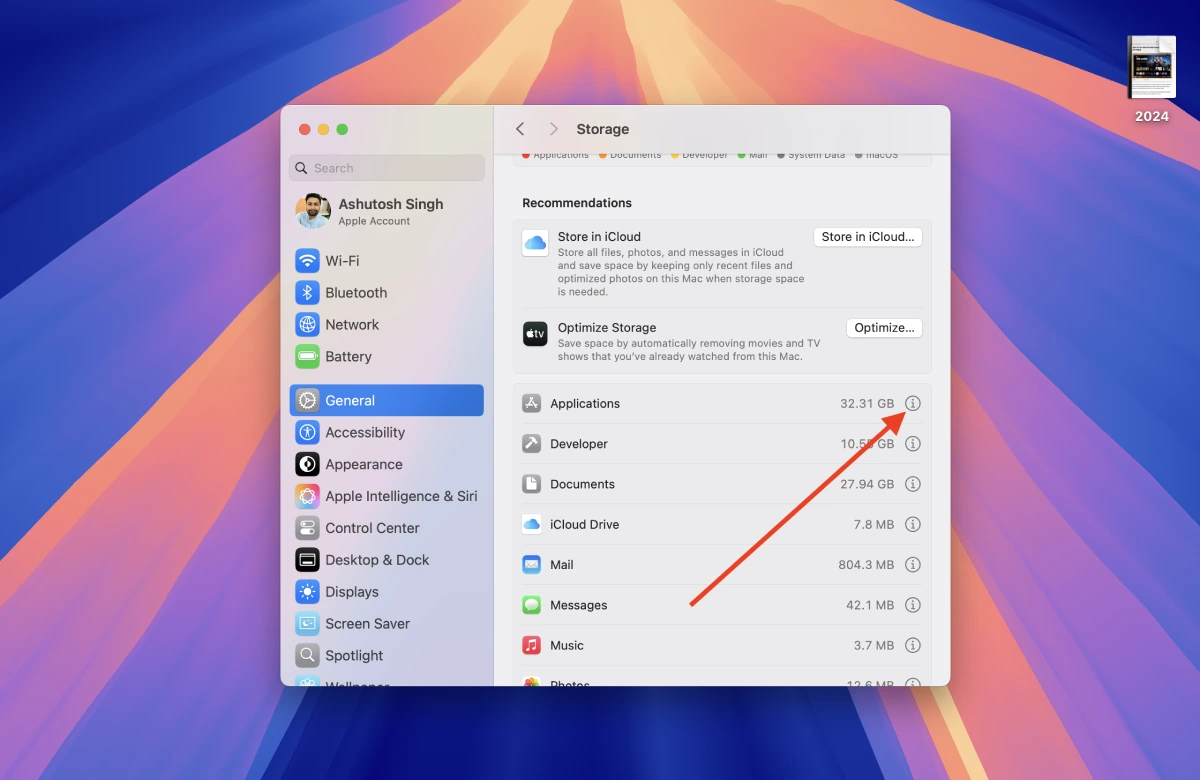
- Cliquez sur l’icône « i » à côté d’Applications.
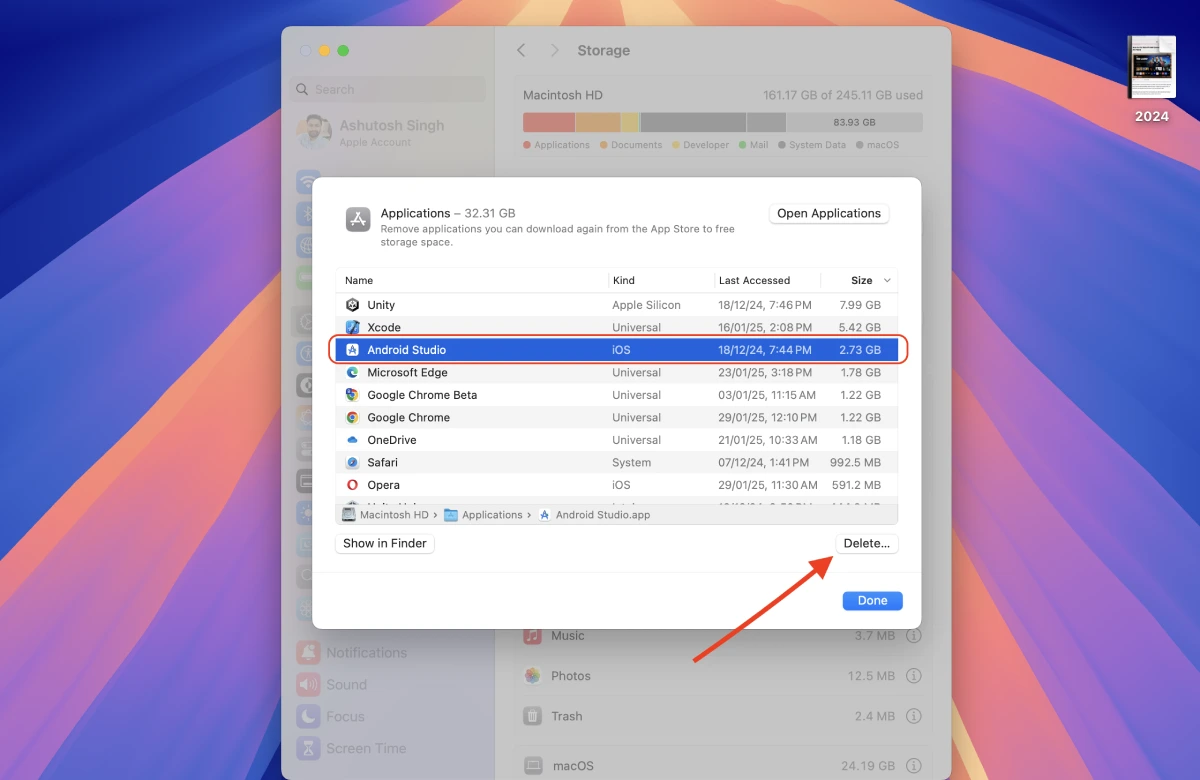
- Sélectionnez l’application, puis appuyez sur Supprimer.
- Si un désinstalleur dédié existe, cliquez sur Ouvrir le désinstalleur.
Supprimer les fichiers résiduels
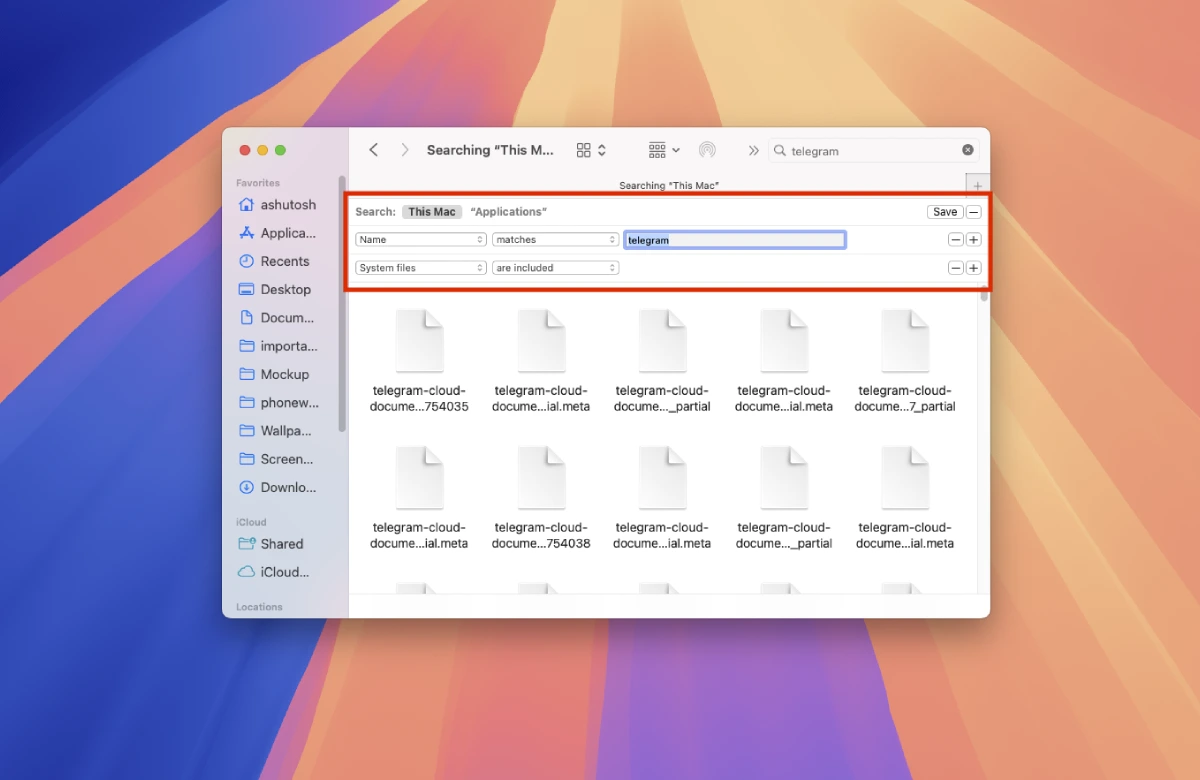
Après désinstallation, des traces peuvent subsister. Exemple avec Telegram :
- Dans le Finder, recherchez « telegram ».
- Cliquez sur + > Nom > Correspond à > saisissez « telegram ».
- Ajoutez un critère : Fichiers système > Inclus.
- Sélectionnez tous les fichiers résiduels et déplacez-les vers la Corbeille.
Outils pour une suppression complète
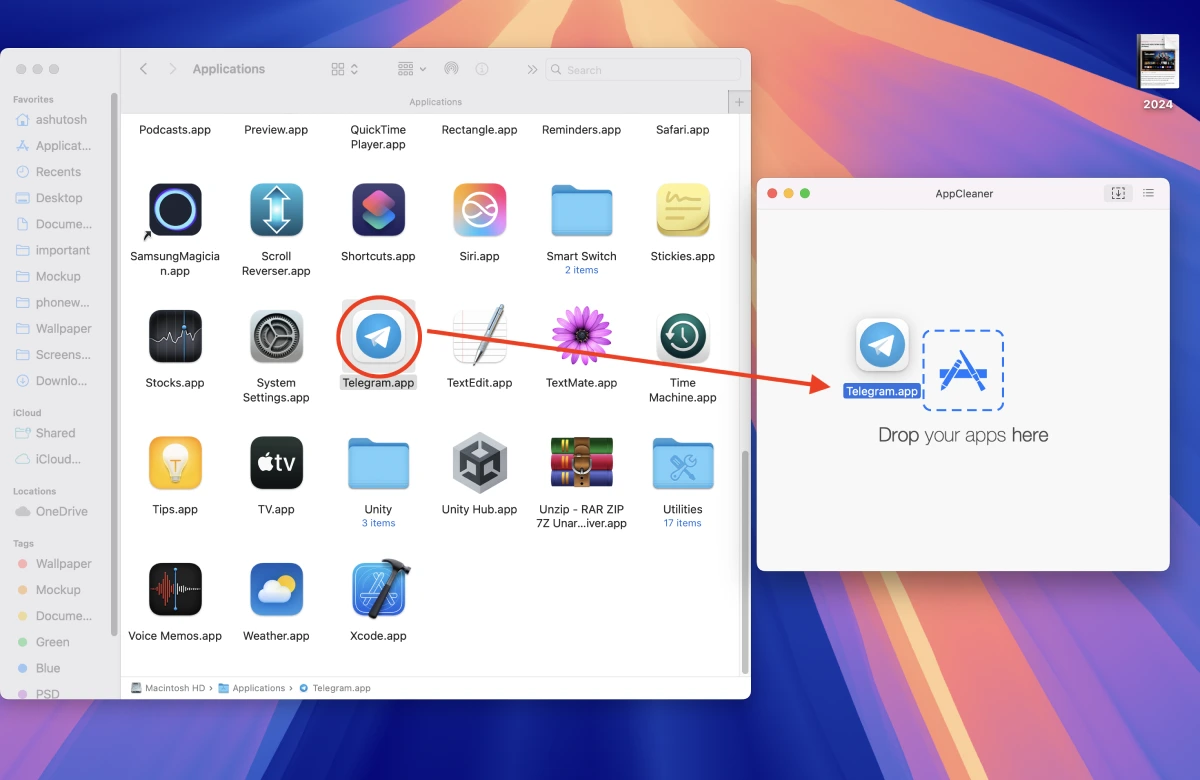
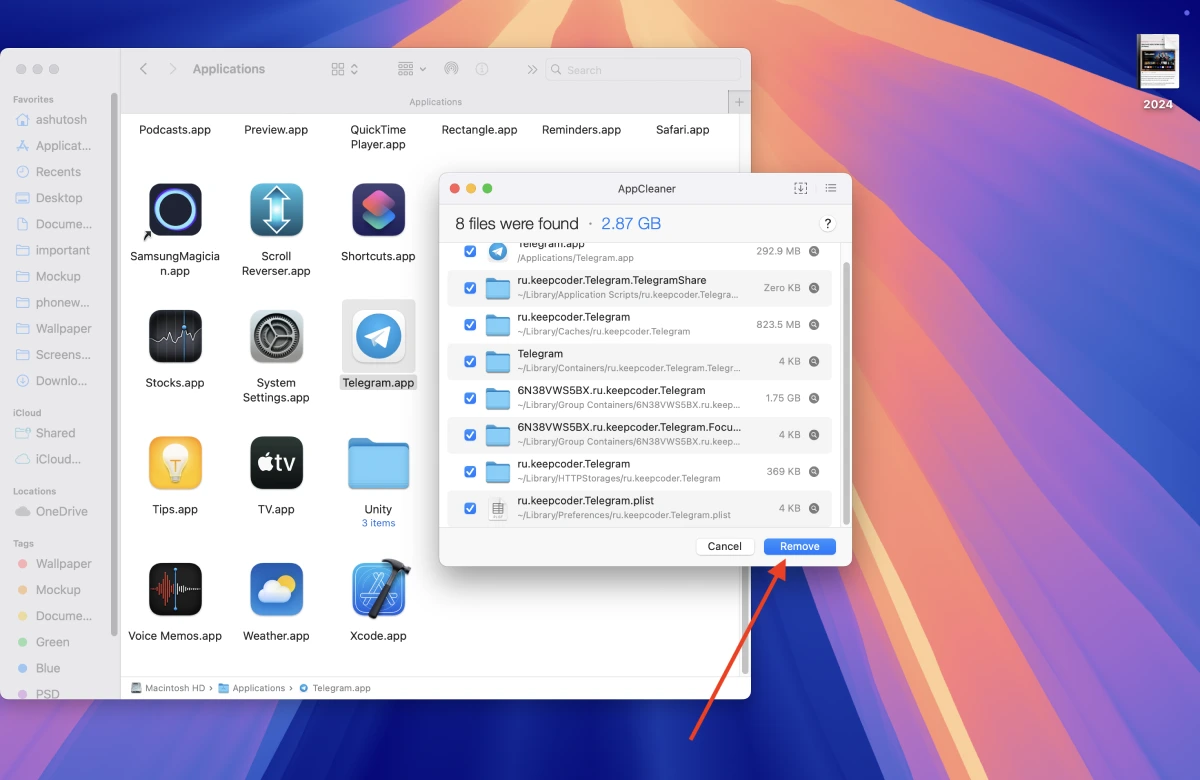
Utilisez AppCleaner (gratuit) pour tout effacer en une étape :
- Téléchargez et lancez AppCleaner.
- Glissez l’application cible dans sa fenêtre.
- Sélectionnez les fichiers à supprimer, puis validez avec Supprimer.
Et voila qui conclu notre guide !