
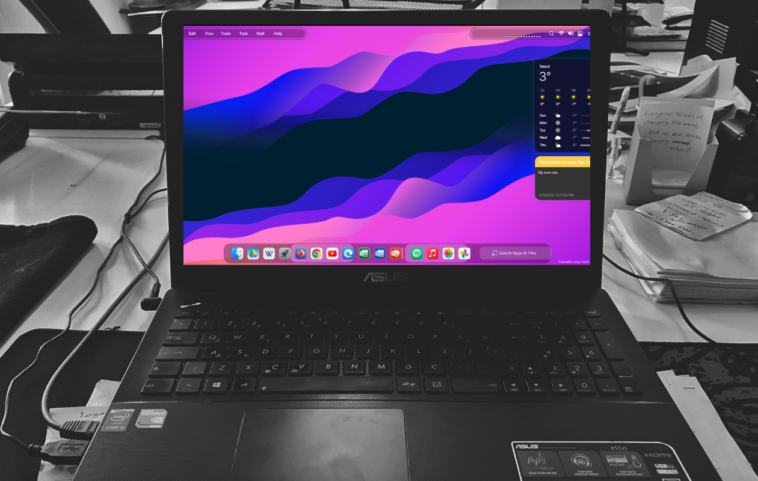
Transformez votre expérience avec Windows 11 pour lui donner une allure élégante et moderne, proche de celle de macOS. Cet article vous guide dans la personnalisation de l’interface utilisateur grâce à des applications spécifiques, permettant ainsi une réinvention esthétique rapide et attrayante de votre système d’exploitation.
Windows 11 est une belle tentative d’adoucir l’interface utilisateur par rapport aux anciennes versions. Cependant, il ne peut pas rivaliser avec le charme de macOS, même après de nombreux efforts. Néanmoins, il n’est pas nécessaire de se cantonner à l’apparence de Windows ; vous pouvez le personnaliser pour qu’il ressemble à macOS.
Comment procéder ? Windows prend en charge de nombreuses applications de personnalisation, et avec quelques ajustements, vous pouvez transformer la barre des tâches et l’Explorateur de fichiers, ajouter le dock de Mac et la barre supérieure sur le bureau.
Cela semble intéressant ? Dans cet article, vous apprendrez rapidement à modifier l’apparence de Windows 11 pour qu’elle ressemble à celle de macOS.
Conditions requises
Vous aurez besoin des applications et packages suivants pour commencer la transformation :
Comment obtenir l’apparence de macOS dans Windows 11 ou 10
Tout d’abord, vous devez télécharger tous les packages sur votre PC. Ensuite, installez l’application Rainmeter et attendez qu’elle applique les changements. Ensuite, ajoutez des widgets à votre bureau.
Ce n’est pas l’apparence souhaitée, notamment en matière de design macOS, donc nous allons l’enlever. Cliquez droit sur n’importe quel widget, puis sélectionnez l’option Décharger la peau. Répétez cela jusqu’à ce que vous retiriez les quatre widgets du bureau.

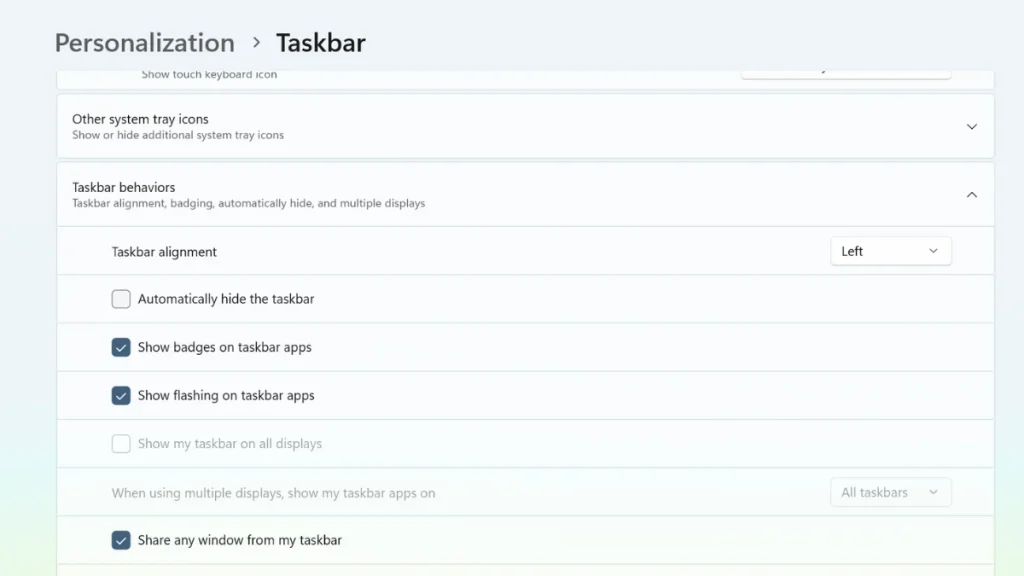
Ensuite, cliquez droit sur la barre des tâches et sélectionnez l’option Paramètres de la barre des tâches. Développez la section Comportement de la barre des tâches et sélectionnez l’option Cacher automatiquement la barre des tâches. Cela masquera la barre des tâches par défaut et fera de la place pour le dock de macOS. De plus, activez le thème sombre car il s’accorde mieux avec l’interface macOS.
Allez dans le dossier Téléchargements et cliquez sur le fichier MacOS Remastered.rar. Extrayez-le pour obtenir les skins et l’image de fond de macOS. Cliquez droit sur l’image de fond et sélectionnez l’option Définir comme fond d’écran. Ensuite, installez les skins MacOS Remastered et Monterey.
Vous verrez maintenant la barre des tâches macOS en haut. Toutes les options sont cliquables et ouvriront les paramètres Windows appropriés. Mais ce n’est pas tout. Nous devons encore faire plus pour obtenir le look complet.

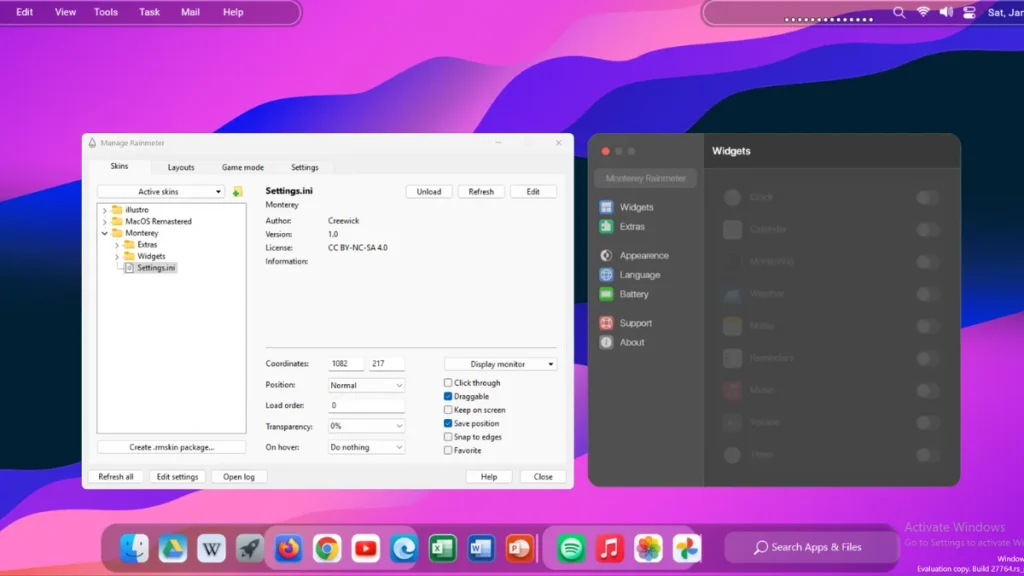
Ouvrez Rainmeter à partir de la zone de notification et cliquez sur le skin MacOS Remastered à gauche. Développez la section Dock et double-cliquez sur le fichier Dock.ini pour l’appliquer. Glissez le dock vers le bas pour un look uniforme.

Vous devrez maintenant ajouter des widgets au bureau. Rouvrez Rainmeter et double-cliquez sur le fichier Paramètres.ini sous la section skin Monterey. Cela ouvrira la page des paramètres des widgets. Passez à la section Widgets et cliquez sur un widget pour l’ajouter au bureau.
Vous pouvez faire glisser le widget n’importe où sur le bureau. Pour redimensionner le widget, cliquez droit et choisissez l’option Petit, Moyen, Grand ou Large. Vous pouvez également le retirer depuis ce menu contextuel.
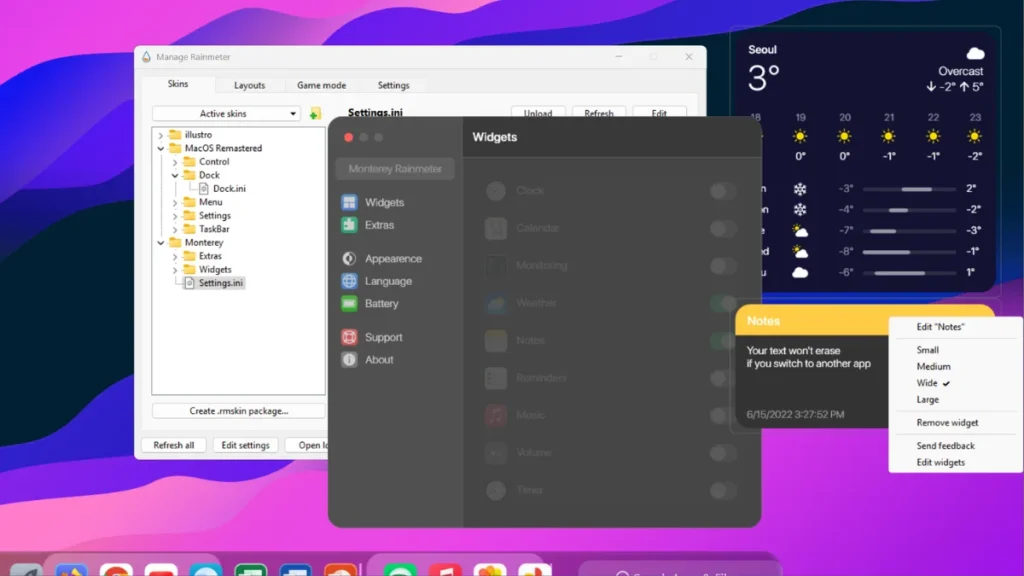
Ajoutez quelques widgets qui vous sont utiles. Nous avons ajouté les widgets météo et notes, mais vous pouvez en ajouter d’autres.
La dernière étape consiste à rendre l’Explorateur de fichiers transparent, comme sur macOS. Le ExplorerBlurMica vous aidera à atteindre cet objectif. Il vous suffit d’installer ce package. Une fois cela fait, vous obtiendrez l’effet transparent Mica dans l’Explorateur de fichiers.

Notez que ce ne sont que des ajustements superficiels pour donner à Windows 11 l’apparence de macOS. Vous pouvez aller plus en profondeur avec les paramètres de skin et ajuster la position et l’apparence de chaque petit élément selon vos envies.
FAQ
Q. Comment simuler macOS sur Windows ?
Vous aurez besoin de logiciels de virtualisation comme Parallels ou VMware pour créer une machine virtuelle sur votre PC et ensuite installer et exécuter le système d’exploitation sur cette machine.
Q. Comment donner à votre PC l’impression d’être un Mac ?
Vous pouvez utiliser notre guide pour comprendre ce que c’est que d’utiliser macOS. Mais il existe d’autres possibilités de personnalisation, comme le changement des polices système, qui nécessitent un effort supplémentaire.
Q. Comment transformer Windows en Mac ?
Vous pouvez utiliser une machine virtuelle pour faire fonctionner macOS à l’intérieur de Windows ou appliquer une skin personnalisée comme nous l’avons montré dans la section précédente.
Notre avis
Obtenir l’apparence de macOS est facile, n’est-ce pas ? Assurez-vous que l’application Rainmeter se lance par défaut lors de son installation afin que votre skin macOS se charge dès que vous démarrez votre bureau. Si vous avez de meilleures suggestions de design, partagez-les sur nos réseaux sociaux.