

Découvrez comment extraire facilement vos données d’entraînement de l’Apple Watch, malgré l’absence d’exportation directe dans l’application Fitness. En suivant quelques étapes simples, vous pourrez accéder aux précieuses informations de votre parcours pour les utiliser à votre guise, transformant ainsi chaque course en une nouvelle expérience.
Vous avez trouvé le parcours de jogging parfait et votre Apple Watch l’a enregistré lors de votre entraînement. Dans votre application de fitness, vous pouvez voir la carte, mais l’exportation n’est pas possible. Apple ne propose qu’une photo pour l’export, même si les données GPX sont déjà disponibles. Nous vous montrons comment y accéder malgré tout.
Qu’est-ce que les cartes d’entraînement ?
En tant que propriétaire d’une Apple Watch, vous avez l’application « Fitness » sur votre iPhone, où vous pouvez consulter tous vos entraînements enregistrés. Pour certaines activités, comme le « jogging » ou la « marche en plein air », votre Apple Watch trace également votre itinéraire.
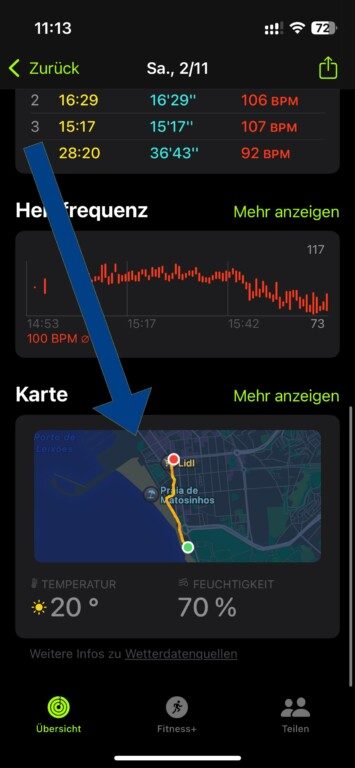
Cela signifie que vous pouvez utiliser votre Apple Watch comme un tracker GPX sans avoir besoin d’un appareil distinct – mais vous ne pouvez pas simplement exporter les données GPX depuis l’application Fitness. Cependant, avec un petit détour, cela est possible sans application supplémentaire.
Exportation des cartes d’entraînement avec des outils maison
Il semble qu’Apple n’ait pas prévu cette méthode, du moins la société ne l’encourage pas. Pourtant, cela fonctionne !
Étape 1 : Ouvrez l’application Santé
Bien que l’application Fitness soit votre principal outil pour visualiser les cartes d’entraînement, l’application Santé les conserve également.
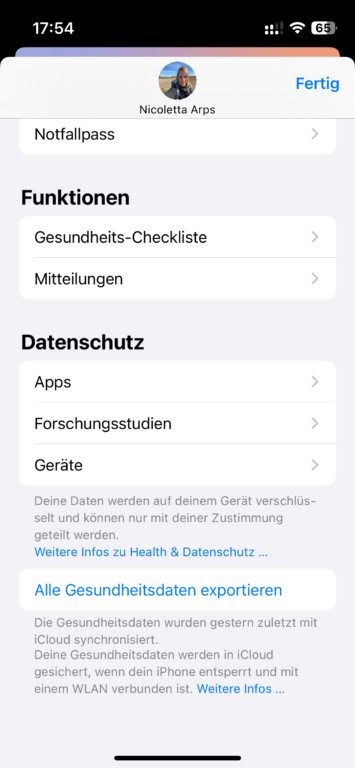
Cliquez en haut à droite sur votre photo de profil et faites défiler jusqu’en bas.
Étape 2 : Exporter les données de santé
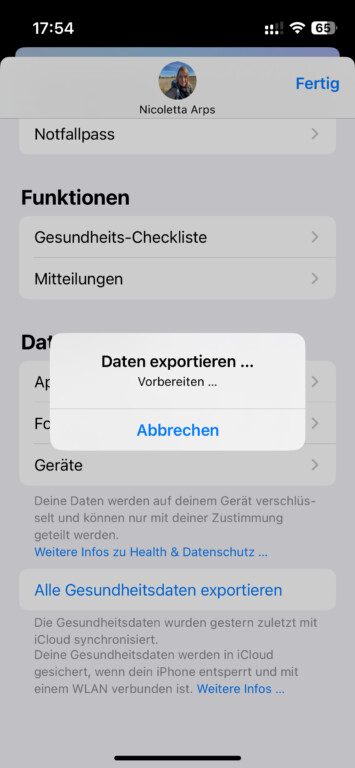
Vous verrez l’option « Exporter toutes les données de santé ». En cliquant dessus, votre iPhone préparera les données pour l’exportation – cela peut prendre un certain temps en fonction de la quantité de données.
Étape 3 : Transférer les données de santé
Une fois prêt, vous pouvez transférer les données sur votre ordinateur. Cela se fait facilement via AirDrop sur Mac, mais d’autres options sont également disponibles.
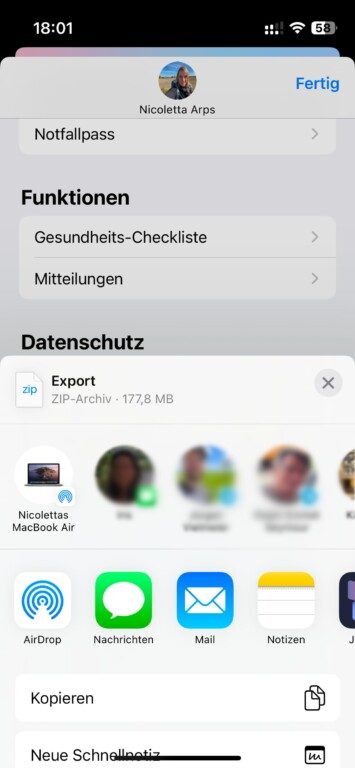
Étape 4 : Traiter les données GPX
Une fois sur votre ordinateur, vous trouverez un fichier compressé. En le décompressant, vous découvrirez un dossier nommé « workout-routes », contenant tous vos entraînements sous forme de fichiers GPX, nommés selon la date de l’enregistrement.
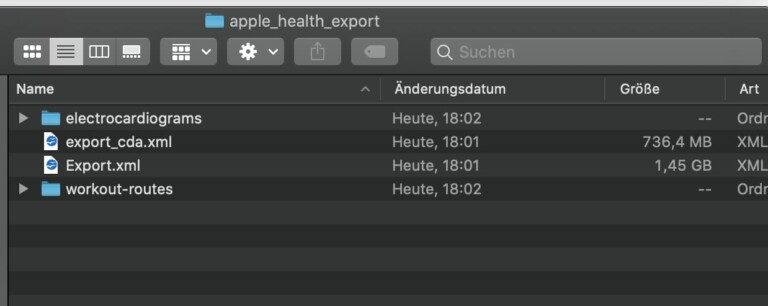
Vous pouvez ensuite utiliser ces fichiers GPX comme bon vous semble : les importer dans Google Maps, les fournir à votre appareil de navigation ou en faire ce que vous souhaitez.
Exportation des cartes d’entraînement avec une application
Alternativement, vous pouvez installer une application sur votre iPhone qui vous permettra d’exporter vos données de manière ciblée. Le désavantage de cette méthode est que vous devrez donner accès à vos données d’entraînement à un tiers. Cependant, l’avantage est que vous pouvez exporter vos cartes individuellement et sélectionner celles que vous souhaitez.
Étape 1 : Installer l’application
Il existe plusieurs fournisseurs, mais une solution très simple est l’application « GPX Export ». Installez-la via l’iPhone avec lequel vous avez couplé votre Apple Watch.
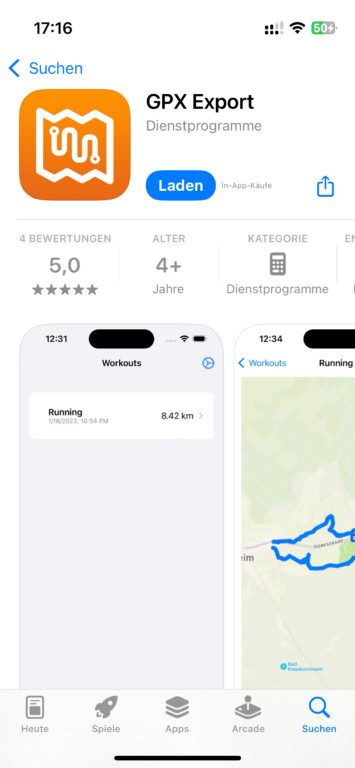
Étape 2 : Autoriser l’accès aux données d’entraînement dans Santé
Pour fonctionner, l’application doit bien sûr accéder à vos données. Lors de l’installation, votre iPhone vous dirigera vers la page des réglages où vous pourrez autoriser l’accès.
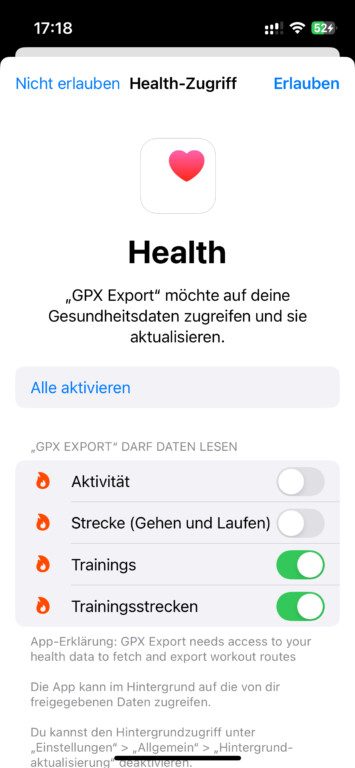
Étape 3 : Sélectionner et exporter l’entraînement
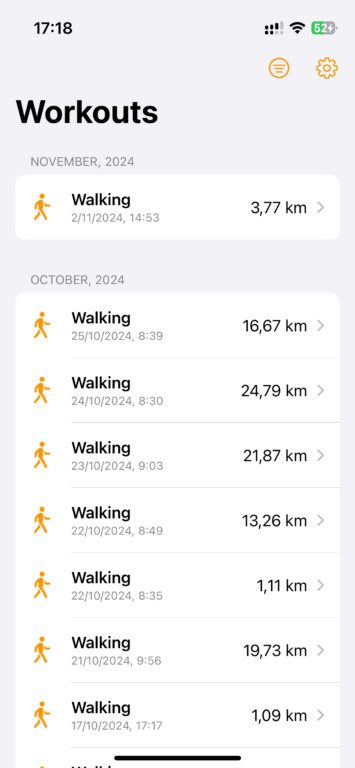
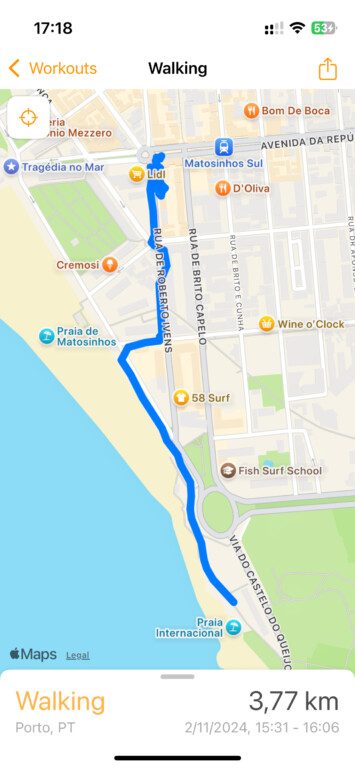
Dans l’application, vous pouvez consulter vos entraînements avec les cartes correspondantes, puis utiliser le bouton de partage en haut à droite pour exporter le fichier GPX vers votre ordinateur ou le traiter dans une autre application sur l’iPhone.
Au final
Il est difficile de comprendre pourquoi Apple n’autorise pas l’exportation directe des données d’entraînement depuis l’application Fitness. J’ai longtemps pensé qu’un export des données GPX des cartes d’entraînement n’était pas techniquement possible sur l’Apple Watch, sinon Apple l’aurait sûrement proposé. Heureusement, il n’est pas si compliqué d’accéder aux données.