
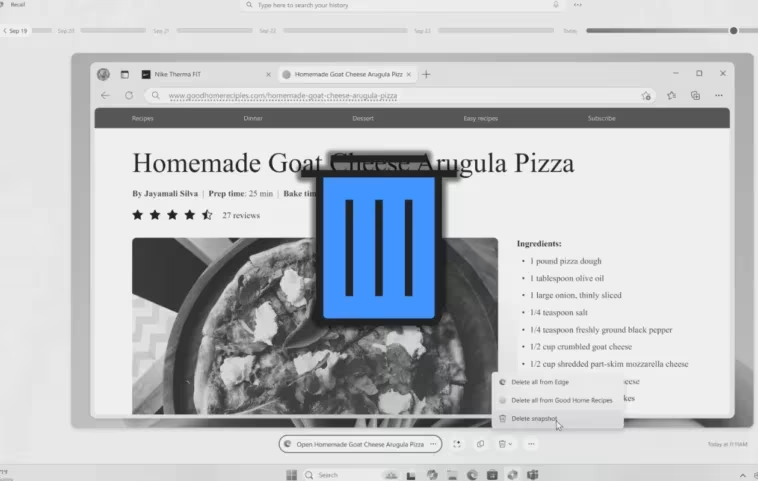
Windows Recall, un outil innovant de Microsoft, suit vos actions sur PC et les organise chronologiquement. Bien que réintroduit avec des améliorations de confidentialité, sa désactivation est simple. Découvrez plusieurs solutions pour le gérer ou même le désinstaller si vous souhaitez libérer de l’espace.
Windows Recall sauvegarde vos actions passées sur un PC (recherches, applications, etc.) et les organise dans une frise chronologique. Microsoft a présenté cet outil d’IA dans les PC Copilot+ équipés de Windows 11 24H2.
Après un lancement raté, Windows Recall est de retour. Microsoft a renforcé sa fonctionnalité de confidentialité, mais si cela ne vous convainc pas, le désactiver ou le désinstaller est assez facile.
Vous pouvez économiser beaucoup d’espace de stockage en supprimant cette fonctionnalité et ses snapshots. Nous allons discuter de plusieurs solutions pour le faire.
Comment désactiver Microsoft Recall dans Windows 11 24H2
Désactiver Windows Recall empêchera la création de nouveaux snapshots de votre PC. La fonctionnalité sera inactive mais restera présente sur votre PC.
De cette façon, vous ne perdrez pas les anciens snapshots et pourrez réactiver la fonction si vous décidez de l’utiliser plus tard.
1. Utiliser l’application Paramètres
Répétez les étapes suivantes pour désactiver Recall via l’application Paramètres :
Étape 1 : Appuyez sur le raccourci Win + I pour ouvrir l’application Paramètres.
Étape 2 : Allez dans Confidentialité et sécurité > section Recall & snapshots.
Étape 3 : Sous la section Snapshots , désactivez le bouton à côté de l’option Enregistrer les snapshots.
Vous pouvez également supprimer les snapshots sauvegardés en cliquant sur le bouton Tout supprimer, mais nous vous déconseillons de le faire. Évitez de supprimer les snapshots sauvegardés si vous prévoyez d’utiliser la fonctionnalité.
2. Utiliser l’éditeur de stratégie de groupe
Une autre solution pour désactiver Recall consiste à utiliser l’éditeur de stratégie de groupe (GPE). Cependant, cette solution ne fonctionnera que pour les utilisateurs de Windows 11 24H2 Pro.
Répétez les étapes suivantes :
Étape 1 : Appuyez sur la touche Win, tapez gpedit.msc, et appuyez sur Entrée.
Étape 2 : Naviguez vers Configuration utilisateur > Modèles d’administration > Composants Windows > Windows AI.
Étape 3 : Cliquez deux fois sur la politique Désactiver l’enregistrement des snapshots pour Windows pour ouvrir sa fenêtre d’édition.

Étape 4 : Sélectionnez l’option Activé et cliquez sur le bouton Appliquer.
Étape 5 : Cliquez sur le bouton OK et quittez l’éditeur de stratégie de groupe.
3. Utiliser l’éditeur de registre
Modifier une politique dans le GPE crée une valeur de registre dans Windows. Si vous avez une machine Windows 11 Home, vous pouvez utiliser l’éditeur de registre pour désactiver Recall si l’application Paramètres ne fonctionne pas ou si vous ne trouvez pas GPEDIT.msc.
Voici comment faire :
Étape 1 : Appuyez sur la touche Win, tapez regedit, et appuyez sur Entrée.
Étape 2 : Naviguez vers le chemin suivant :
Computer\HKEY_LOCAL_MACHINE\SOFTWARE\Microsoft\PolicyManager\default\WindowsAI\DisableAIDataAnalysis
Étape 3 : Si la sous-clé DisableAIDataAnalysis n’existe pas, faites un clic droit sur la clé WindowsAI . Sélectionnez Nouveau > Clé et nommez-la DisableAIDataAnalysis.
Étape 4 : Cliquez sur l’option Valeur et définissez ses données valeur hexadécimale à 1.
Étape 5 : Cliquez sur OK et redémarrez le PC pour appliquer les modifications.
4. Utiliser l’invite de commande
Voici comment utiliser l’outil DISM dans l’invite de commande pour désactiver Recall :
Étape 1 : Appuyez sur la touche Win, tapez CMD, et appuyez simultanément sur les touches Ctrl + Shift + Entrée.
Étape 2 : Cliquez sur OK pour ouvrir l’invite de commande avec des droits administratifs.
Étape 3 : Entrez la commande suivante et appuyez sur Entrée :
Dism /online /Disable-feature /featurename:Recall

Étape 4 : Fermez la fenêtre de l’invite de commande.
Comment désinstaller Recall dans Windows 11 24H2
Désinstaller Recall est un processus permanent qui supprimera toutes ses données stockées. C’est une action irréversible, alors réfléchissez bien avant de le faire.
Voici comment vous pouvez désinstaller Windows Recall :
Étape 1 : Appuyez sur la touche Windows, tapez appwiz.cpl, et appuyez sur Entrée.
Étape 2 : Cliquez sur l’option Activer ou désactiver des fonctionnalités Windows.
Étape 3 : Faites défiler vers le bas et décochez l’option Recall.
Étape 4 : Cliquez sur OK puis redémarrez votre PC pour appliquer les modifications et supprimer la fonctionnalité.
Questions Fréquemment Posées
Q. Peut-on retirer Recall de Windows ?
Oui. Recall est une fonctionnalité optionnelle et peut être retirée des PC Windows 11.
Q. Windows Recall sera-t-il optionnel ?
Recall est une fonctionnalité que vous pouvez choisir d’éviter lors de la configuration de votre PC Copilot+. Vous n’avez pas besoin de la garder active pour utiliser un PC Copilot+.
Q. Mon PC a-t-il Windows Recall ?
Recall est exclusif aux PC Copilot+ – des machines équipées d’une unité de traitement neuronal (NPU). Sans cela, la fonctionnalité ne fonctionnera pas. Si vous ne voyez pas de marque Copilot+ sur votre PC, elle ne fonctionnera pas car il n’y a pas de matériel sous-jacent pour la supporter.
Notre avis
Windows Recall n’intéresse qu’un petit sous-ensemble d’utilisateurs de Windows en raison de ses exigences matérielles. Si vous souhaitez désactiver sélectivement l’outil IA Recall pour certaines applications ou sites, vous pouvez le faire dans l’application Paramètres.