
Cette guide présente des méthodes simples pour transformer une image en PDF sans installation de logiciel. Qu’il s’agisse de votre ordinateur ou de votre smartphone, découvrez des techniques pratiques intégrées à ces appareils qui faciliteront le partage de vos photos tout en préservant leur qualité.
Dans ce guide, je vous explique les étapes pour convertir une image en PDF sans installer d’application. Je vais vous montrer comment le faire sur votre PC et sur mobile.
Dans ce guide, je vais vous expliquer les méthodes les plus adaptées pour convertir une image en PDF sans avoir à installer la moindre application. Ce processus vous aidera à partager vos photos dans certains cas. Évidemment, nous utiliserons des outils intégrés à divers systèmes, de Windows à iOS en passant par Android.
Cependant, certaines méthodes nécessitent l’utilisation d’applications spécifiques, bien que dans la plupart des cas, vous n’aurez pas besoin de les installer, car elles sont intégrées à votre appareil. Découvrez quelle est la meilleure façon de convertir une image en PDF dans votre situation en lisant attentivement les sections de ce guide.
Convertir une image en PDF sans applications sur Android
Sur Android, la manière la plus simple de convertir une image en PDF est d’utiliser l’outil d’impression intégré à l’appareil. En fait, la procédure est la même que sur les autres systèmes d’exploitation, bien que les étapes varient légèrement.
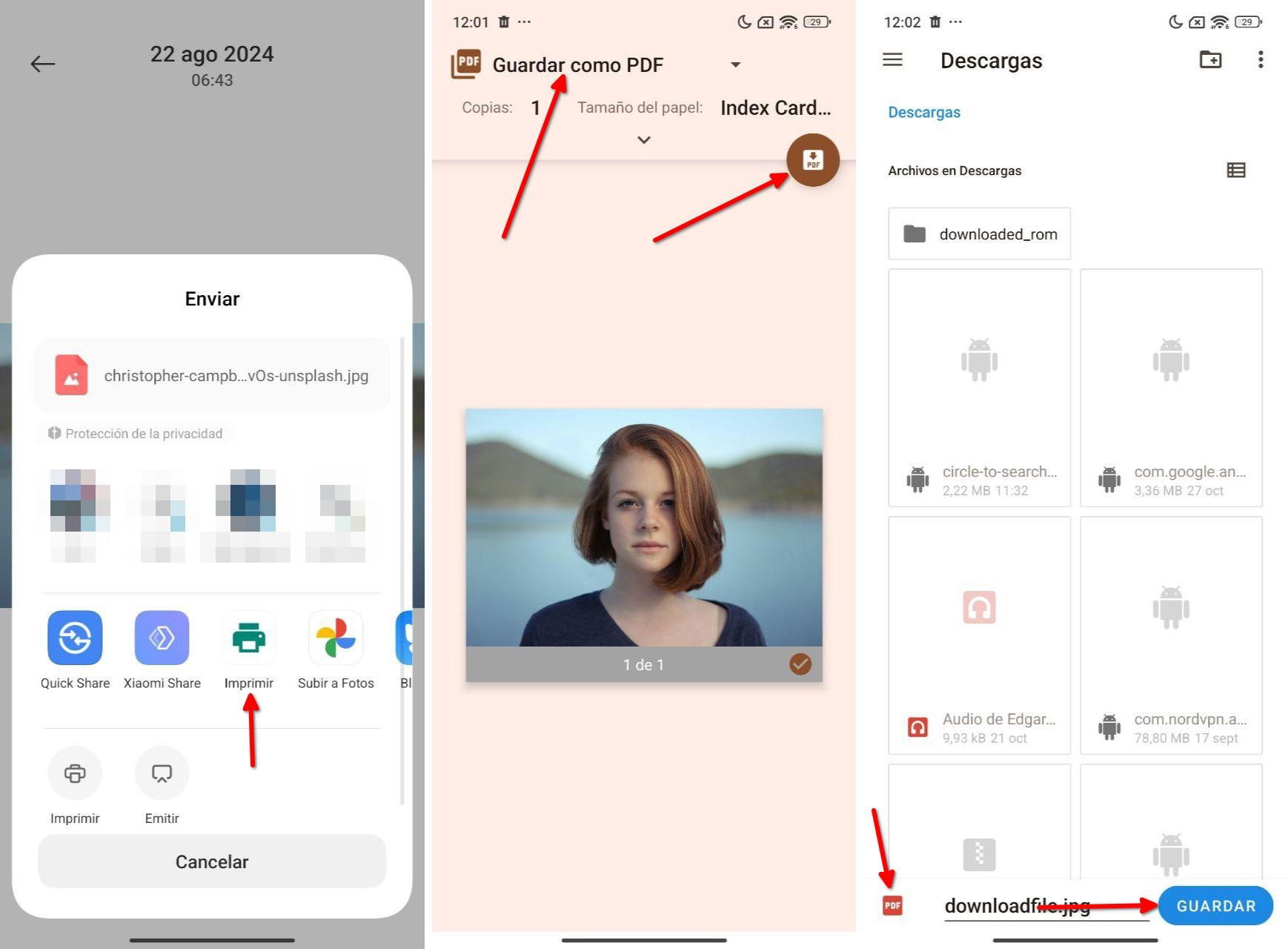
Utilisez l’outil d’impression natif d’Android et non celui du fabricant pour imprimer en PDF n’importe quelle image.
Dans tous les cas, voici ce que vous devez faire :
- Trouvez l’image avec un explorateur de fichiers.
- Appuyez ensuite sur Imprimer. Attention ! Assurez-vous de choisir l’option qui apparaît en haut. Sur certains appareils, comme les Xiaomi, il y a un deuxième outil d’impression qui s’active par un bouton en bas. Ce dernier ne permet pas de convertir des images en PDF.
- Une fois que vous avez choisi le bon outil, appuyez simplement sur Enregistrer sous PDF dans la section imprimante.
- Appuyez sur le bouton pour enregistrer le fichier.
- Choisissez le répertoire et appuyez sur Enregistrer.
Avec ces étapes simples, vous aurez déjà converti votre image en PDF. Une autre option que vous pouvez utiliser est Google Docs. Il vous suffit d’ouvrir un nouveau document et d’insérer la photo dans celui-ci. Ensuite, vous pourrez exporter le document en PDF. Bien que cette dernière méthode implique l’utilisation d’une application, la plupart d’entre vous ont déjà Google Docs, donc aucune installation n’est nécessaire.
Convertir une image en PDF sans applications sur un iPhone
Un iPhone simplifie énormément la conversion d’une image en PDF sans avoir à installer quoi que ce soit. En fait, la méthode que je vous montre dans cette section est très similaire à celle qui vous permet de créer des stickers avec vos photos depuis la galerie iOS.
Pour commencer, vous devez localiser l’image en question. Cela peut être une image de votre photothèque ou n’importe quelle image trouvée sur Internet. Vous pouvez même l’extraire d’une application à l’aide d’une capture d’écran. En effet, la source d’où vous obtenez l’image est assez peu importante. Pourquoi ?

Étapes pour convertir une image en PDF avec un iPhone.
En fait, tout ce que vous avez à faire c’est de l’imprimer, comme pour les autres systèmes d’exploitation. Cette option est située dans le menu de partage, comme le montre l’image ci-dessus. Appuyez sur Imprimer pour obtenir un aperçu de l’image. Dans le sélecteur de format, utilisez un format qui s’adapte bien à l’image, si vous souhaitez supprimer les zones blanches du document. Une fois que vous avez correctement ajusté l’image, effectuez un geste de pincement sur l’aperçu.
Lorsque le PDF apparaîtra à l’écran, appuyez sur le menu de partage pour enregistrer le fichier dans vos fichiers ou l’envoyer à l’application de votre choix. Par exemple, à cette étape, vous pouvez également décider de télécharger le document que vous avez créé dans le cloud. Après avoir suivi ces étapes, le format sera toujours PDF et non JPG ou tout autre format correspondant à un fichier image.
Les meilleurs outils pour convertir une image en PDF sur un PC
Sur un PC, il vous suffit d’imprimer une image depuis l’explorateur de fichiers pour la convertir en PDF. Vous verrez l’option dans le menu contextuel qui apparaît en cliquant avec le bouton droit de la souris sur l’élément. Windows 11 inclut une imprimante virtuelle qui transforme en ce format tout ce qui peut être imprimé, comme une image, un document ou une feuille de calcul.

Outil d’impression de Windows 11 (même si cela ressemble à Windows 7).
Le meilleur, c’est qu’avec cette outil d’impression, vous pouvez même choisir combien de copies vous souhaitez de l’image dans le document. C’est génial dans certains cas, par exemple lorsque vous devez envoyer le PDF à une imprimerie.

Vous pouvez imprimer en PDF depuis Google Docs, bien que vous ayez également l’option d’exporter directement le document.
À propos, l’imprimante virtuelle peut être utilisée depuis n’importe quelle application, même depuis le web. Cela vous permet, entre autres, d’utiliser Google Docs pour convertir l’image en un document PDF. Étant donné qu’il s’agit d’un service en ligne, vous n’avez besoin d’installer quoi que ce soit. Il vous suffit d’utiliser le navigateur.
Convertisseurs en ligne pour transformer une image en PDF facilement
Nous vous avons déjà parlé d’applications web pour convertir des photos en dessins. C’est juste un exemple de tout ce que vous pouvez faire sans installer d’application. Bien sûr, il existe de nombreux services web pour convertir des images en PDF. Le meilleur, c’est qu’il vous suffit d’un navigateur pour y accéder, donc ils sont compatibles avec Android, iOS, Windows, Linux ou macOS. Quelles sont ces applications universelles pour changer le format de vos photos ?

iLovePDF est un outil très complet qui vous permet de gérer vos fichiers PDF.
Une des options que j’utilise souvent est iLovePDF. Il offre de nombreuses outils, tant pour modifier des PDF que pour passer d’un format à l’autre. Sur sa page principale, il vous suffit de choisir l’option JPG en PDF. Dans ce cas, le fichier image doit être dans ce format. Ensuite, vous téléchargez la photo et appuyez sur le bouton en bas pour commencer la conversion. Enfin, vous pourrez télécharger le fichier PDF sur votre appareil et le sauvegarder où vous le souhaitez.
Cependant, ce n’est pas le seul outil en ligne qui permet de faire cela. Si jamais je ne peux pas effectuer quelque chose avec iLovePDF, je me tourne presque toujours vers SmallPDF. Le mécanisme est le même. Il suffit d’abord de sélectionner l’outil, ici, le convertisseur de JPG à PDF, puis de télécharger le fichier concerné. Lorsque le processus est terminé, le PDF sera prêt à être téléchargé sur votre terminal.
Les deux outils sont gratuits et, comme vous l’avez remarqué, vous évitent d’installer la moindre application. Vous n’avez même pas besoin de créer un compte pour les utiliser. Sans aucun doute, ce sont réellement de bonnes options.