
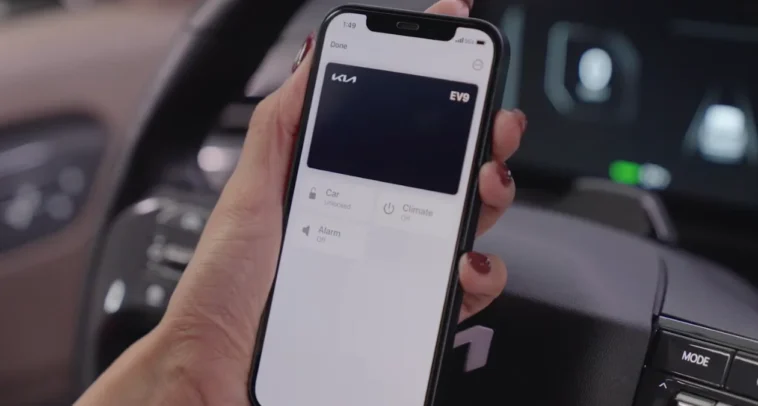
Les avancées technologiques transforment le secteur automobile, notamment avec l’intégration de clés numériques. Kia a récemment innové avec le Digital Key 2, permettant aux utilisateurs de déverrouiller et démarrer leur véhicule via leur smartphone. Cette fonctionnalité, compatible avec divers modèles, offre commodité et sécurité accrues.
Les temps où les voitures étaient uniquement mécaniques sont révolus. Aujourd’hui, la plupart des modèles modernes intègrent une technologie avancée. Qu’il s’agisse d’accéder à un plan de route via Apple CarPlay ou Android Auto, ou de déverrouiller votre véhicule avec des clés numériques, les progrès sont significatifs.
Lorsque Google a lancé la clé numérique Android en 2021, BMW était l’une des premières marques à proposer cette option à ses clients, leur permettant d’accéder facilement à leurs véhicules.
Heureusement, d’autres constructeurs automobiles adoptent progressivement cette innovation. Dans le cas de Kia, les clients peuvent désormais utiliser les clés numériques 2 et 2 Touch pour accéder facilement à leurs véhicules préférés.
Qu’est-ce que la clé numérique Kia 2 (et Touch) ?
La maison mère de Kia, le groupe Hyundai Motor, a annoncé la clé numérique Kia 2 en octobre dernier. Ce système permet de verrouiller/déverrouiller et de démarrer la voiture, même sans le porte-clés à portée. Il inclut également la fonction de déverrouillage automatique, qui permet d’accéder au véhicule sans toucher la poignée de porte avec votre téléphone.
Il est à noter que la clé numérique Kia 2 supporte la compatibilité inter-plates-formes pour le partage sans contact des capacités de clé numérique entre smartphones. D’autre part, la clé numérique Kia 2 Touch exige que vous placiez votre téléphone ou votre montre contre la poignée de porte pour déverrouiller le véhicule.
Véhicules compatibles avec la clé numérique Kia 2 :
Véhicules compatibles avec la clé numérique Kia 2 Touch :
- Niro 2024
- Seltos 2024
- Telluride 2024
- Niro 2023
- Seltos 2023
- Telluride 2023
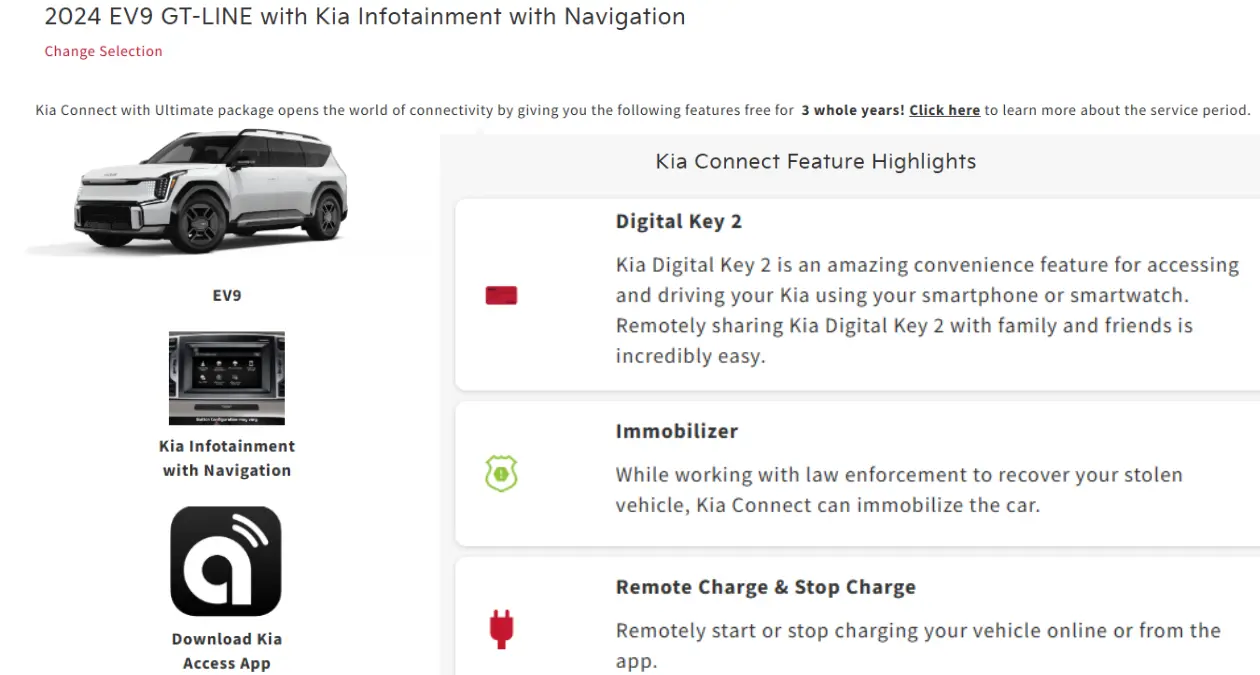
Pour confirmer cette compatibilité, vérifiez si « Clé numérique 2 ou 2 Touch » est mentionné dans la section des caractéristiques du modèle de voiture recherché comme indiqué sur l’image ci-dessous.
Lors de l’introduction de la clé numérique Kia, elle était uniquement compatible avec certains smartphones Android. À présent, les clés numériques Kia 2 fonctionnent également sur différents smartphones Android issus des gammes Samsung Galaxy et Google Pixel. De plus, vous pouvez utiliser ces clés numériques avec plusieurs iPhones et l’Apple Watch Series.
Avant de vous expliquer le processus de configuration, découvrons la liste des appareils compatibles avec la clé numérique Kia 2.
Quels appareils fonctionnent avec la clé numérique Kia 2 (Touch) ?
- Pixel 7
- Pixel 7 Pro
- Pixel 8
- Pixel 8 Pro
- Pixel 9
- Pixel 9 Pro
- Série Galaxy S21
- Galaxy S21 FE
- Série Galaxy S22
- Série Galaxy S23
- Galaxy S23 FE
- Série Galaxy S24
- Galaxy S24 FE
- Galaxy Note 20 5G
- Galaxy Z Flip 5G ou plus récent
- Galaxy Fold 2 ou plus récent
iPhones et montres Apple compatibles avec la clé numérique Kia 2 :
- iPhone 11 et plus récents
- Apple Watch Series 8 et plus récentes
- Apple Watch Ultra et Ultra 2
Remarque : Vous devez garder votre appareil à l’intérieur de la voiture pendant le processus de configuration.
Comment configurer la clé numérique Kia 2 (Touch) sur Android et iPhones (avec UWB)
Étape 1 : Tout d’abord, assurez-vous que l’application Kia Access est installée sur votre appareil et que Kia Connect est activé sur le système d’infodivertissement de votre voiture.
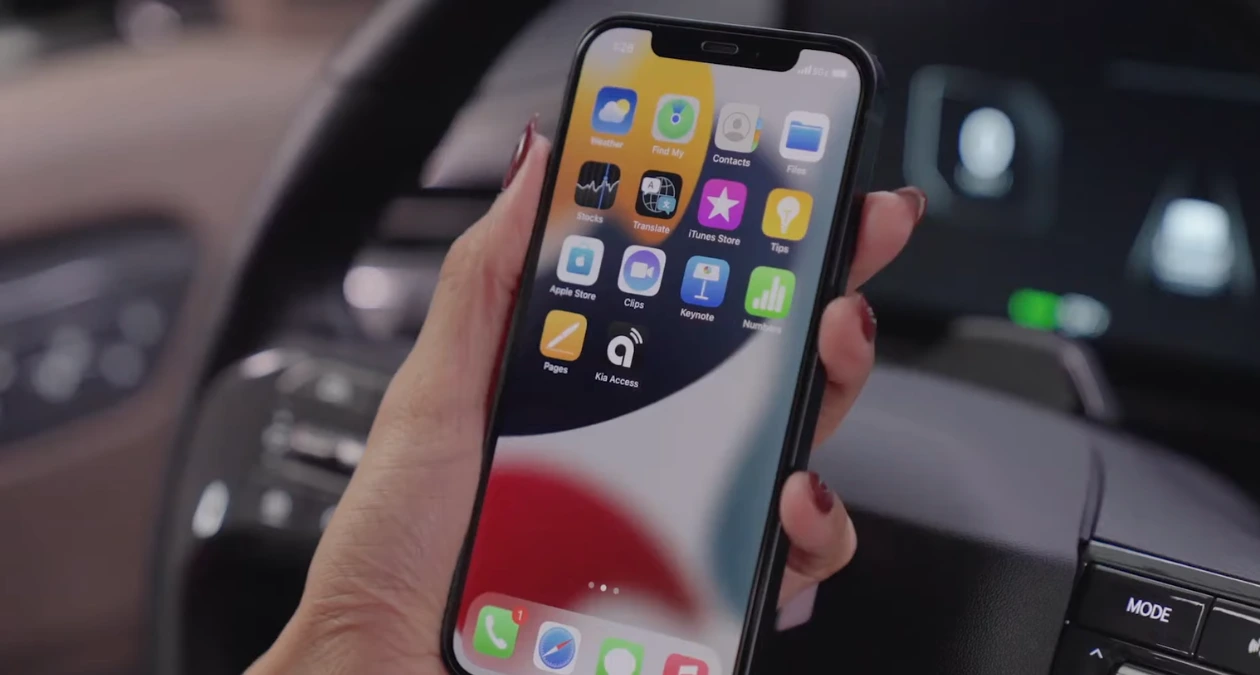
Étape 2 : Ouvrez maintenant l’application Kia Access sur votre appareil.
Étape 3 : Ensuite, appuyez sur Clé numérique.
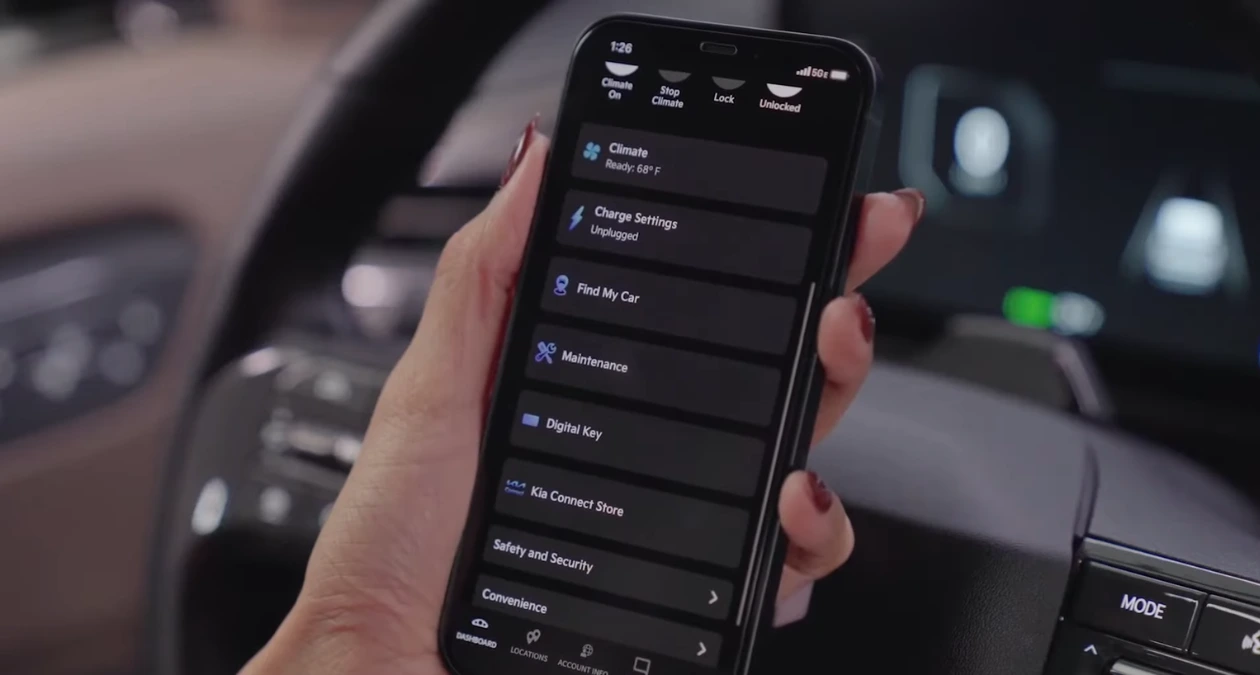
Étape 4 : Sur l’écran suivant, appuyez sur Créer une clé propriétaire.
Conseil : Cette option peut varier sur les téléphones Samsung Galaxy et Pixel, suivez donc les instructions à l’écran.
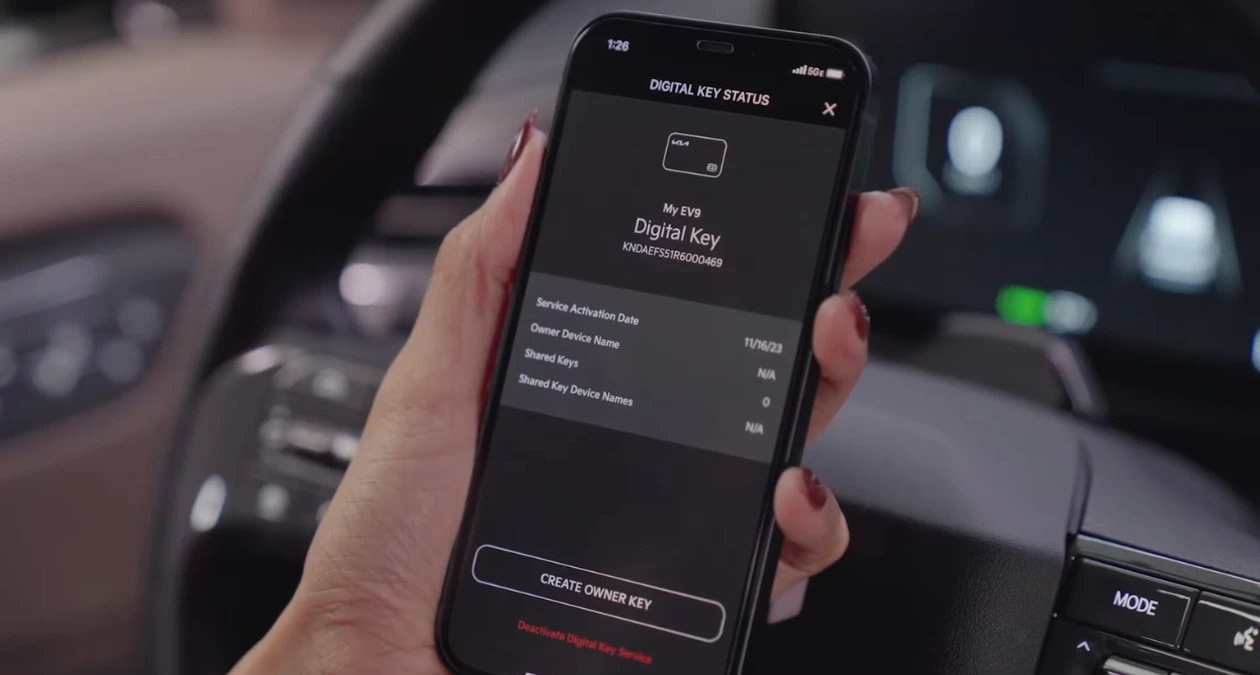
Étape 5 : Ensuite, appuyez sur Continuer vers l’application Wallet.
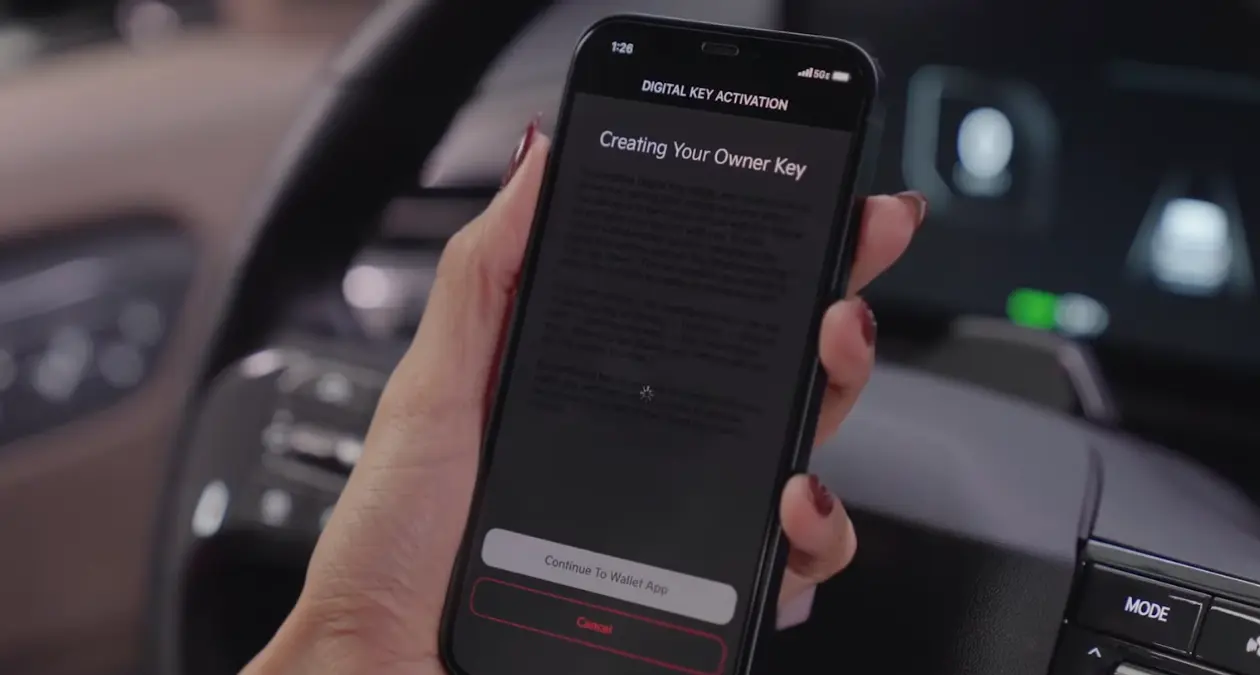
Étape 6 : Ensuite, appuyez sur Continuer sur l’écran « Clés de voiture dans Wallet ». Vous verrez maintenant une barre de progression sur l’écran d’ajout de clé pendant que le dispositif essaie de « se connecter » et « associer » la clé.
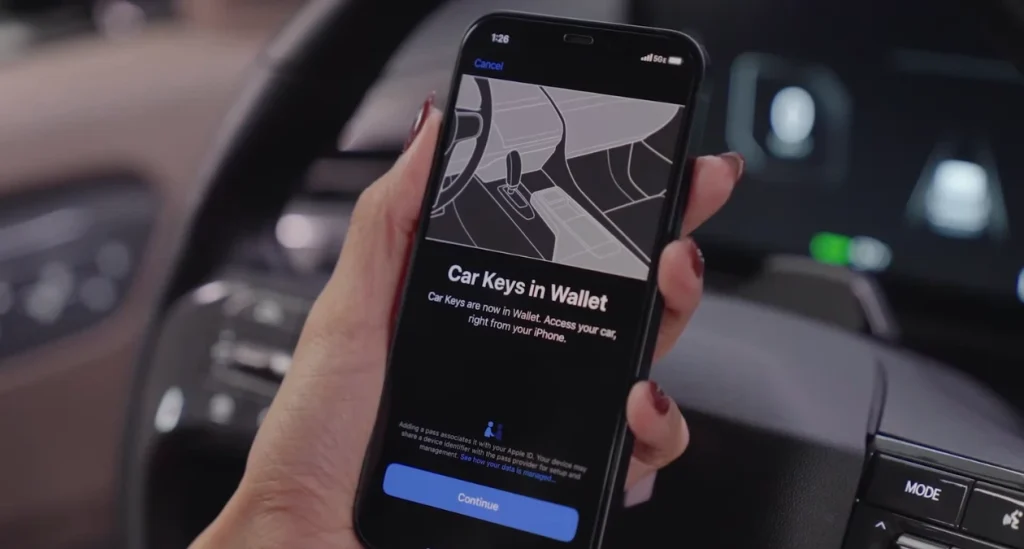
Étape 7 : Enfin, appuyez sur Terminer à l’écran suivant, et vous êtes prêt. Vous devriez maintenant être en mesure de déverrouiller et démarrer votre voiture Kia avec votre smartphone.

Comment configurer la clé numérique Kia 2 (Touch) sur iPhones (sans UWB)
Remarque : Si vous avez des iPhones compatibles sans UWB, vous devrez d’abord configurer la clé numérique Kia 2 sur le système d’infodivertissement de votre voiture.
Étape 1 : Tout d’abord, démarrez votre voiture Kia et assurez-vous que le porte-clés intelligent est avec vous à l’intérieur pendant le processus de configuration de la clé numérique Kia 2.
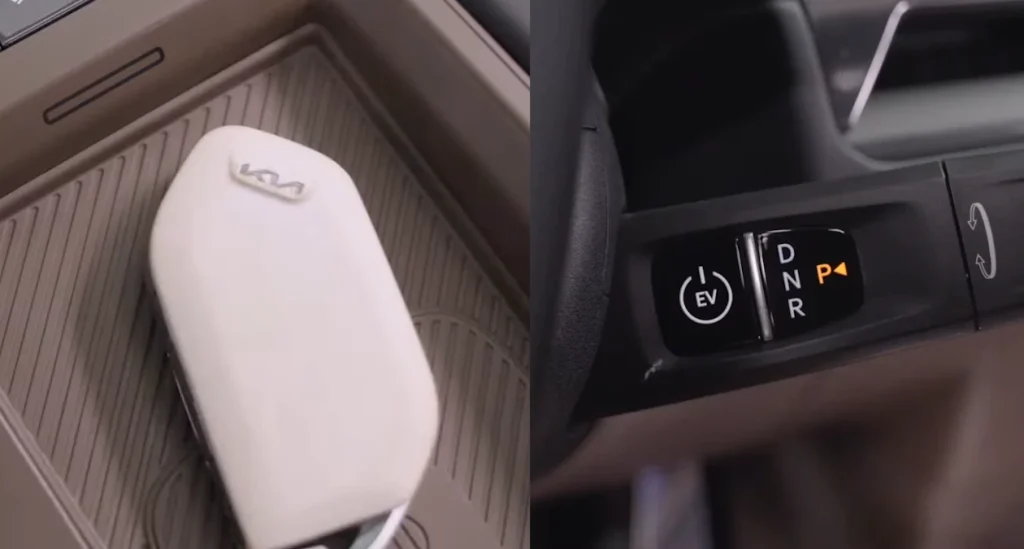
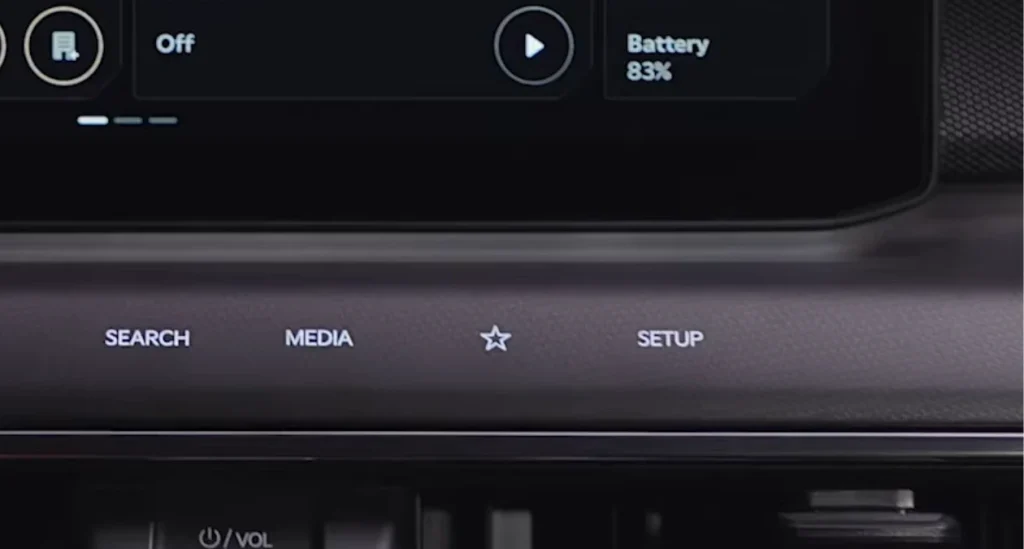
Étape 2 : Désormais, appuyez sur l’option « CONFIGURATION » disponible juste en dessous de l’écran du système d’infodivertissement.
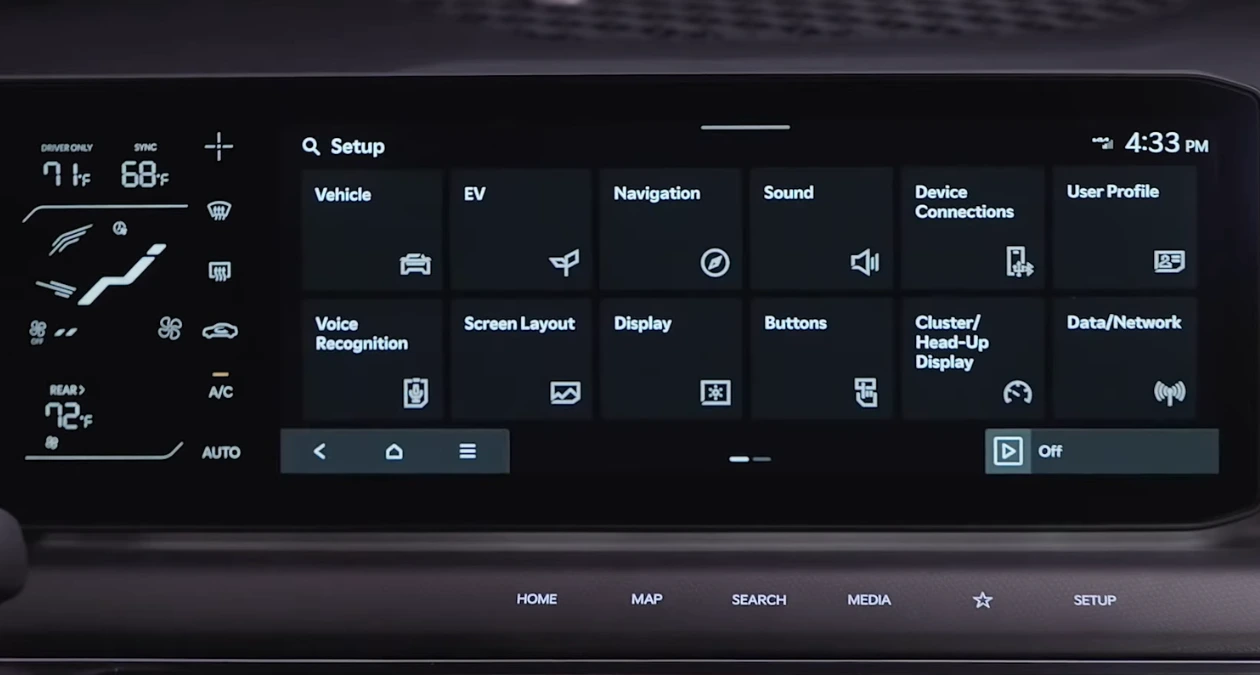
Étape 3 : Ensuite, appuyez sur l’option Véhicule sur le système d’infodivertissement de votre voiture.
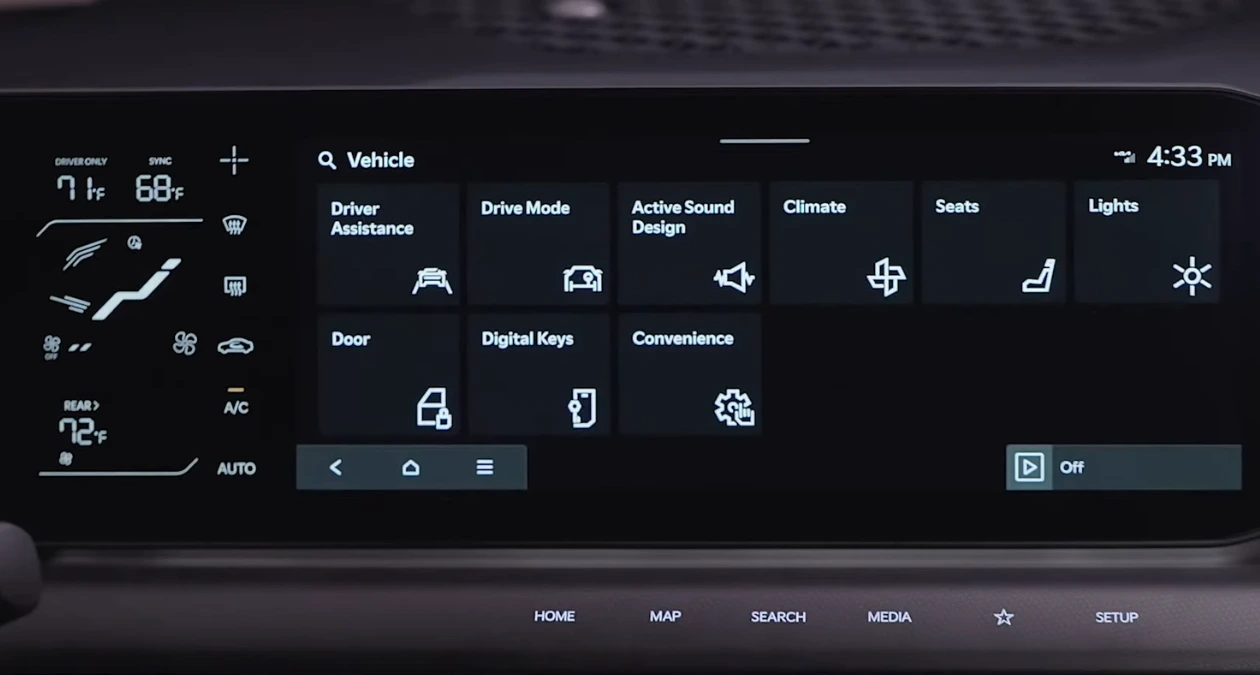
Étape 4 : Puis, appuyez sur l’option Clés numériques.
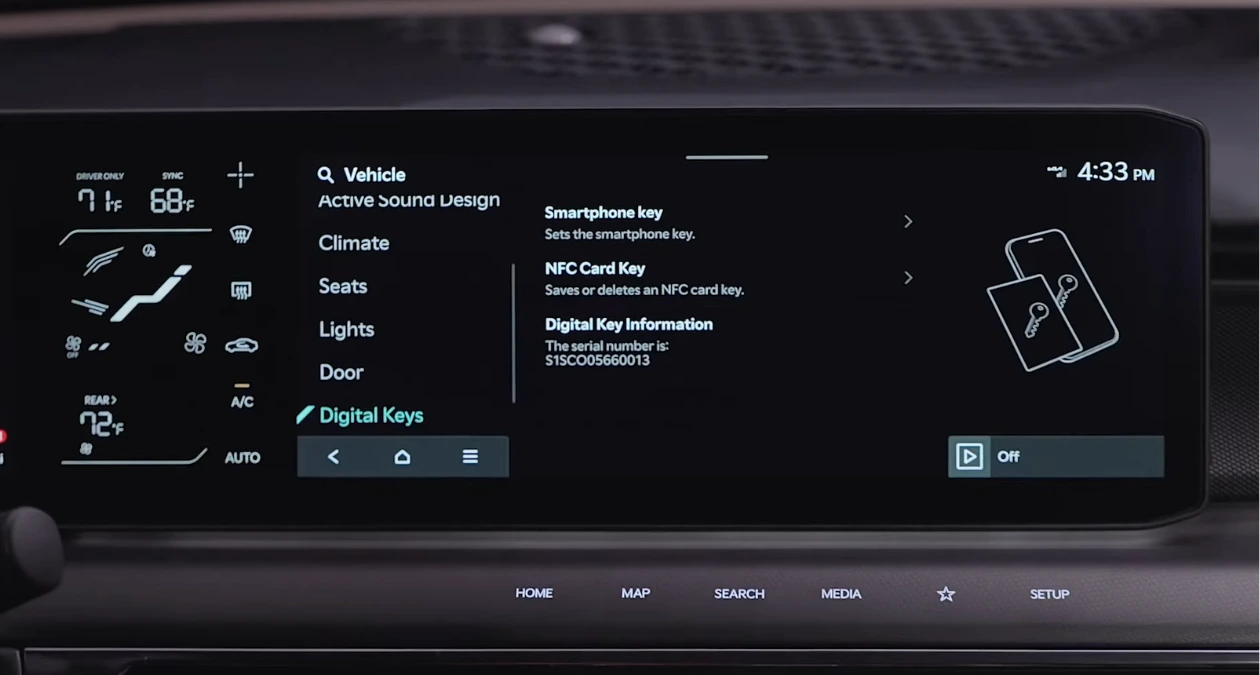
Étape 5 : Désormais, appuyez sur l’option Clé smartphone.
Étape 6 : Sur l’écran suivant, appuyez sur Enregistrer.
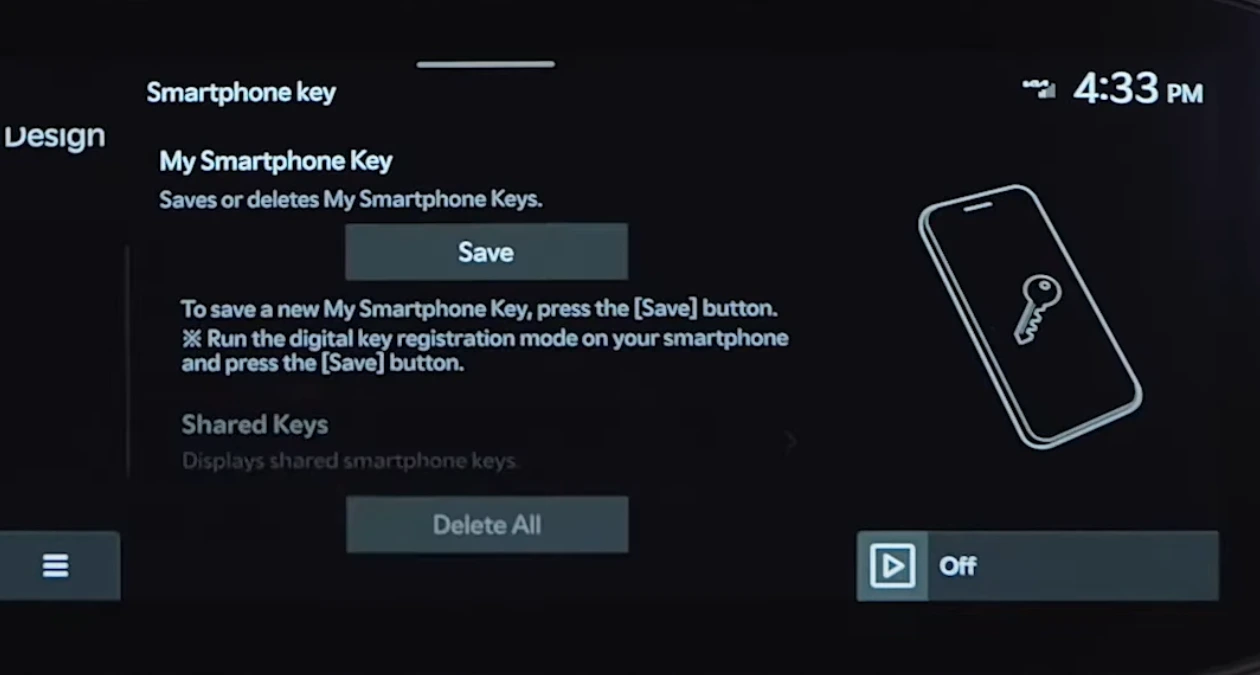
Étape 7 : Le système d’infodivertissement de votre voiture recherchera maintenant votre iPhone. Vous verrez une invite disant « Recherche d’un smartphone disponible. Mettez votre téléphone en mode d’enregistrement et suivez les instructions. »
Étape 8 : Ouvrez maintenant l’application Kia Access sur votre iPhone.
Étape 9 : Ensuite, appuyez sur Clé numérique.
Étape 10 : Sur l’écran suivant, appuyez sur l’option Créer une clé propriétaire.
Étape 11 : Désormais, appuyez sur Continuer vers l’application Wallet.
Étape 12 : Ensuite, appuyez sur Continuer sur l’écran « Clés de voiture dans Wallet ».
Étape 13 : Lorsque vous voyez la barre de progression sur l’écran d’ajout de clé, placez votre iPhone sur le plateau de chargement ou dans le bac à téléphone.
Étape 14 : Désormais, le système d’infodivertissement de votre voiture et votre iPhone se coupleront pour finaliser la configuration de la clé numérique Kia 2.
Vous pourrez le confirmer lorsque vous verrez le message « Ma clé smartphone a été enregistrée » sur l’écran du système d’infodivertissement.
Comment configurer la clé numérique Kia 2 sur les téléphones Samsung Galaxy et Pixel (sans UWB)
Remarque : Tout d’abord, assurez-vous de suivre les instructions mentionnées précédemment de l’Étape 1 à l’Étape 7. Ensuite, suivez les instructions ci-dessous.
Étape 8 : Désormais, ouvrez l’application Kia Access sur les smartphones Samsung Galaxy ou Google Pixel compatibles.
Étape 9 : Ensuite, appuyez sur Clé numérique.
Étape 10 : Sur l’écran « Préparez-vous à ajouter votre clé », cochez la case « J’ai terminé les instructions ci-dessus« et appuyez sur Continuer.
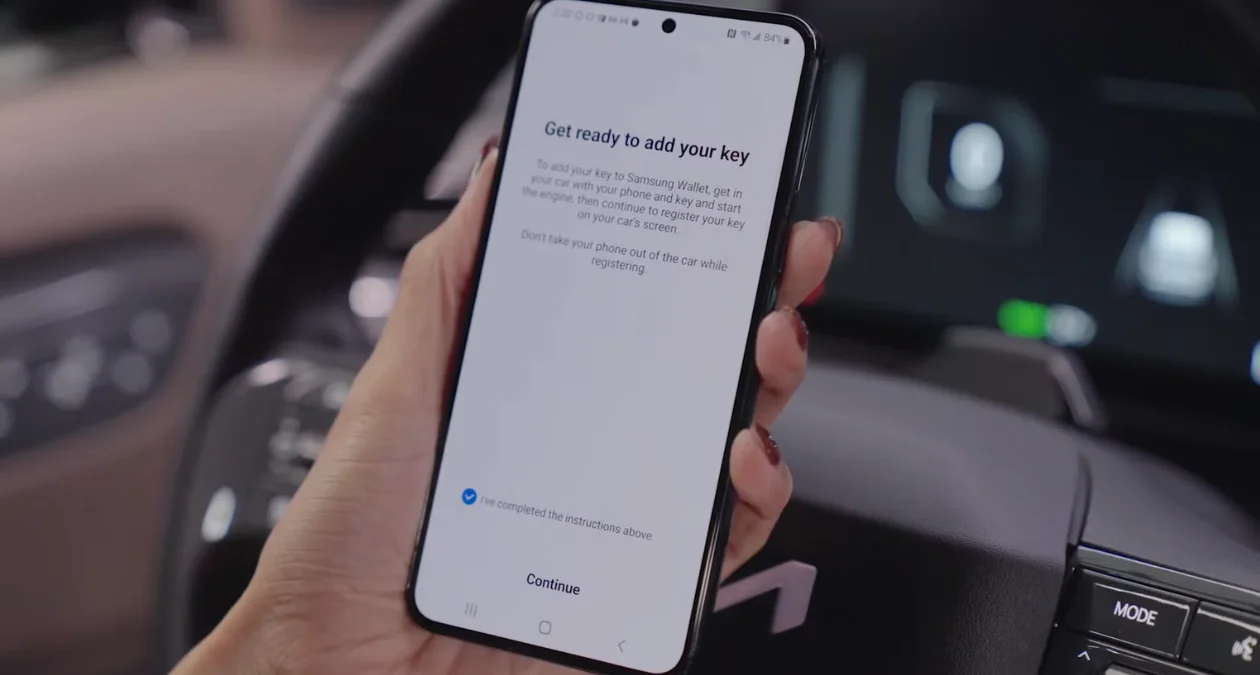
Étape 11 : Ensuite, vous verrez une infographie indiquant de placer votre téléphone sur le plateau, assurez-vous de le faire.
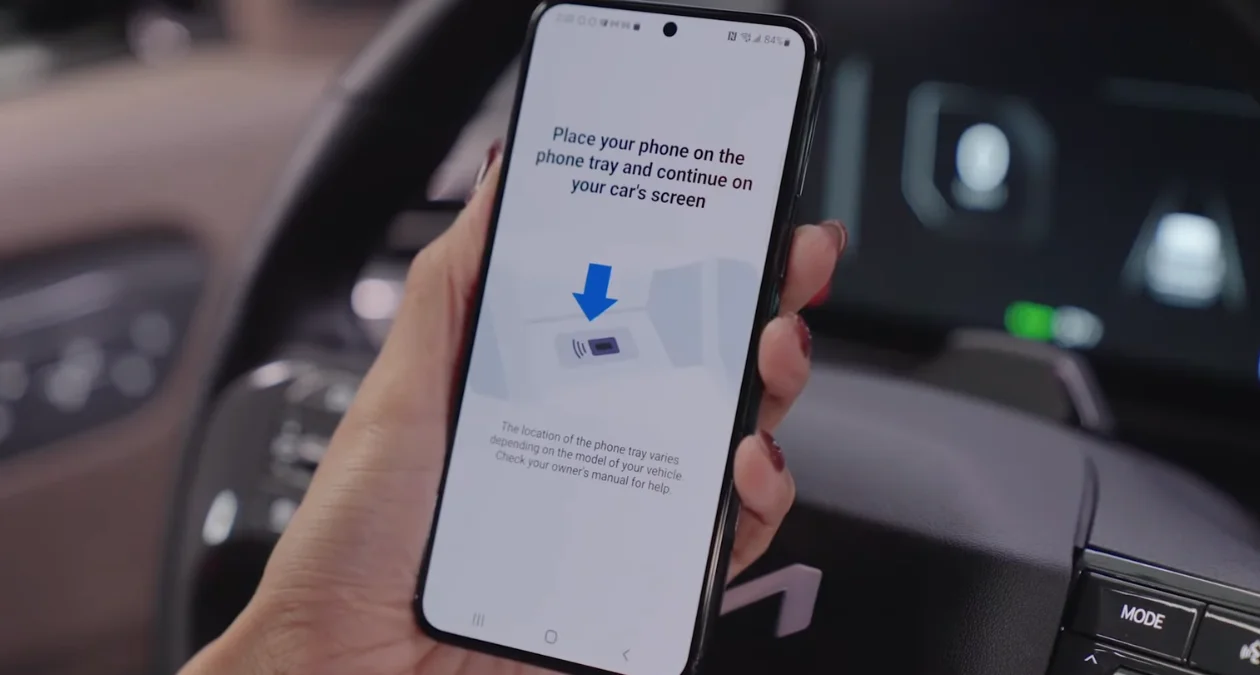
Étape 12 : Dès que vous placez votre téléphone sur le plateau ou le chargeur, votre système d’infodivertissement de voiture et votre téléphone Samsung Galaxy ou Google Pixel se coupleront pour compléter la configuration de la clé numérique Kia 2.
Vous pouvez confirmer cela lorsque vous voyez le message « Ma clé smartphone a été enregistrée » sur l’écran du système d’infodivertissement. Si vous souhaitez vérifier le guide officiel, n’hésitez pas à consulter la vidéo intégrée ci-dessous.
Comment utiliser la clé numérique Kia 2 (Touch) avec Android et iPhones (sans UWB)
Une fois que vous avez configuré la clé numérique Kia 2 sur votre appareil, il est temps de l’utiliser. Vous devez toucher la poignée de la porte de la voiture avec votre téléphone enregistré pour la verrouiller ou la déverrouiller. Pour démarrer votre voiture, placez d’abord votre smartphone sur le plateau de chargement sans fil. Ensuite, appuyez sur la pédale de frein et appuyez sur le bouton de démarrage pour allumer le moteur. C’est aussi simple que cela.
Utiliser la clé numérique Kia 2 (Touch) avec Android et iPhones (avec UWB)
Bien que vous puissiez accéder de la même manière à votre voiture Kia avec un téléphone sans UWB, si vous avez un téléphone Android compatible avec UWB ou un iPhone, vous pouvez également activer l’option de déverrouillage automatique de la voiture à l’approche. Pour cela, vous devez activer l’option « Approach Unlock » dans le système d’infodivertissement de votre voiture Kia.
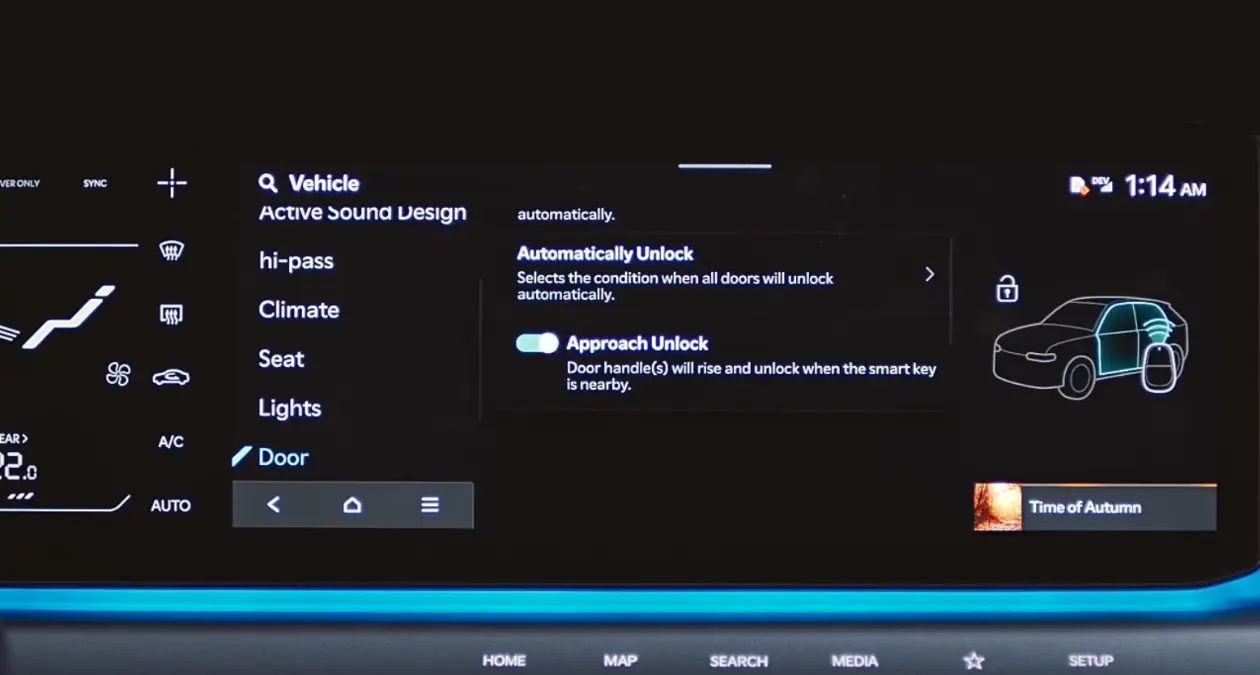
Dans le système d’infodivertissement de votre voiture Kia, appuyez sur CONFIGURATION (avec l’icône d’engrenage) > Véhicule > Porte > activez le déverrouillage à l’approche. Une fois cette fonction activée, votre voiture s’ouvrira automatiquement lorsque vous approcherez de la poignée de la porte avant.
Cependant, vous devez vous assurer de garder votre smartphone enregistré sur vous pour que cette fonction fonctionne. Pour démarrer le véhicule, appuyez sur la pédale de frein et sur le bouton de démarrage tout en veillant à ce que votre smartphone soit à l’intérieur de votre voiture Kia.
Utiliser la clé numérique Kia 2 (Touch) avec Apple Watch
Si votre Apple Watch dispose des fonctionnalités UWB ou NFC, la porte de votre voiture Kia s’ouvrira automatiquement à votre approche. Si votre montre n’a pas ces fonctions, il suffit de la placer contre la poignée de la porte pour l’ouvrir automatiquement.
Ensuite, appuyez sur la pédale de frein et sur le bouton de démarrage tout en maintenant votre main avec l’Apple Watch au-dessus du plateau de chargement sans fil dans la voiture. Nous vous conseillons de consulter la vidéo tutorielle officielle ci-dessous.

C’est tout ce que nous avons pour vous pour l’instant. Nous espérons que ce guide vous a aidé à configurer la clé numérique Kia 2 sur vos appareils Android et iPhone. De plus, ce serait génial si vous pouviez partager cet article avec vos amis et votre famille qui possèdent des voitures Kia.