
La première préversion développeur d’Android 16 est désormais accessible pour les appareils Pixel. Google a choisi de lancer cette version plus tôt que d’habitude. Découvrez comment installer cette version innovante, qui promet de nouvelles fonctionnalités captivantes, tout en vérifiant l’éligibilité de votre appareil.
La première préversion développeur d’Android 16 est maintenant disponible pour les appareils Pixel. Google a décidé de sortir Android 16 plus tôt que d’habitude, ce qui explique que la préversion développeur soit déjà en ligne. Si vous souhaitez tester Android 16 sur votre téléphone Pixel, ce guide est fait pour vous. Ici, je vais expliquer comment installer Android 16 sur les téléphones Pixel.
Google lancera Android 16 au deuxième trimestre 2025. Plusieurs versions seront publiées durant l’année, mais celle-ci sera la principale version SDK avec de nouvelles fonctionnalités.
Android 15 n’a pas été une mise à jour aussi importante que les versions 12 ou 14, ainsi on espère qu’Android 16 apportera des changements impressionnants. Nous parlerons des fonctionnalités d’Android 16 dans un article séparé. Ici, nous discuterons des modèles éligibles et de la manière de tester Android 16.
Avant de passer au guide d’installation, vous voudrez vous assurer que votre appareil est éligible pour Android 16. Vous pouvez consulter ci-dessous la liste des appareils Pixel compatibles avec Android 16.
- Pixel 6 et 6 Pro
- Pixel 6a
- Pixel 7 et 7 Pro
- Pixel 7a
- Pixel Fold
- Pixel Tablet
- Pixel 8 et 8 Pro
- Pixel 8a
- Pixel 9, 9 Pro, 9 Pro XL et 9 Pro Fold
Si votre appareil figure sur la liste, vous pouvez installer Android 16.
Comment Installer Android 16 sur Pixel
Android 16 est actuellement disponible en préversion développeur, qui n’est pas proche de la version stable. Elle peut contenir de nombreux bugs, y compris des bugs majeurs, donc évitez d’installer l’Android 16 DP1 sur votre appareil principal. La préversion développeur est principalement destinée aux développeurs et aux passionnés qui ne se soucient pas des bugs. Cela dit, passons aux solutions pour installer Android 16.
Vous pouvez utiliser l’outil de flash Android pour installer Android 16 ou télécharger l’image système d’usine pour une installation manuelle. Bien sûr, la solution via l’outil de flash Android est la plus simple. Toutes les solutions nécessitent de déverrouiller le bootloader de votre téléphone, alors commençons par cela.
Déverrouiller le Bootloader du Téléphone Pixel
Cela effacera toutes les données, alors assurez-vous de sauvegarder vos données pour les restaurer plus tard.
- Allez dans Réglages > À propos du téléphone. Cherchez Numéro de Build et appuyez sept fois dessus pour activer les options développeur.
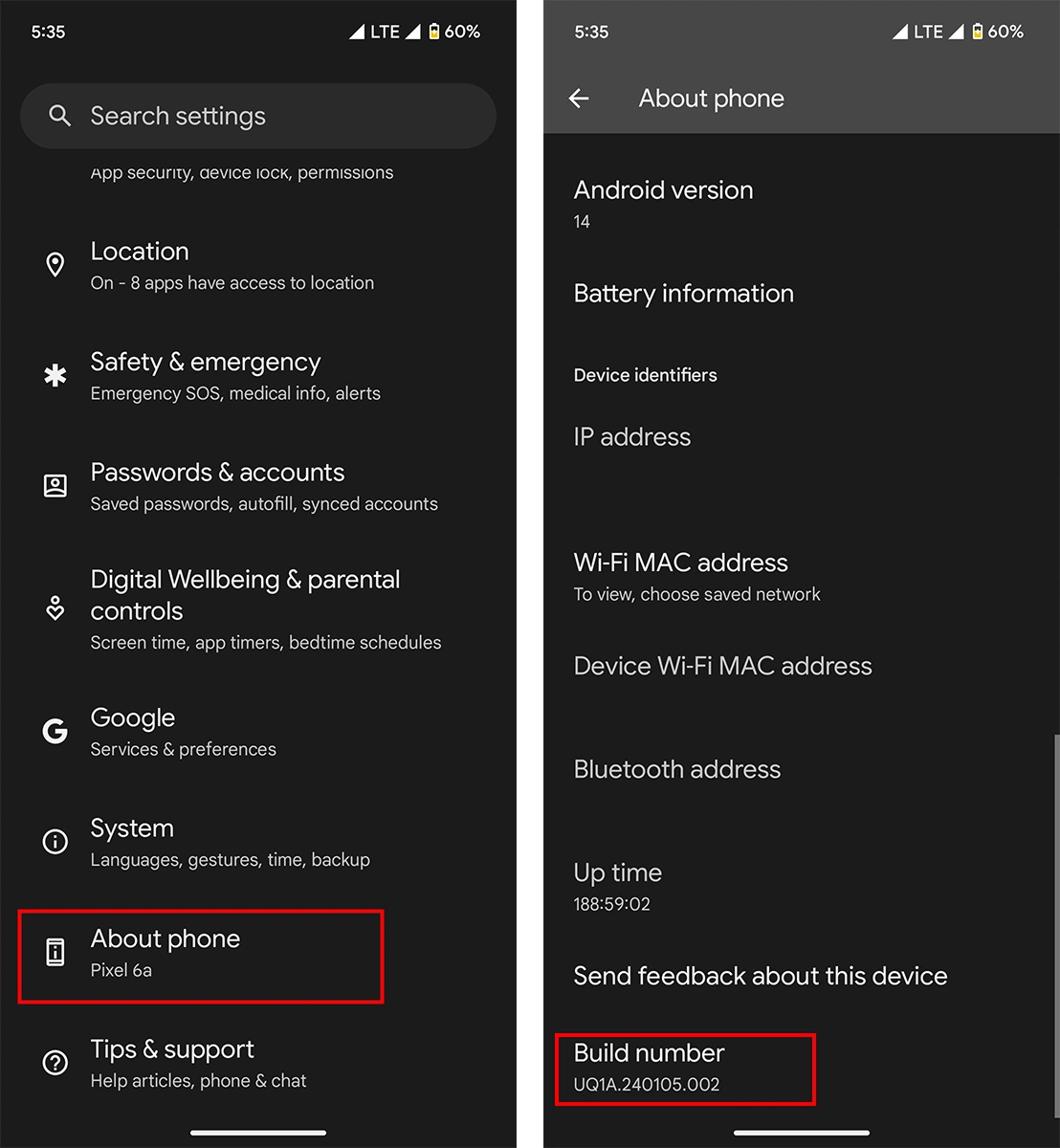
- Retournez dans Réglages, puis Système > Avancé > Options de Développeur.
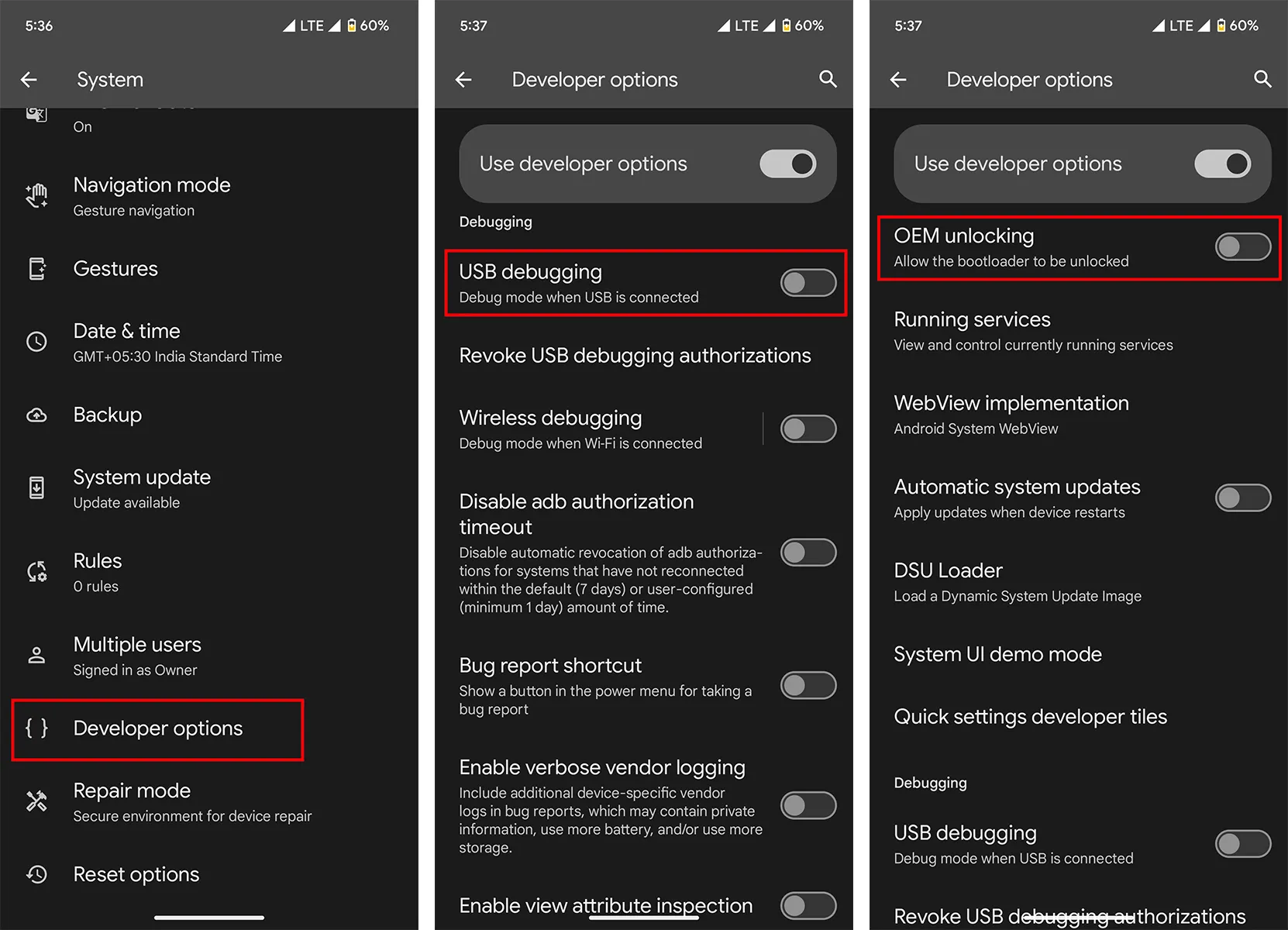
- Dans les options de développeur, activez Débogage USB et Déverrouillage OEM. Si le déverrouillage OEM est grisé, connectez votre téléphone à Internet ou entrez *#*#CHECKIN#*#* dans l’application Téléphone.

- Une fois les deux options activées, connectez votre téléphone à l’ordinateur avec un câble USB.
Le reste du processus dépend de la solution que vous choisissez. Passons donc aux solutions.
Installer Android 16 en utilisant l’outil de Flash Android
L’outil de Flash Android est l’outil de flash officiel basé sur le web pour les téléphones Pixel. Pour utiliser cet outil, vous devez activer les options développeur, le débogage USB et le déverrouillage OEM sur votre téléphone comme mentionné ci-dessus.
- Connectez votre téléphone à votre PC à l’aide d’un câble USB. Ne le déconnectez pas jusqu’à la fin du processus.
- Sur votre PC, rendez-vous à l’adresse flash.android.com dans un navigateur compatible comme Google Chrome.
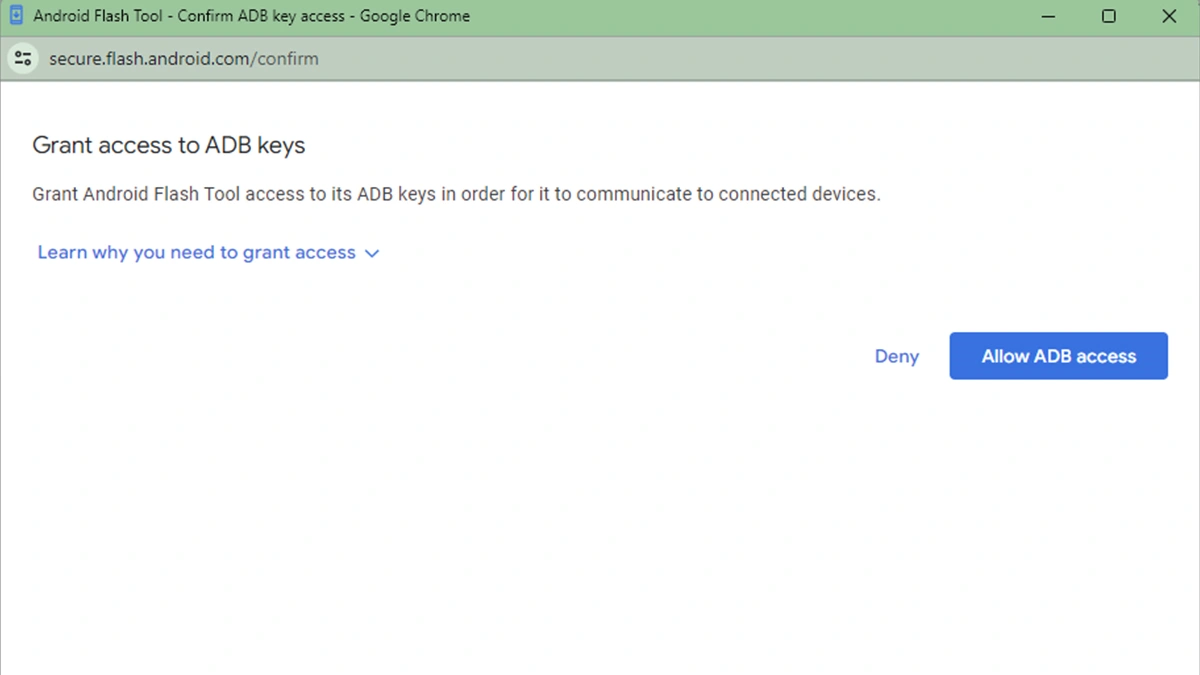
- Vous recevrez un pop-up pour l’accès ADB, autorisez cela et votre téléphone sera connecté.

- Sélectionnez votre téléphone, puis cliquez sur la version que vous souhaitez installer, comme Android 16 DP1 ou une version plus récente si disponible.
- Ensuite, cliquez sur Installer la version. Lisez les instructions et confirmez.
- Si le bootloader de votre téléphone n’est pas déverrouillé, un pop-up apparaîtra. Sélectionnez Démarrer dans le pop-up.
- Votre téléphone redémarrera en mode bootloader, utilisez les boutons Volume pour naviguer jusqu’à l’option ‘déverrouiller le bootloader’ et appuyez sur le bouton Power.
- Le bootloader sera déverrouillé et le processus d’installation commencera. Vous pourrez suivre la progression sur votre PC.
- Une fois l’installation terminée, vous aurez la possibilité de verrouiller le bootloader. Si vous ne souhaitez pas le verrouiller, vous pouvez annuler. Mais si vous voulez le verrouiller, cliquez sur Démarrer. À nouveau, en utilisant les boutons Volume, naviguez jusqu’à ‘Verrouiller le bootloader’ et appuyez sur le bouton Power.
- Vous pouvez maintenant utiliser Android 16 sur votre téléphone Pixel.
Dans le futur, vous recevrez les prochaines versions bêta directement sur votre téléphone.
Flasher l’image système d’usine Android 16
Pour cette solution, vous aurez besoin de l’image d’usine pour votre appareil, que vous pouvez télécharger sur cette page. Assurez-vous également d’activer le débogage USB et le déverrouillage OEM comme dans les étapes précédentes.
- Téléchargez les outils de la plateforme SDK. Extrayez-le sur votre PC et notez l’emplacement du dossier extrait.
- Extrayez l’image d’usine que vous avez téléchargée sur votre ordinateur. Copiez les fichiers extraits de l’image d’usine dans le dossier des outils de la plateforme SDK.
- Connectez maintenant votre téléphone Pixel à votre PC à l’aide d’un câble USB. Ouvrez cmd (invite de commandes) à l’emplacement du dossier des outils de la plateforme SDK. Suivez ce guide pour ouvrir cmd à un emplacement spécifique. Vous pouvez également utiliser la commande cd pour naviguer jusqu’au répertoire requis.
- Dans la fenêtre de commande, saisissez la commande suivante pour vérifier si l’appareil est connecté.
- La commande ci-dessus renverra l’ID de votre appareil. Si ce n’est pas le cas, vous devez avoir reçu un pop-up sur votre téléphone, autorisez le débogage et réessayez la même commande. Une fois connecté, entrez la commande ci-dessous pour accéder au mode fastboot.
- Une fois votre téléphone en mode fastboot, entrez la commande ci-dessous pour déverrouiller le bootloader (Cela effacera toutes les données de votre téléphone).
- Si vous voyez une confirmation, sélectionnez Oui ou Confirmer en utilisant les boutons physiques. Et attendez le déverrouillage. Le bootloader de votre appareil sera déverrouillé.
- Vous devez maintenant flasher le fichier flash-all. Pour windows, flashez le fichier .bat et pour mac, flashez le fichier .sh. Pour ce faire, tapez le nom du fichier avec l’extension et appuyez sur entrer. Par exemple, pour Windows, vous pouvez entrer :
- Cela installera maintenant Android 16 sur votre Pixel. Après cela, votre téléphone redémarrera dans le système.
Si vous le souhaitez, vous pouvez maintenant relocker le bootloader en utilisant la commande ci-dessous. Démarrez votre téléphone en mode fastboot en suivant les mêmes étapes que ci-dessus, puis exécutez la commande ci-dessous.
Fastboot flashing lock
Voilà donc les deux façons d’installer Android 16 sur un téléphone Pixel. Si quelque chose ne va pas, vous pouvez récupérer l’appareil en installant les images OTA que vous pouvez télécharger ici.
Flasher l’image OTA
Vous pouvez flasher l’image OTA si votre téléphone ne démarre pas après avoir installé Android 16. Vous pouvez également suivre ce processus pour installer les prochaines versions bêta si vous ne les recevez pas via OTA.
- Téléchargez et extrayez les outils de la plateforme sur votre PC. Rendez-vous dans le dossier sdk extrait et ouvrez cmd ou terminal à cet emplacement. Vous pouvez également utiliser la commande cd pour définir l’emplacement sur le dossier sdk. Suivez ceci pour ouvrir cmd à tout emplacement spécifique.
- Exécutez maintenant la commande suivante pour vérifier si l’appareil est connecté via adb :
- Si vous voyez un ID d’appareil, alors votre téléphone est connecté. Sinon, autorisez le débogage et exécutez la même commande. Une fois l’appareil connecté, entrez la commande suivante pour accéder au mode de récupération.
- Vous pouvez maintenant exécuter la commande suivante pour sideloader le fichier zip OTA. Assurez-vous de renommer votre fichier zip OTA en ota_file.zip.
adb sideload ota_file.zip
- Une fois le sideload terminé, redémarrez votre téléphone en sélectionnant Reboot system now.
Cela conclut ce guide. Si vous avez des questions, faites-le nous savoir sur nos réseaux sociaux.