
Découvrez comment activer le Bluetooth sur votre PC Windows pour connecter facilement divers appareils. Que vous soyez sur Windows 10 ou 11, suivez ces étapes simples pour profiter pleinement de votre expérience sans fil. Plongez dans les réglages et débloquez de nouvelles possibilités de connexion !
Le Bluetooth est l’une des meilleures manières de connecter une gamme d’appareils à votre PC ou portable, allant des manettes de jeu aux enceintes et casques sans fil. La plupart des PC auront le Bluetooth activé par défaut, mais certains peuvent nécessiter une activation manuelle. Cela concerne à la fois Windows 11 et Windows 10, bien que les méthodes soient très similaires, elles ne sont pas identiques.
Voici comment activer le Bluetooth sous Windows.
Comment activer le Bluetooth sous Windows 11
Vous pouvez activer le Bluetooth sous Windows 11 en quelques clics à l’aide du menu Paramètres. Voici comment procéder.
Étape 1 : Lancez le menu Paramètres de Windows en appuyant sur Windows + I. Sinon, recherchez Paramètres dans la barre de recherche de Windows et sélectionnez le résultat correspondant.
Étape 2 : Sélectionnez Bluetooth et appareils dans le menu de gauche.
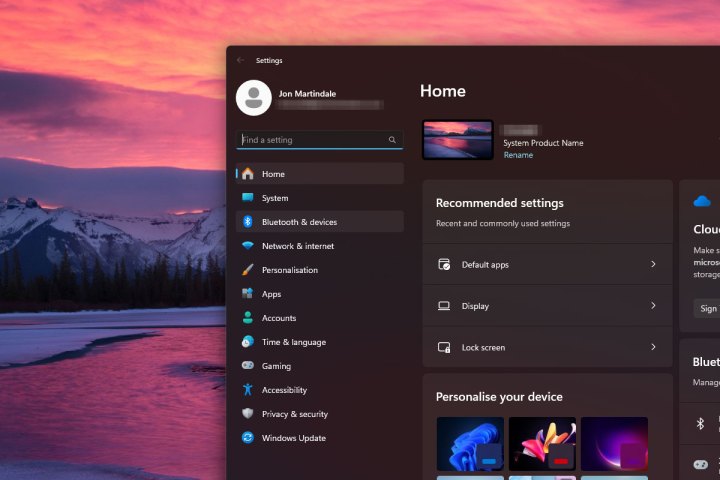
Étape 3 : Activez le Switch Bluetooth sur le côté droit pour qu’il soit réglé sur On afin d’activer le Bluetooth.

Étape 4 : Pour connecter un nouvel appareil Bluetooth à votre PC, sélectionnez Ajouter un appareil sur la page des paramètres Bluetooth. Ensuite, choisissez le type d’appareil que vous souhaitez ajouter et suivez les instructions à l’écran pour établir la connexion.
Comment activer le Bluetooth sous Windows 10
Le processus d’activation du Bluetooth sous Windows 10 est très similaire, bien que l’apparence soit légèrement différente.
Étape 1 : Ouvrez le Centre d’Action (il ressemble à une bulle de commentaire sur le côté droit de la barre des tâches de Windows 10).
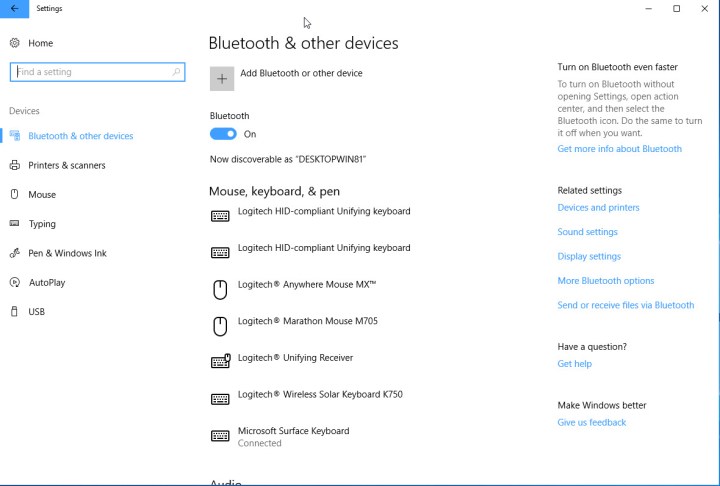
Étape 2 : Sélectionnez le bouton Tous les paramètres. Ensuite, sélectionnez Appareils et cliquez sur Bluetooth et autres appareils sur le côté gauche.
Étape 3 : Dans la section Bluetooth du menu des paramètres, activez le Bluetooth en le mettant en position On. Une fois le Bluetooth activé, vous pouvez sélectionner Ajouter un appareil Bluetooth ou autre. Après l’ouverture de la fenêtre *Ajouter un appareil*, choisissez Bluetooth, et Windows 10 commencera à rechercher des appareils sans fil Bluetooth.
Remarque : Assurez-vous de mettre votre appareil Bluetooth en mode appairage pour établir la connexion.
Vous souhaitez découvrir d’autres astuces et conseils pour Windows ? Voici nos meilleurs secrets pour bien le maîtriser.