
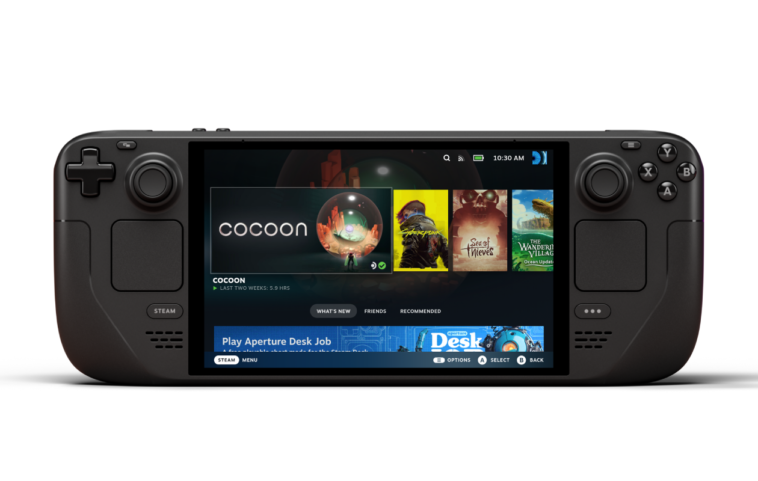
Découvrez des solutions pratiques pour résoudre les problèmes de connexion Internet avec votre Steam Deck, un appareil de jeu portable incontournable. Si vous rencontrez des difficultés pour vous connecter, explorez ces solutions simples qui pourraient restaurer votre accès à la connexion, vous permettant de profiter pleinement de vos jeux préférés en déplacement.
Le Steam Deck de Valve est le meilleur moyen portable de jouer à vos jeux Steam favoris en déplacement. Étant un dispositif de jeu manuel, il nécessite simplement une connexion Internet appropriée. Mais que faire lorsque le Steam Deck ne détecte pas Internet, même s’il est connecté à un réseau Wi-Fi ?
Eh bien, si vous avez récemment rencontré des problèmes de connectivité Wi-Fi sur votre Steam Deck, nous avons quelques solutions de dépannage à vérifier ! Commençons.
Résoudre le problème « Steam Deck n’a pas d’Internet »
La bonne nouvelle, c’est qu’il existe plusieurs solutions de dépannage. Comme cela est un problème très courant, presque toutes devraient fonctionner pour vous. La première étape est de vérifier si votre connexion Internet fonctionne.
Connectez simplement votre smartphone ou un autre appareil à votre réseau Wi-Fi. Si Internet fonctionne correctement, suivez ces solutions de dépannage. S’il n’y a pas d’Internet sur vos autres appareils, il est probable que votre connexion Internet soit en panne.
Redémarrez votre Steam Deck et le routeur Wi-Fi
C’est une des solutions de dépannage les plus basiques et courantes pour presque tous les appareils électroniques. Un redémarrage rapide et simple des deux appareils devrait résoudre de nombreux problèmes de base. Pour redémarrer votre Steam Deck, maintenez simplement le bouton d’alimentation enfoncé pendant 4 secondes. Si vous avez la version OLED du Steam Deck, maintenez le bouton enfoncé pendant environ 7 secondes. Le Steam Deck redémarrera immédiatement.
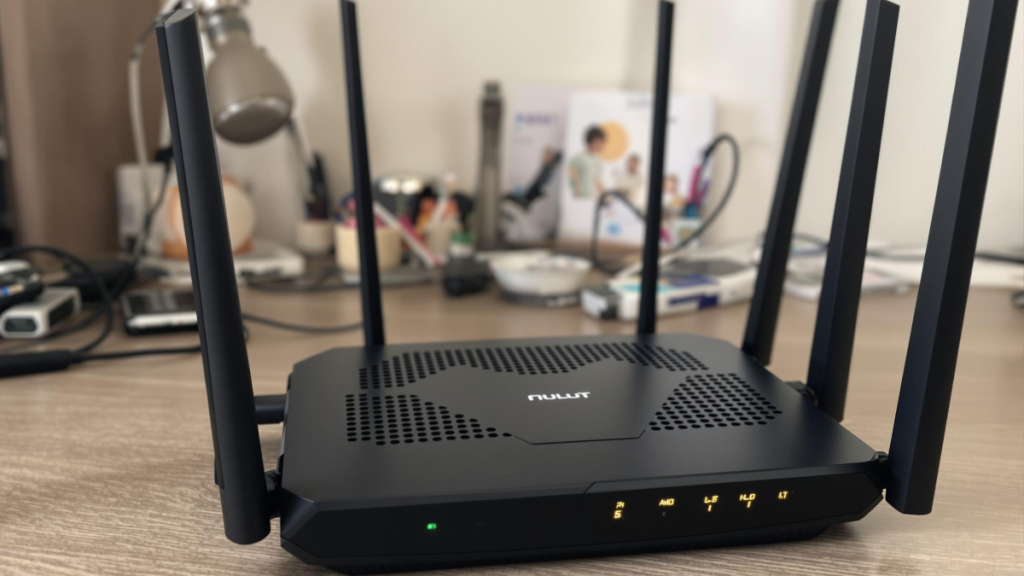
Pour redémarrer votre routeur Wi-Fi, débranchez-le de la prise de courant, attendez quelques minutes, puis rebranchez-le.
Désactivez le mode d’économie d’énergie Wi-Fi
Si vous avez un réseau Wi-Fi de 5 GHz, le Steam Deck peut parfois se déconnecter pour économiser de l’énergie. Si vous avez remarqué que votre Steam Deck se déconnecte de manière aléatoire, il est temps de désactiver le mode d’économie d’énergie pour le Wi-Fi. Voici comment procéder.
- Ouvrez le menu des paramètres sur votre Steam Deck.
- Accédez aux options de développement. Vous pouvez activer l’option de développement dans le système.
- Sélectionnez la gestion de l’alimentation Wi-Fi et désactivez-la.
- Redémarrez votre Steam Deck, cela devrait fonctionner correctement et vous ne rencontrerez plus de déconnexions Wi-Fi aléatoires.
Si le Steam Deck a toujours des problèmes d’Internet, continuez avec les solutions de dépannage restantes.
Videz le cache des téléchargements
Parfois, le Steam Deck peut rencontrer des problèmes étranges, surtout lorsque vous essayez de vous connecter à Steam. Une manière sensée de contourner ce problème de connectivité est de vider le cache des téléchargements. Voici comment procéder.
- Appuyez sur le bouton d’alimentation du Steam Deck et choisissez le mode bureau.
- Lancez l’application Steam et sélectionnez Paramètres.
- Sélectionnez Téléchargements et videz le cache.
- Une fois le cache vidé, retournez en mode UI du Steam Deck.
- Au bout de quelques instants, le Steam Deck vous demandera de vous connecter à Steam. Une fois connecté, la connexion Internet sera restaurée sur votre Steam Deck.
Cela a été la solution privilégiée pour de nombreux utilisateurs depuis 2022. Et même en 2024, cette solution de dépannage fonctionne pour beaucoup.
Changez les paramètres DNS
Si votre Steam Deck est connecté à votre réseau Wi-Fi mais affiche toujours pas de connexion Internet alors que votre connexion fonctionne correctement, l’une des solutions est de changer les paramètres DNS, voici comment faire.
- Activez le mode bureau sur votre Steam Deck.
- Cliquez avec le bouton droit sur Wi-Fi en bas et choisissez Configurer le réseau.
- Sélectionnez votre réseau Wi-Fi et changez la solution IPV4 en Automatique.
- Changez les serveurs DNS en 9.9.9.9 ou 1.1.1.1.
- Votre Steam Deck devrait maintenant être connecté à votre réseau Wi-Fi et bénéficier d’une connexion Internet active.
Connectez un hub USB-C
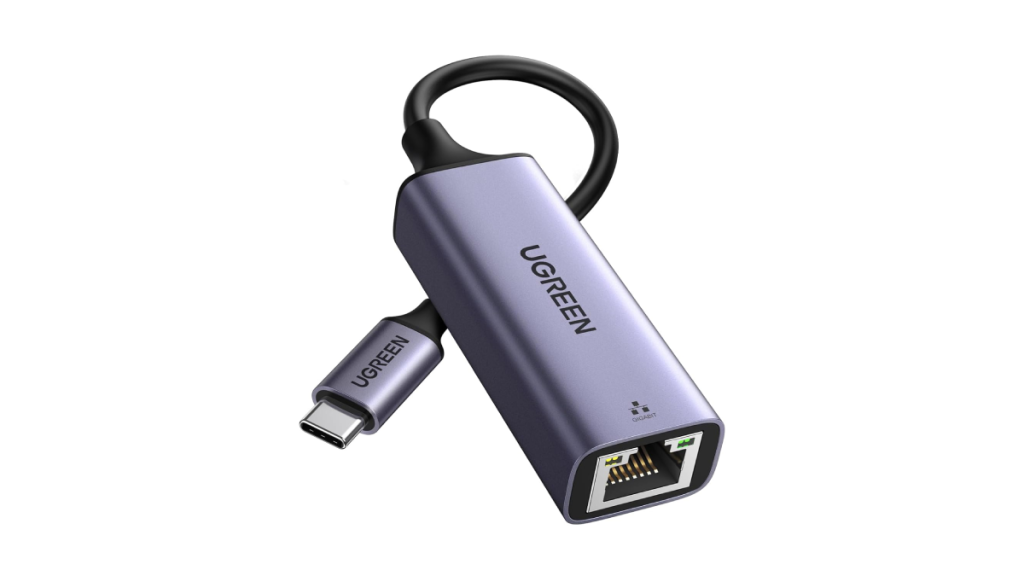
Une autre façon d’établir une connexion Internet sur votre Steam Deck est de connecter un hub USB-C disposant d’un port Ethernet. Une fois que vous avez une connexion Internet via Ethernet, vous pouvez facilement télécharger les mises à jour éventuelles pour votre Steam Deck et vérifier s’il peut se connecter à votre réseau Wi-Fi avec un accès Internet adéquat.
Oubliez le réseau et reconnectez-vous
Une autre solution au problème du Steam Deck affichant l’absence de connexion Internet, même s’il est connecté au réseau Wi-Fi consiste à re-pairer avec le Wi-Fi. Voici comment procéder.

- Appuyez sur le bouton Steam sur votre Steam Deck.
- Accédez aux paramètres et choisissez Internet.
- Sélectionnez maintenant votre réseau Wi-Fi dans la liste et appuyez sur le bouton des trois points.
- Cliquez sur Oublier le réseau pour le supprimer de votre Steam Deck.
- Une fois cela fait, sélectionnez à nouveau votre réseau et saisissez le mot de passe pour vous reconnecter.
- Cela devrait aider à résoudre le problème de connexion Internet sur votre Steam Deck.
Changez votre client Steam de stable à bêta
Il s’agit d’une autre solution de dépannage, mais plusieurs utilisateurs ont rapporté que cela résolvait également le problème. Voici comment passer au client bêta.
- Appuyez sur le bouton Steam sur votre Steam Deck.
- Sélectionnez Paramètres puis Système.
- Accédez à la participation bêta.
- Cliquez sur le menu déroulant du canal de mise à jour système et choisissez bêta.
- En quelques instants, vous serez assigné au programme bêta. Assurez-vous de redémarrer votre Steam Deck pour compléter l’inscription au bêta.
Réinitialisation d’usine du Steam Deck
Normalement, ce n’est pas la solution idéale que quiconque préférerait envisager, mais si rien d’autre ne fonctionne, vous pouvez toujours effectuer une réinitialisation d’usine en dernier recours. Cela effacera tout ce qui est stocké sur le disque de stockage de votre Steam Deck. Voici comment faire.
- Assurez-vous que votre Steam Deck est en mode UI Steam.
- Appuyez sur le bouton Steam sur votre Steam Deck.
- Sélectionnez l’option Paramètres suivie de Système.
- Sélectionnez maintenant Avancé et enfin Réinitialiser à l’état d’usine.
- Sélectionnez Réinitialisation d’usine pour confirmer le processus de réinitialisation.
- Une fois la réinitialisation terminée, connectez-vous et effectuez la configuration initiale habituelle.
- Votre Steam Deck devrait maintenant se connecter à votre réseau Wi-Fi et bénéficier d’une connexion Internet active.
Au final
Voici donc la conclusion de ce guide sur comment résoudre le problème du Steam Deck n’ayant pas de connexion Internet, même après avoir été connecté à votre réseau Wi-Fi. Parfois, ces problèmes surviennent à cause d’un problème logiciel. De nombreux utilisateurs ont rapporté n’avoir jamais eu un tel problème lorsque le Steam Deck était sous Windows. Si vous ne parvenez toujours pas à résoudre le problème, il est probablement préférable d’installer Windows sur votre Steam Deck et de passer à autre chose.