
Redécouvrez votre passé grâce à une méthode simple et rapide pour numériser vos photos anciennes. Ce tutoriel vous guide dans la numérisation de vos négatifs et slides à l’aide de votre smartphone, transformant vos souvenirs en images numériques prêtes à être partagées.
Les photos analogiques se conservent éternellement et peuvent être rapidement numérisées avec un smartphone et une application, comme nous l’avons montré dans un tutoriel précédent. Les slides et les négatifs peuvent également être numérisés avec quelques astuces – nous vous montrons comment procéder.
Nos trésors photo vieux de 20 ans
Pour ce tutoriel, j’ai fouillé dans mes boîtes à photos et cette fois-ci, au lieu de photos imprimées, j’ai sorti des négatifs analogiques datant de 20 ans !
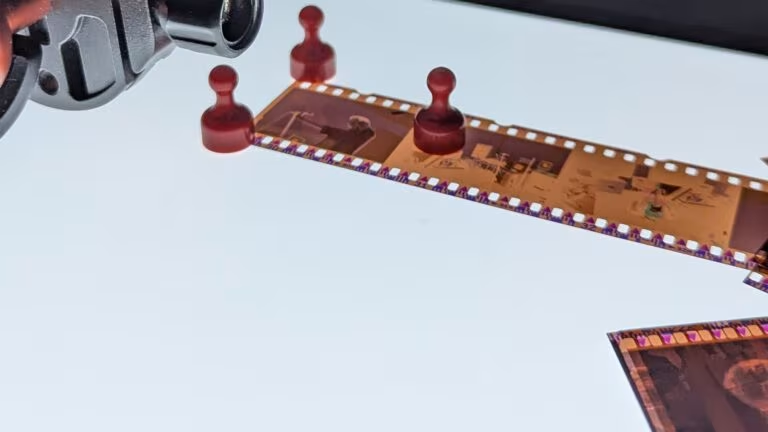
Ce sont donc ces « prises de vue brutes » qui étaient autrefois utilisées dans les appareils photo analogiques. Ces négatifs sont en quelque sorte les originaux, tandis que les photos développées en sont des copies.
Les inconvénients des négatifs sont rapidement visibles : ils sont très petits et les couleurs sont inversées. De plus, vous ne pouvez pas simplement les placer sur une surface et les photographier, car sinon il n’y aurait rien à voir.
Les slides, quant à elles, montrent les couleurs « réelles », telles qu’elles apparaîtraient sur une impression. Les autres inconvénients – petitesse et non facilité de prise de vue – sont communs aux négatifs.
Équipement nécessaire pour la numérisation
L’équipement nécessaire pour ce tutoriel : les anciens négatifs photo | un trépied avec support pour smartphone | une table lumineuse | un smartphone équipé d’une application de scanner comme Microsoft Lens
Pour numériser les slides et les négatifs, vous aurez d’abord besoin d’un smartphone. Modèle haut de gamme ou milieu de gamme ? Peu importe ! Les caméras intégrées sont désormais si performantes que le nombre de pixels du capteur, etc., importe peu.
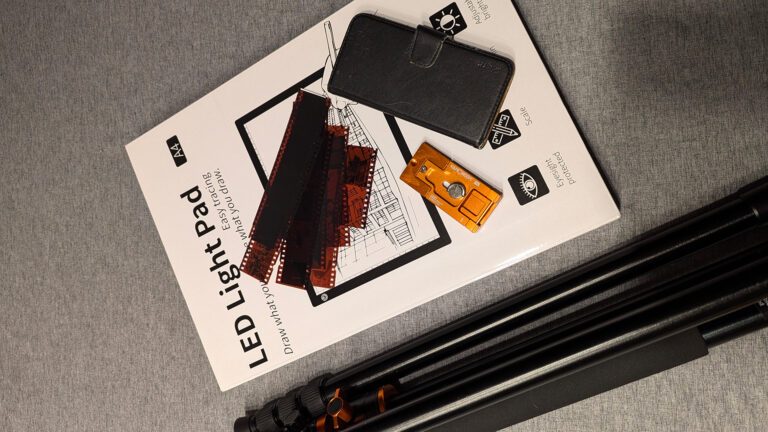
Il est conseillé d’investir dans un accessoire de la papeterie : une table lumineuse. Ces dispositifs de type tablette offrent généralement une surface de format A4 uniformément éclairée. Selon le modèle, vous pouvez régler la luminosité sur trois ou quatre niveaux. Cela permet à la lumière de passer derrière la slide ou le négatif, ce qui ravira votre smartphone. Le coût de cet équipement est d’environ 13 euros.
Bien que l’on puisse dire qu’une lampe derrière un morceau de papier blanc suffirait pour poser la slide ou le négatif, l’éclairage ne sera pas aussi bon ni aussi uniforme qu’avec la table lumineuse.
Je recommande également d’investir dans un trépied avec fonction en hauteur. Si vous travaillez avec du matériel coûteux, vous en avez peut-être déjà un chez vous – sinon, selon le modèle, cela commence à partir de 30 euros. Certains trépieds sont fournis avec un support pour smartphone, tandis que d’autres nécessitent un achat séparé.
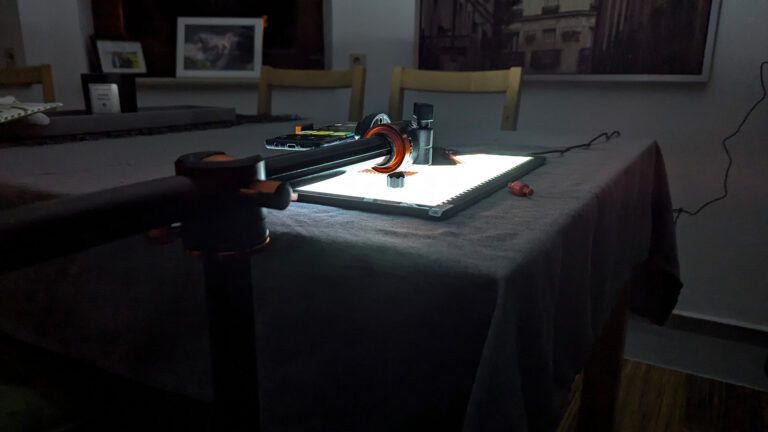
Un trépied est particulièrement pratique, car vous pouvez déplacer votre smartphone sans flou et avec une orientation précise sur le négatif ou la slide. En appuyant sur le déclencheur, vous obtiendrez un résultat net.
Numérisation de slides et de négatifs en pratique
Tandis que la table lumineuse est essentielle, le trépied est recommandé, mais pas obligatoire.
Pour le reste du tutoriel, je vais me fier à l’équipement que j’ai décrit ci-dessus. En ce qui concerne l’application, vous aurez uniquement besoin de Microsoft Lens ou d’un programme similaire qui permet de numériser et de rogner des documents.
Voici comment procéder :
- Commencez par configurer la table lumineuse et éventuellement le trépied.
- Placez la slide ou le négatif sur la table lumineuse. Si le matériau se courbe, alourdissez les bords et tirez légèrement pour le ramener à plat.
- Installez Microsoft Lens depuis le Google Play Store pour votre téléphone Android ou via l’App Store pour iPhone ou iPad.
- Ouvrez l’application et faites glisser vers la droite jusqu’à la catégorie Photo.
- Alignez maintenant la caméra sur la slide ou le négatif et attendez que Lens dessine un cadre rectangulaire autour du sujet.
- Appuyez sur le bouton de déclenchement et ajustez ensuite les quatre coins en appuyant dessus et en les faisant glisser vers les angles de votre sujet.
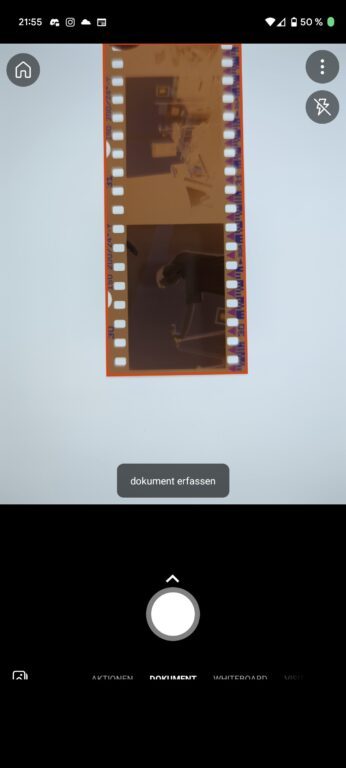
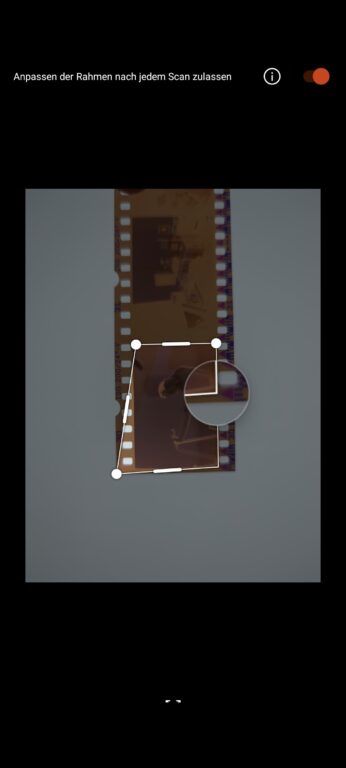

- Si le résultat vous satisfait, enregistrez l’image en appuyant sur le bouton « Terminer ». Dans le menu contextuel, choisissez JPG comme format, puis appuyez sur « Enregistrer ».
Les slides viennent déjà avec les couleurs « terminées ». En revanche, les couleurs des négatifs sont inversées – vous devrez donc inverser ces fichiers dans une application de retouche d’image comme Adobe Photoshop (disponible pour Android et iOS), ajuster la température des couleurs ainsi que corriger les couleurs et les contrastes. Les étapes individuelles sont à votre discrétion – une fois que vous avez correctement traité une slide ou un négatif, vous serez en mesure de répéter ces étapes sans difficulté.
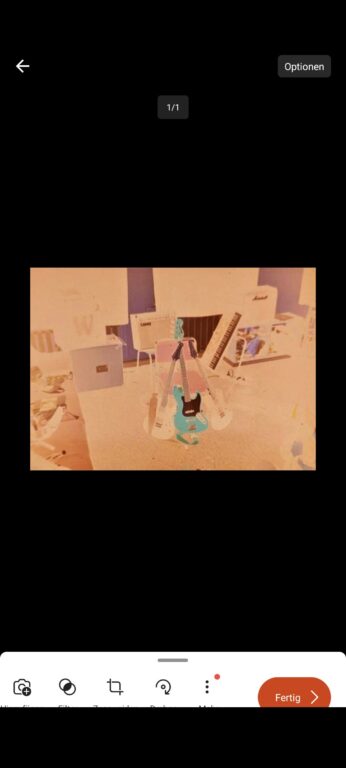
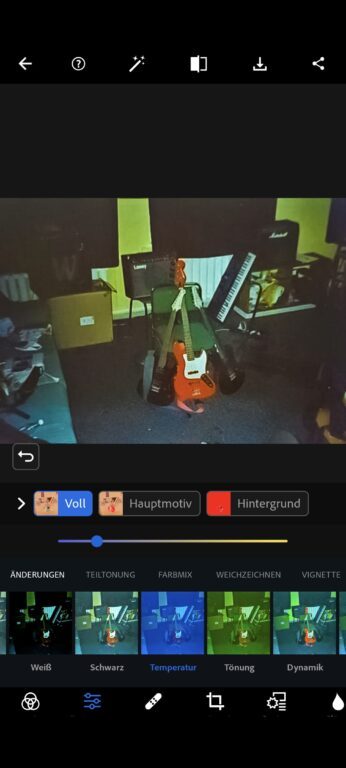
Pour les modèles haut de gamme de Google, Apple et d’autres, il est même probable que les fonctionnalités préinstallées puissent réaliser toutes les étapes décrites ci-dessus. Si vous souhaitez être sûr d’obtenir le meilleur résultat, utilisez des applications tierces comme Microsoft Lens.
Au final : Les slides et les négatifs peuvent être numérisés rapidement avec un smartphone
Pour numériser des slides et des négatifs avec un smartphone, un matériel supplémentaire est nécessaire. Sans éclairage derrière le sujet, cela n’est pas possible. Une fois que vous avez tout le matériel nécessaire, vous pourrez numériser image par image en quelques secondes. C’est rapide, pratique et les résultats sont vraiment impressionnants. Ainsi, les souvenirs du passé peuvent enfin être partagés avec des amis, des connaissances et la famille, sans avoir à commander de nouveaux tirages.