

Vous avez toujours voulu maîtriser l’art de copier des tableaux provenant de Perplexity AI ? Cet article révèle des solutions accessibles pour y parvenir facilement. Si vous vous êtes déjà senti perdu dans le processus, ces astuces vous guideront vers une solution simple et efficace.
Perplexity AI est un excellent outil à posséder. Il offre un ensemble de fonctionnalités impressionnant et fonctionne presque parfaitement. Son utilisation est également assez simple et ne nécessite pas d’expertise particulière, cependant, de nombreux utilisateurs semblent perplexes lorsqu’il s’agit de copier et de coller les tables directement depuis Perplexity AI.
Ainsi, si vous êtes l’un de ces utilisateurs ayant rencontré des difficultés pour copier un tableau généré par Perplexity AI, ce guide vous sera d’une grande aide. Continuez à lire jusqu’à la fin pour découvrir toutes les solutions simples et efficaces pour copier un tableau directement depuis la plateforme. Il est assez facile de le faire, voyons comment !
Qu’est-ce que Perplexity AI ?
Alors, si vous ne le saviez pas, Perplexity AI est un autre outil alimenté par l’intelligence artificielle. Mais contrairement à ChatGPT, c’est un moteur de recherche qui fournit des réponses directes et rapides à vos questions en utilisant des sources sur Internet. Vous pouvez lui poser n’importe quelle question pour obtenir une réponse. Il peut même créer un tableau pour vous, bien que la copie de ces tableaux puisse parfois poser des problèmes.
Ne vous inquiétez pas, nous avons une solution pour vous.
Solutions pour copier et coller des tableaux directement depuis Perplexity AI
Solution 1 : Approche directe
C’est de loin la solution la plus facile et la plus simple pour copier un tableau directement depuis Perplexity AI.
Étape 1 : Avant toute chose, assurez-vous d’être sur une page où le tableau est bien en face de vous. Si vous avez perdu vos informations précédentes, donnez-lui une nouvelle commande similaire pour récupérer le tableau.
Étape 2 : Sélectionnez maintenant le tableau en le surlignant avec votre souris ou votre touchpad.
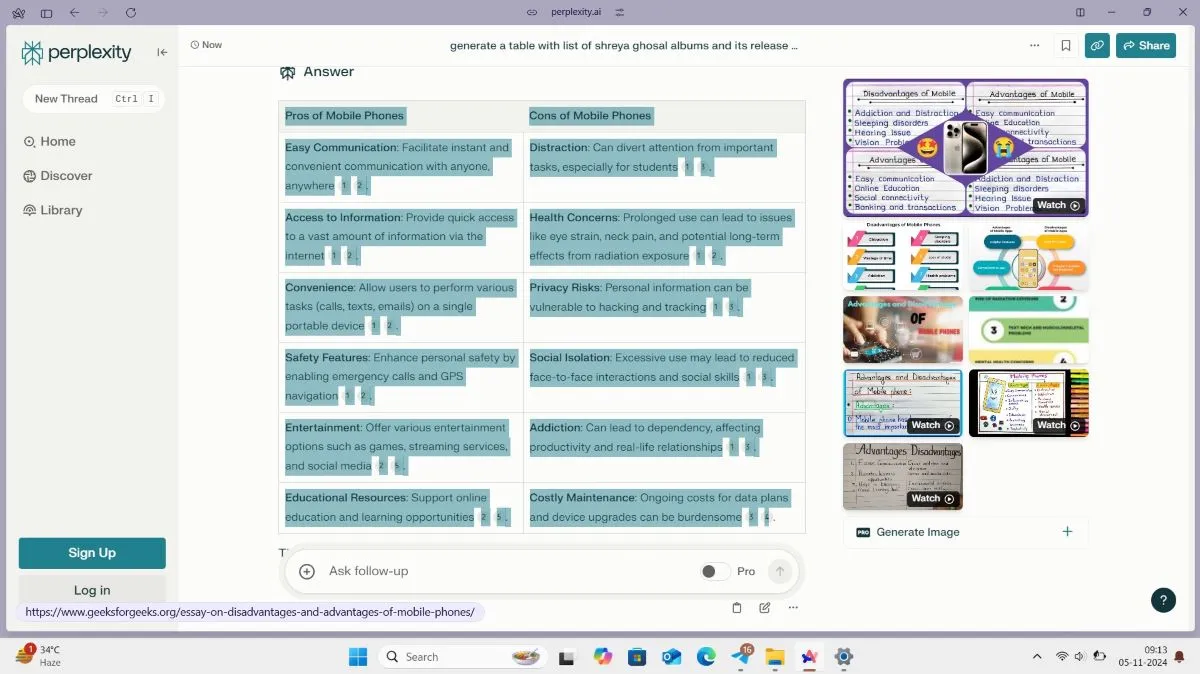
Étape 3 : Une fois le tableau surligné, utilisez la commande CTRL + C sous Windows ou CMD + C sous macOS pour le copier.
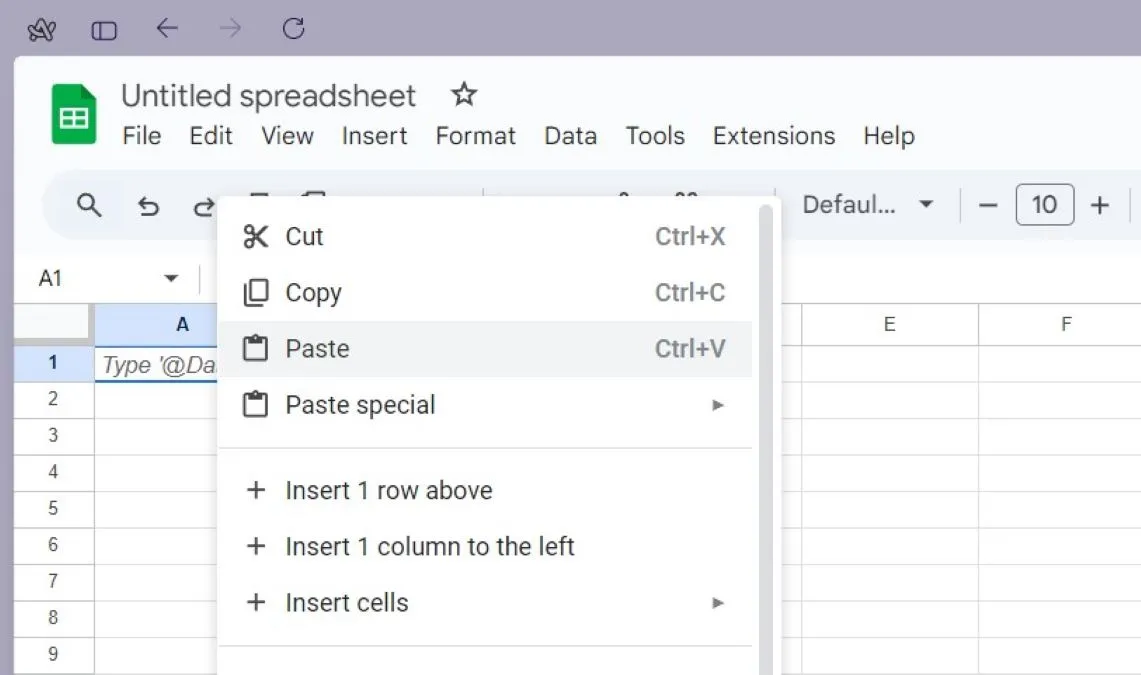
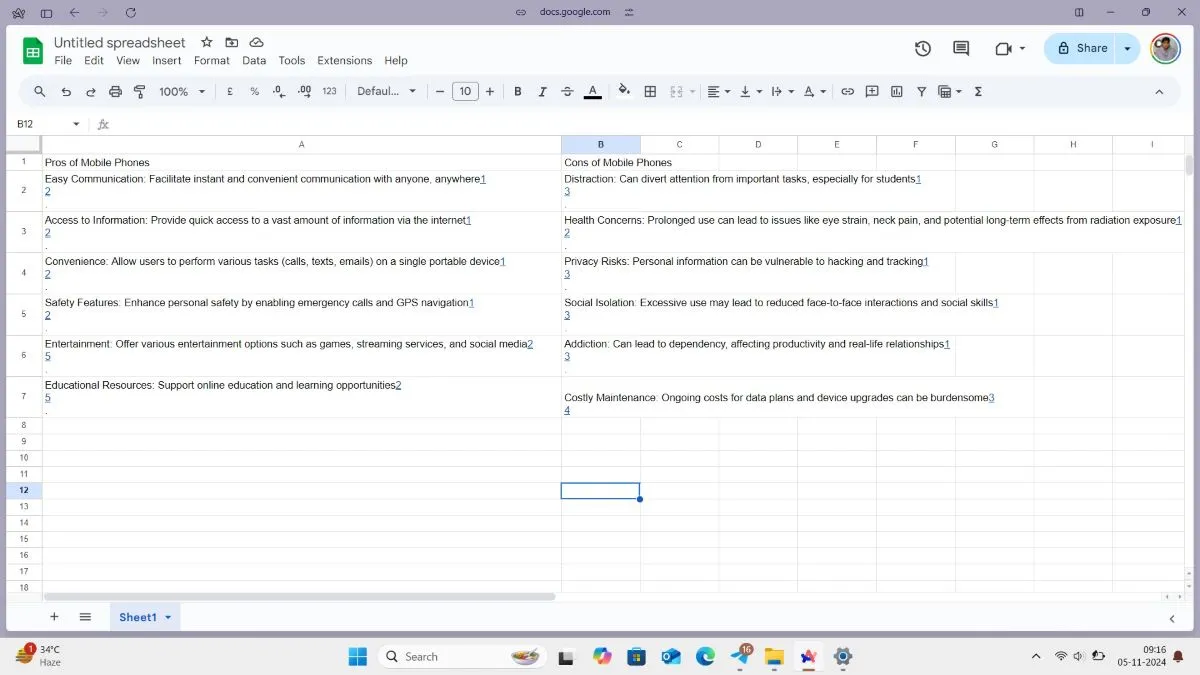
Étape 4 : Une fois copié, vous pouvez maintenant le coller dans n’importe quel document souhaité. Vous pouvez également le coller directement dans un tableur pour plus de commodité.
Solution 2 : Approche HTML
Bien que la première solution fonctionne pour la plupart des utilisateurs, il arrive parfois qu’elle ne soit pas efficace et qu’elle engendre des problèmes. Si vous rencontrez également des difficultés avec la première solution, vous pouvez essayer celle-ci :
Étape 1 : Donnez la commande à Perplexity AI, mais à la fin, ajoutez « donnez le tableau en format HTML ». Voici un exemple : Créez un tableau différenciant les smartphones et les ordinateurs portables. Donnez le tableau en format HTML.
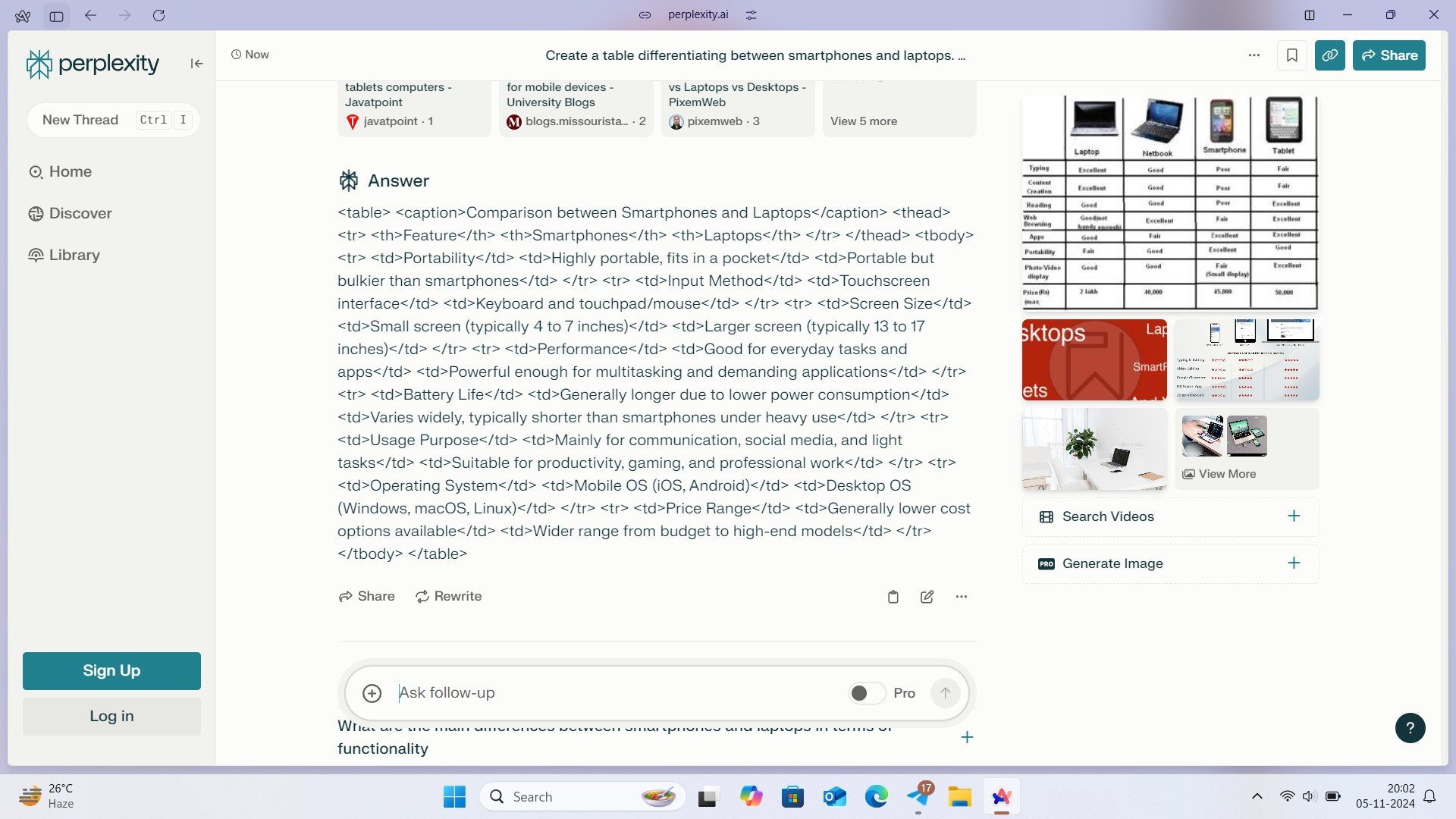
Étape 2 : Copiez maintenant le code HTML et collez-le sur une plateforme qui le supporte.
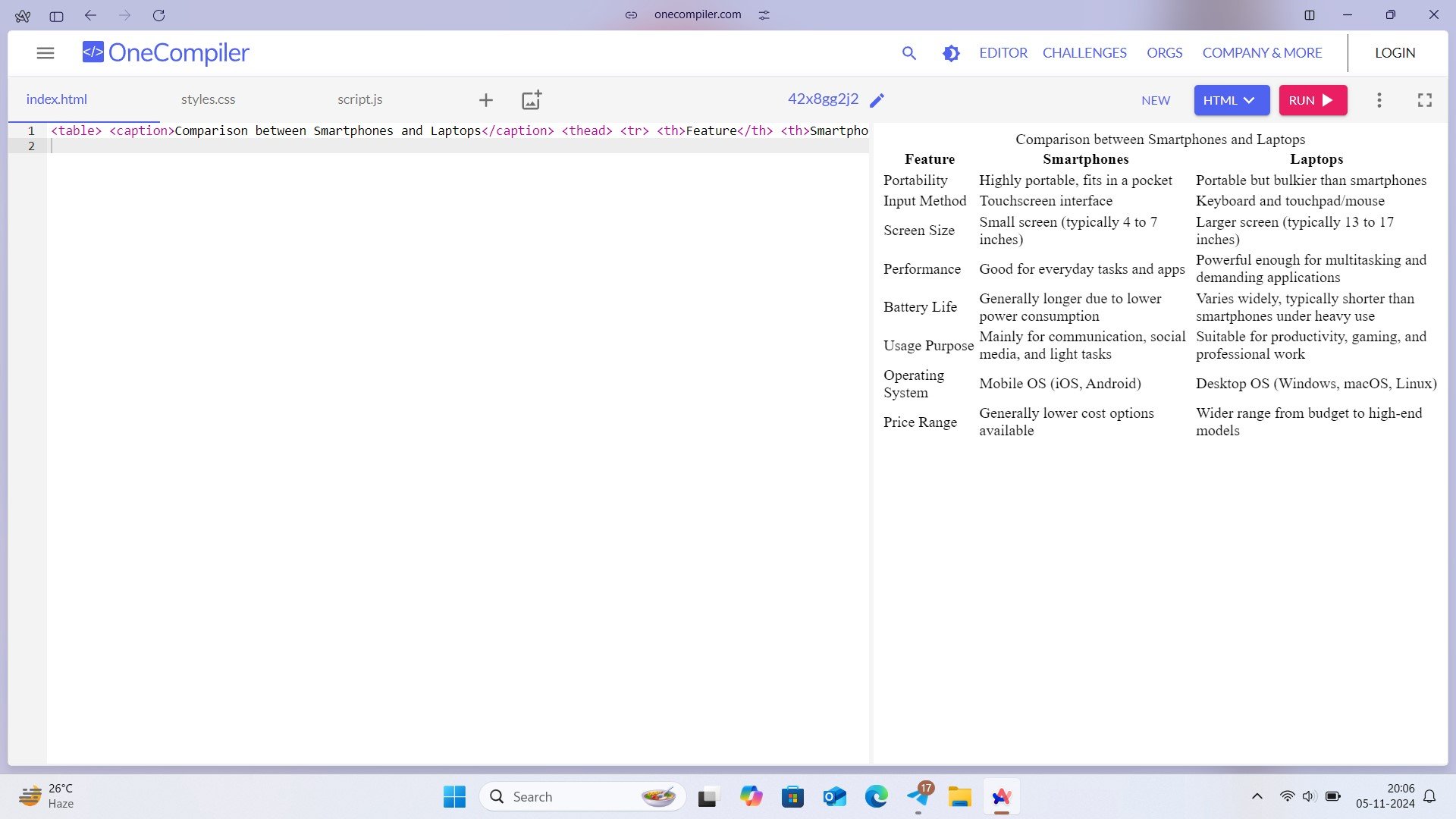
Étape 3 : Pour référence, nous utilisons une plateforme d’édition HTML en ligne appelée OneCompiler. Il vous suffit de copier le code HTML et de cliquer sur « Exécuter ». C’est tout. Les résultats, ou plutôt le tableau, s’afficheront devant vous.
Notre avis
Voici donc les meilleures solutions pour copier et coller les tableaux générés directement depuis Perplexity AI. Les deux solutions mentionnées sont simples et ne nécessitent aucune expertise. Nous sommes presque certains que vous serez en mesure de copier-coller le tableau depuis Perplexity AI avec succès. Pour d’autres guides similaires, pensez à activer les notifications sur notre site.