
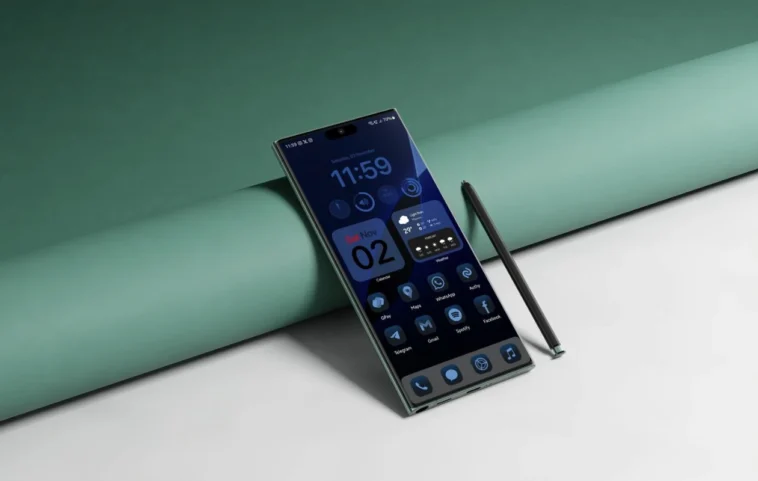
Vous rêvez d’un smartphone Samsung qui évoque l’élégance d’un iPhone sous iOS 18 ? Découvrez comment personnaliser votre appareil, en quelques étapes simples, grâce à des applications et astuces qui transformeront votre interface. Un jouet amusant pour les amateurs ou une nostalgie pour les anciens utilisateurs d’iPhone, cette métamorphose pourrait bien vous surprendre !
La personnalisation a toujours été un point fort du système d’exploitation Android. La liberté de changer le lanceur, l’écran de verrouillage, les polices et les icônes d’application – tout est possible avec plusieurs applications pour les smartphones Android.
Alors, ma question est la suivante : pouvez-vous faire en sorte que votre smartphone Samsung ressemble à un iPhone fonctionnant sous iOS 18 ? Oui ! Oui, vous pouvez, mais je vous entends déjà poser des questions comme qui, dans son bon sens, voudrait faire quelque chose comme ça ?
Eh bien, la réponse est simplement parce que vous le pouvez. De plus, cela pourrait être facile pour quelqu’un qui a été un utilisateur d’iPhone et qui se sent à l’aise avec l’interface lorsqu’il utilise son tout nouveau smartphone Android. Que vous souhaitiez simplement vous amuser ou créer une configuration inspirée d’iOS pour votre smartphone Samsung, ce guide est fait pour vous.
Transformez Votre Smartphone Samsung en iPhone
Pour obtenir l’aspect de l’iPhone iOS 18 sur votre smartphone, nous allons couvrir une liste de choses à modifier. Voici ce que nous allons changer sur notre smartphone Samsung dans ce guide.
- Fond d’écran
- Packs d’icônes
- Lanceur d’applications
- Widgets
- Tons de sonneries et de notifications
Changer le Fond d’Écran
Commençons par la première et la plus simple des étapes : changer le fond d’écran. Comme vous le savez, ici chez Netcost-security.fr, nous avons notre application de fond d’écran dédiée, PhoneWalls, donc obtenir un fond d’écran iOS 18 est gratuit et facile. Voici comment procéder.
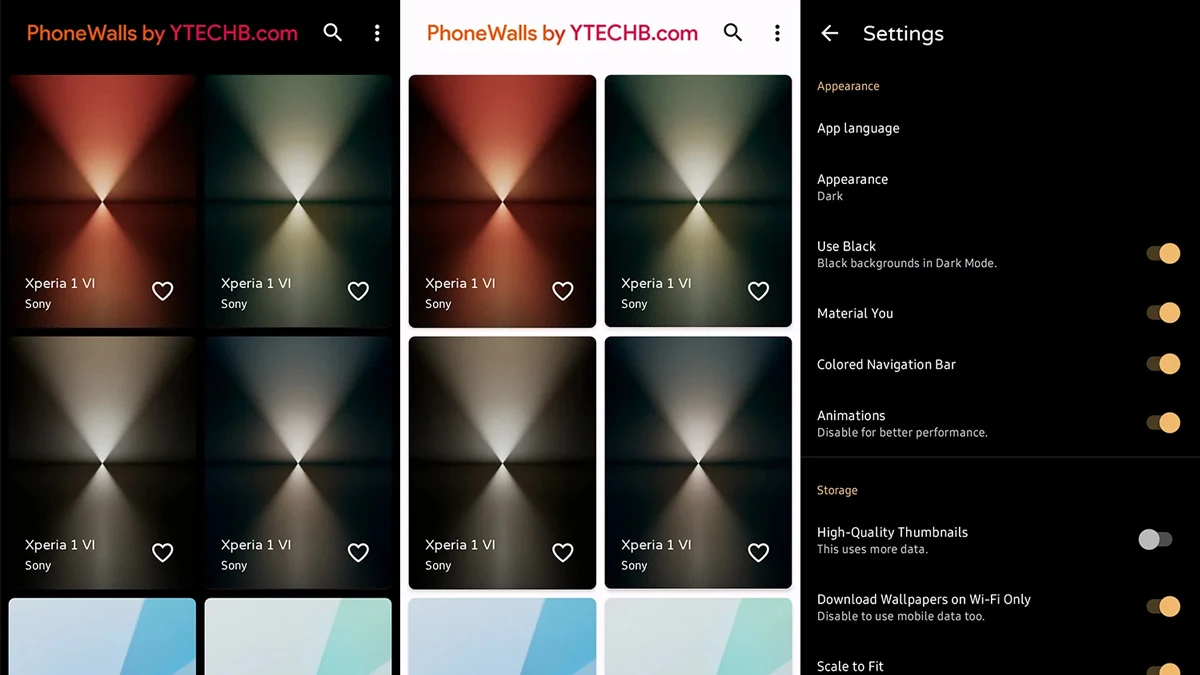
- Lancez le Google Play Store et recherchez PhoneWalls.
- Téléchargez l’application quand vous la trouvez dans les résultats de recherche.
- Lancez l’application PhoneWalls et appuyez sur l’onglet catégories en bas.
- Désormais, appuyez sur le carré Apple et choisissez les fonds d’écran d’iPhone 16.
- Vous pouvez choisir entre la version de base de l’iPhone 16 ou les versions Pro de l’iPhone 16.
- Une fois que vous avez sélectionné le fond d’écran de votre choix, appuyez dessus.
- Vous pouvez appuyer sur l’icône de sauvegarde pour le télécharger sur votre appareil ou appuyer sur Appliquer.
- Si vous choisissez d’appliquer le fond d’écran, assurez-vous de sélectionner l’option Définir les deux.
- Dans quelques instants, le fond d’écran sera appliqué à votre écran de verrouillage et à votre écran d’accueil.
Nous avons terminé une partie de l’étape pour faire ressembler votre smartphone Samsung à un iPhone fonctionnant sous iOS 18. Passons à l’étape suivante.
Installer Un Lanceur
Installer un lanceur pour votre appareil Android est simple et très facile. Il existe de nombreux lanceurs disponibles à l’installation. Pour ce guide, j’ai installé Nova Launcher sur mon appareil Samsung. C’est un lanceur gratuit mais, si vous souhaitez soutenir les développeurs et débloquer plus de fonctionnalités, vous pouvez acheter Nova Prime.
Vous pourriez dire qu’il existe plusieurs lanceurs inspirés d’iOS que vous pouvez installer directement sur votre smartphone Android, mais ils peuvent être difficiles à personnaliser, car peu de packs d’icônes fonctionnent bien et, parfois, les gestes natifs de votre smartphone Android rencontrent des problèmes avec le lanceur inspiré d’iOS.
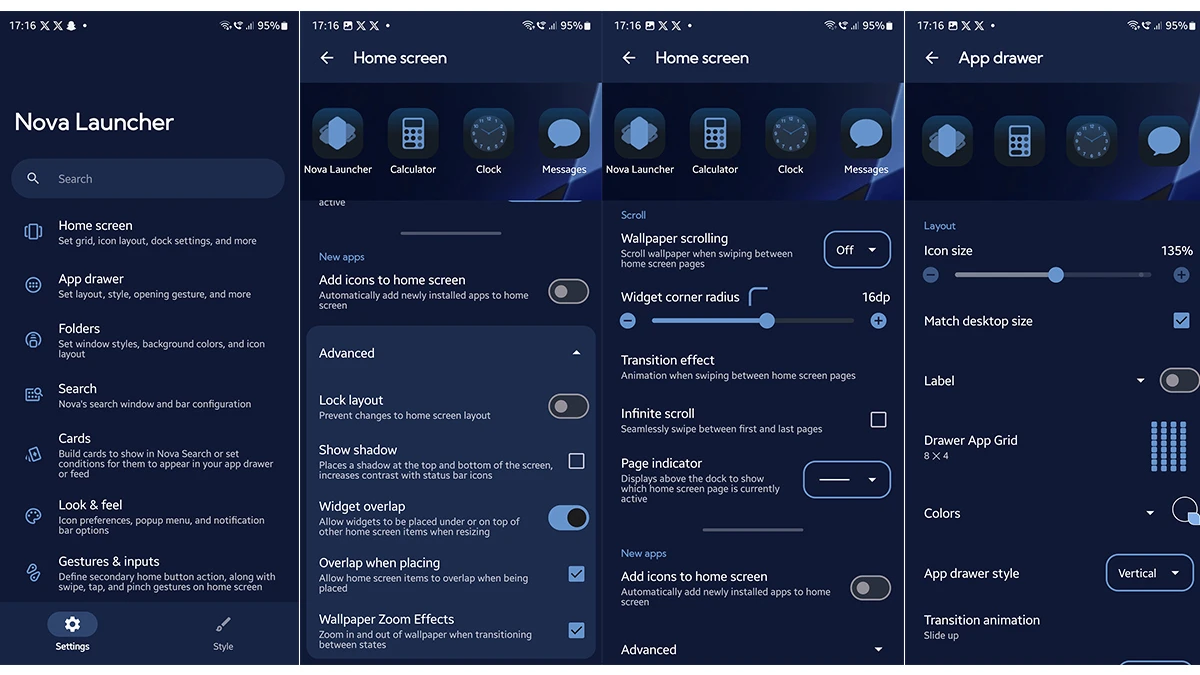
Par exemple, si j’essaie de faire apparaître le centre de contrôle, cela impliquerait simplement le Circle de recherche de Google ou parfois Google Gemini. Mais, si vous souhaitez utiliser le centre de contrôle pour votre smartphone Samsung, il existe quelques bonnes options gratuites sur le Play Store.
De plus, l’écran de notification/panneau rapide de Samsung a une interface mieux conçue, que vous pouvez personnaliser en choisissant vos tuiles de paramètres rapides préférées et en apportant des modifications aux couleurs. En utilisant Nova Launcher, vous devrez juste ajuster trois éléments : le dock, les étiquettes d’icônes et la mise en page de la grille d’icônes.
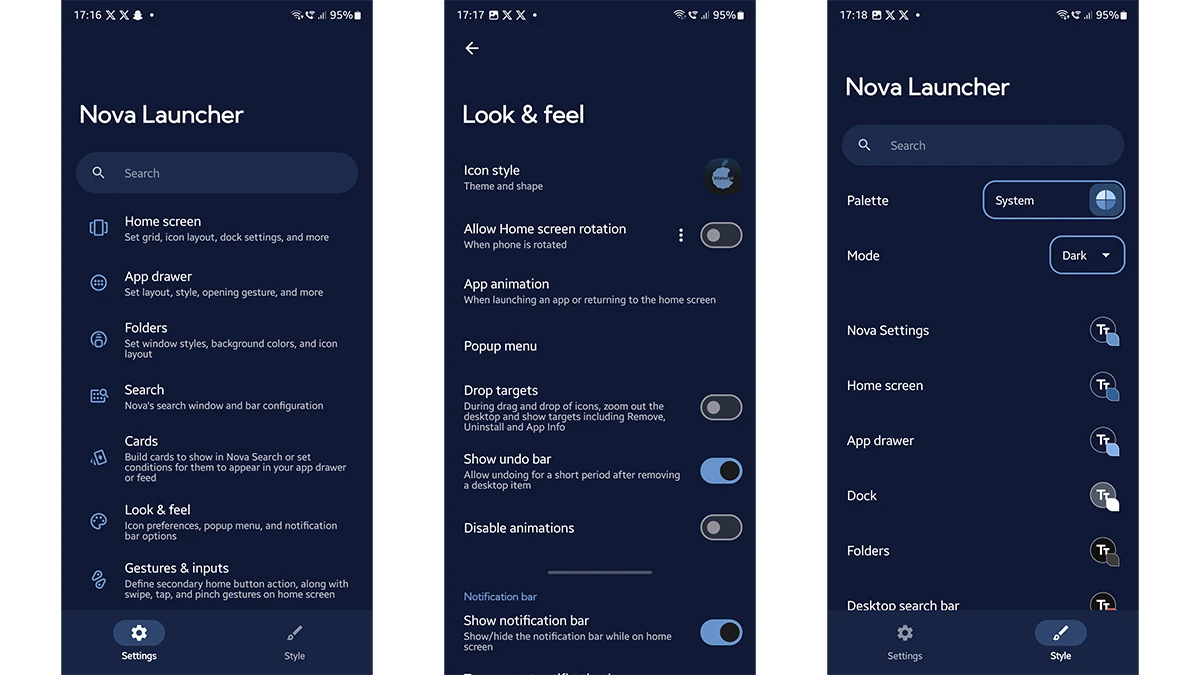
Pour la grille d’icônes, assurez-vous de la définir à 4 rangées et 7 colonnes. De plus, assurez-vous de garder les étiquettes d’icônes activées. Quant au dock, essayez de garder un maximum de 4 applications sans les étiquettes d’icônes. Cela reproduira facilement l’écran d’accueil de style iOS 18.
Installer des Packs d’Icônes
La prochaine étape pour faire ressembler l’écran d’accueil de votre Samsung à son homologue iOS consiste à utiliser des packs d’icônes. C’est un autre domaine où vous êtes libre de choisir le type d’icônes que vous aimez. Si vous voulez les icônes de style iOS de base, plusieurs packs proposés peuvent être essayés et installés gratuitement. Vous pouvez essayer ces deux packs d’icônes si vous désirez que les icônes soient semblables à celles d’iOS par défaut.
Ces packs d’icônes sont excellents. Cependant, le nombre de publicités que vous voyez lors de la configuration du pack d’icônes est élevé, mais encore une fois, cela est attendu d’un pack d’icônes gratuit.
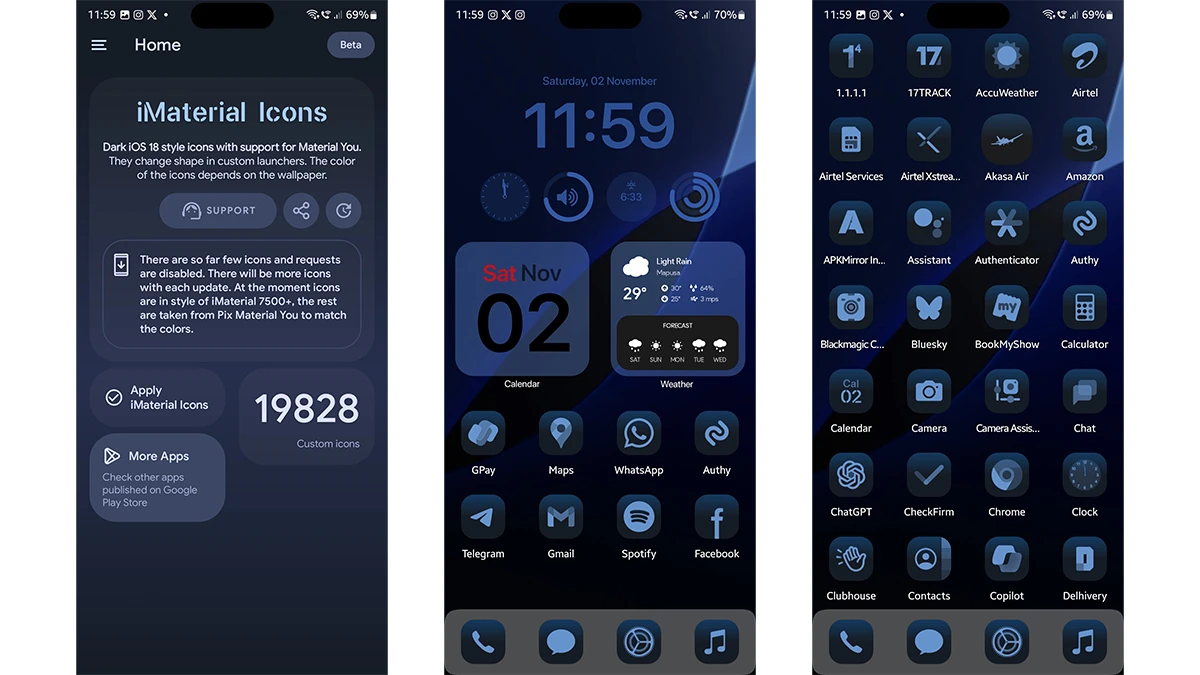
Si vous n’êtes pas contre dépenser une petite somme d’argent pour obtenir des packs d’icônes au design parfait et magnifiquement conçu inspirés d’iOS 18, alors les deux packs suivants sont votre meilleur choix.
Ces deux packs possèdent de nombreux icônes iOS et, puisqu’ils utilisent le langage de design Material You, les couleurs de ces icônes peuvent facilement s’adapter aux couleurs de votre fond d’écran. iOS 18 lui-même vous permet de choisir entre des icônes claires et foncées, donc avoir ces deux packs d’icônes basés sur iOS est parfait pour votre écran d’accueil. En guise d’exemple pour ce guide, j’ai utilisé le pack d’icônes iMaterial. C’est la variante de pack d’icônes foncé qui s’intègre harmonieusement à ma configuration d’accueil bleu.
Installer des Widgets Inspirés d’iOS
Les widgets qui ont enfin été intégrés dans iOS sont très bons. Dans ce sens, beaucoup d’entre eux ressemblent à de grands carreaux qui contiennent des informations telles que la météo, la date et l’heure, le pourcentage de batterie, et presque tout ce que vous aimez voir sur votre écran d’accueil sans avoir à lancer l’application.
En ce qui concerne les widgets inspirés d’iOS, il existe toujours des options gratuites parmi lesquelles choisir. Toutefois, si vous avez KWGT Pro, vous pouvez acheter le pack de widgets Oreo KWGT.
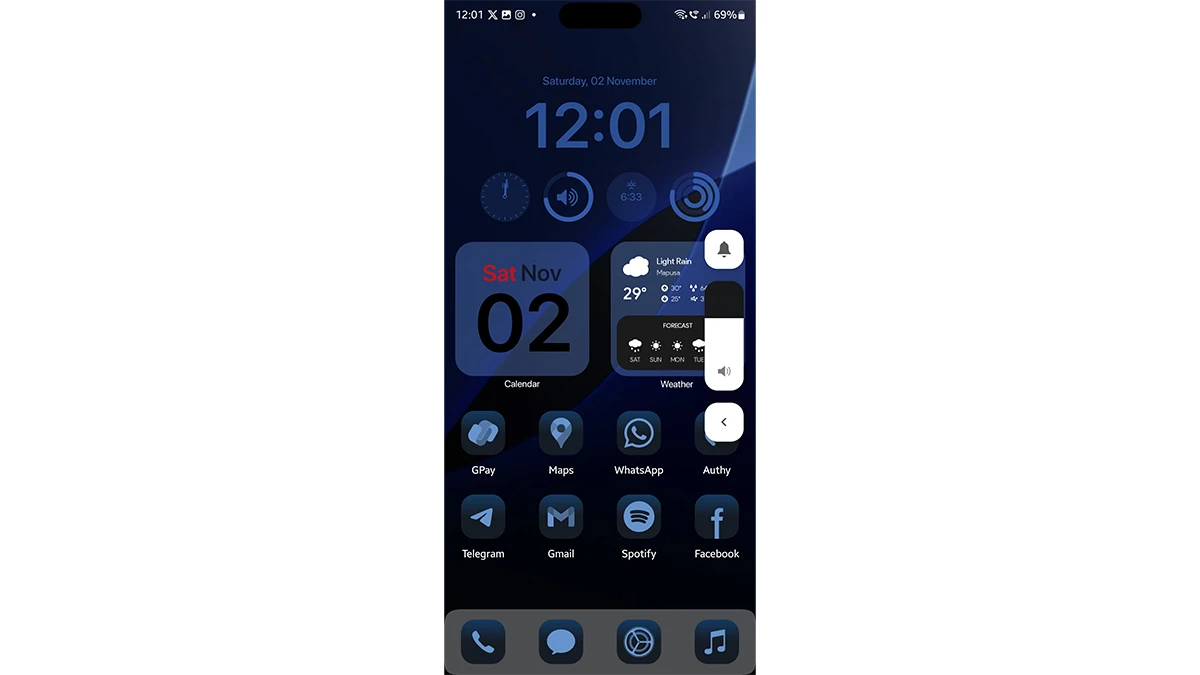
Non, il ne s’agit pas de widgets Android Oreo, mais d’une bonne sélection de widgets de style iOS que vous pouvez ajouter à votre écran d’accueil. Et oui, tous ces widgets sont fonctionnels. En ce qui concerne le placement des widgets sur votre écran d’accueil inspiré d’iOS, assurez-vous d’avoir quelques icônes sur une page, accompagnées de deux widgets carrés et d’un widget de taille rectangulaire.
La raison pour laquelle je recommande d’avoir et d’installer des widgets KWGT est les possibilités de personnalisation infinies. Vous pouvez changer la couleur, la police, et même la taille du widget. Avec cette flexibilité, vous pouvez facilement reproduire les widgets iOS.
Bonus : Ajouter Une Île Dynamique
Comme vous le savez, les nouveaux iPhones sont dotés d’une Île Dynamique qui remplace l’ancien notch. Étant donné que l’Île Dynamique est un élément fonctionnel d’iOS, vous pouvez également ajouter un élément similaire à votre smartphone Android. La version Android s’appelle Dynamic Spot et reproduit très bien l’Île Dynamique.
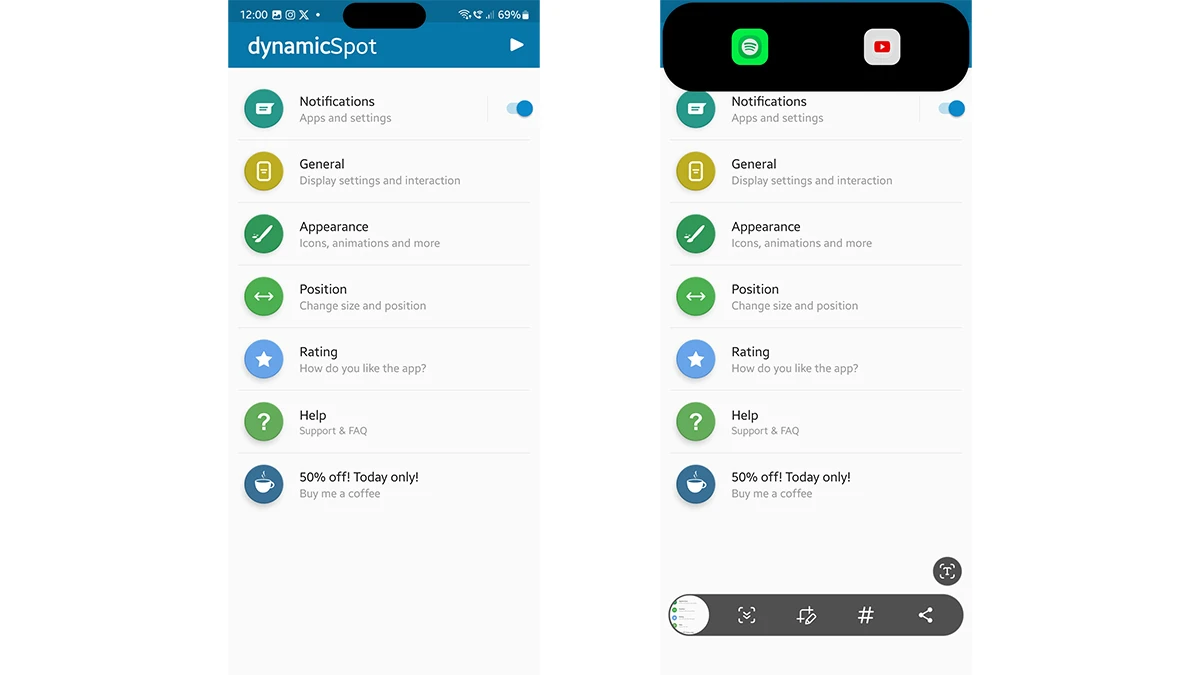
Le meilleur dans Dynamic Spot est qu’il est fonctionnel. Vous pouvez voir vos notifications apparaître et interagir avec lorsque vous utilisez des applications de streaming.
Sonneries et Notifications
Si vous êtes quelqu’un qui adore les sonneries et notifications iOS, il n’y a pas de mal à prévoir leur utilisation sur votre smartphone Samsung. Internet regorge de sources pour télécharger et définir comme sonneries. Un endroit où vous pouvez chercher des sonneries et alertes de notification est l’application Zedge. C’est une application gratuite à utiliser sur le Google Play Store qui vous permet de télécharger vos sonneries et tons de notification préférés. L’application contient quelques publicités.
Écrans de Verrouillage Inspirés d’iOS
Concernant l’installation d’un écran de verrouillage de style iOS sur votre smartphone Samsung, je vous conseillerais d’éviter ces options car beaucoup d’entre elles nécessitent de désactiver la protection par empreinte digitale/PIN/mot de passe que votre smartphone Samsung propose via One UI. Si cela ne vous dérange pas de perdre cette sécurité, vous pouvez toujours installer LockScreen : iOS depuis le Google Play Store. C’est une application payante qui propose le style d’horloge et les polices que vous voyez sur n’importe quel iPhone moderne. Vous pouvez également utiliser la fonction d’effet de profondeur.
Si vous recherchez une alternative gratuite, alors l’application Lock Screen OS est faite pour vous. Cette application propose de nombreux écrans de verrouillage thématiques que vous pouvez appliquer immédiatement. Elle vous permet également de changer les couleurs pour différents éléments de l’écran de verrouillage, tels que les widgets d’horloge de verrouillage.
Pensées Finales
Ce guide se termine sur comment vous pouvez transformer votre smartphone Samsung pour qu’il ressemble à l’iPhone sous iOS 18. C’est idéal pour ceux qui regrettent leur iPhone ou apprécient simplement la configuration de l’interface d’iOS. Devriez-vous adopter cette configuration comme votre quotidien ? Vous pouvez, tant que l’écran de verrouillage et le centre de contrôle fonctionnent ensemble et ne rencontrent pas de dysfonctionnements aléatoires. Personnellement, ce serait une configuration que j’utiliserais sans l’écran de verrouillage et le centre de contrôle inspirés d’iOS.
De plus, le prochain One UI 7 pour les smartphones Samsung pris en charge rapprochera ses éléments d’interface de l’UI de style iOS que nous pouvons déjà voir sur plusieurs smartphones Android de marques chinoises telles que Xiaomi, Oppo, realme, Vivo, OnePlus et iQOO, pour n’en nommer que quelques-uns.