
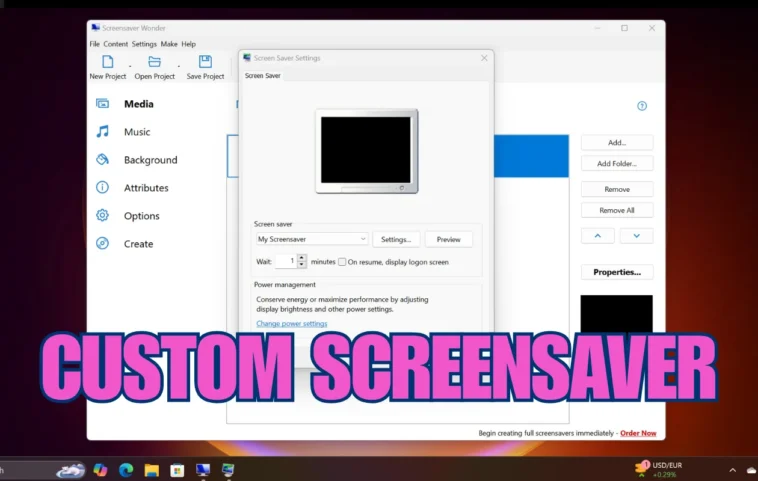
Découvrez comment raviver l’attrait des écrans de veille sur Windows 11. Cet article vous guide à travers deux solutions simples pour concevoir un écran de veille personnalisé, que ce soit à partir de vos propres images ou en utilisant une application tierce. Redonnez vie à cet aspect du système d’exploitation !
Microsoft n’a pas porté attention aux économiseurs d’écran dans Windows 11 dernièrement. Autrefois, les économiseurs d’écran étaient appréciés, mais les fonds d’écran animés ont pris le dessus, bien que certains préfèrent toujours la fonctionnalité classique des économiseurs d’écran.
Les designs d’économiseurs d’écran intégrés n’ont pas été mis à jour, il peut donc être intéressant de créer un économiseur d’écran personnalisé dans Windows 11. Oui, vous pouvez concevoir votre propre économiseur d’écran sous Windows 11, ce qui vous permet de choisir vos designs et éléments, une option absente dans l’application par défaut.
Nous allons explorer deux solutions pour créer votre économiseur d’écran personnel et le personnaliser à votre guise. Commençons.
1. Créer un économiseur de veille personnalisé à partir d’images
La façon la plus simple de créer un économiseur d’écran personnalisé est de sélectionner un ensemble de photos qui s’affichent lorsque votre PC est inactif.
Vous pouvez concevoir cet économiseur d’écran à l’aide de l’option Photos dans l’utilitaire d’économiseur d’écran. Voici comment procéder :
Étape 1 : Appuyez sur la touche Windows, tapez économiseur d’écran, puis appuyez sur Entrée.
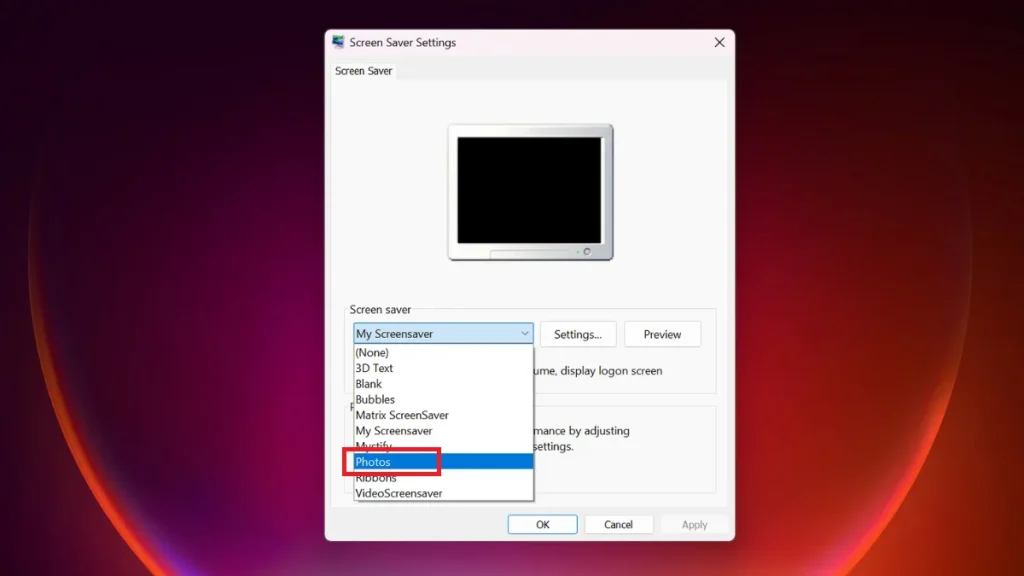
Étape 2 : Sélectionnez l’option Photos dans la liste des économiseurs d’écran disponibles. Cliquez sur Paramètres.
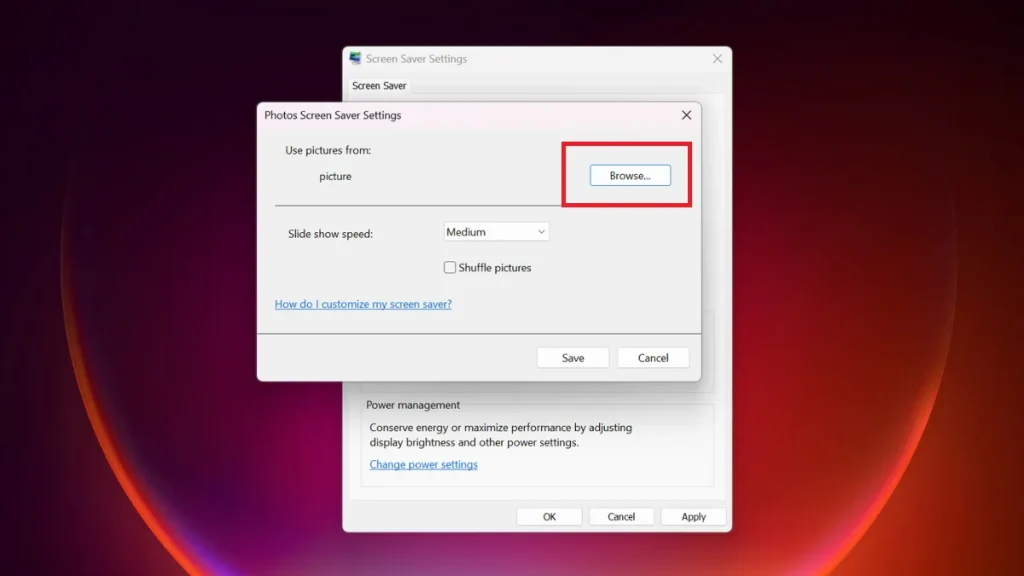
Étape 3 : Parcourez et séléctionnez le dossier qui contient toutes les images que vous souhaitez utiliser comme économiseur d’écran.
Étape 4 : Ajustez la vitesse du diaporama et cliquez sur Enregistrer.
Étape 5 : Cliquez sur Appliquer, puis sur OK.
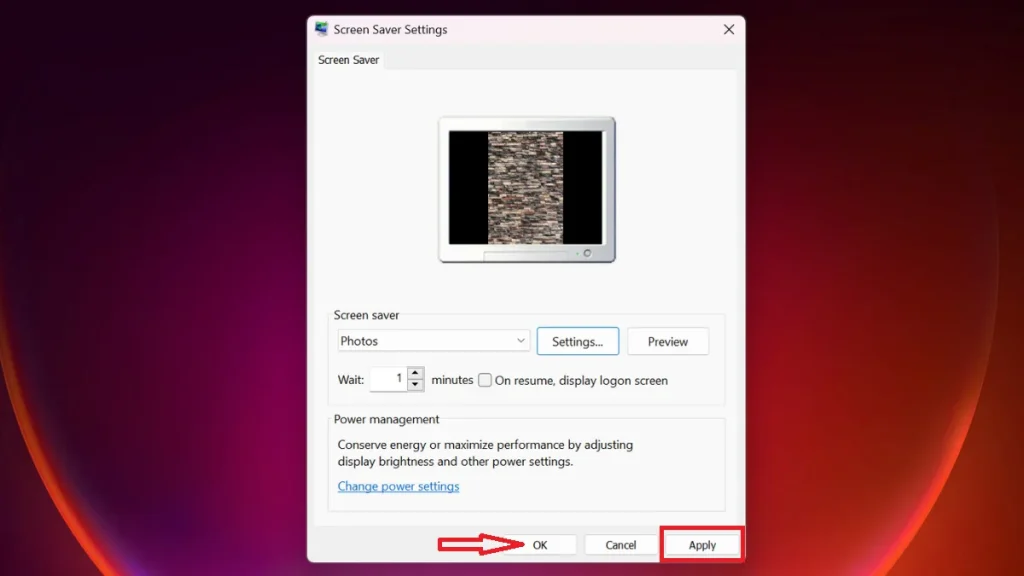
Attendez une minute, et votre économiseur d’écran avec images s’exécutera automatiquement.
2. Créer un économiseur d’écran personnalisé avec une application tierce
Les fichiers d’économiseurs d’écran Windows utilisent le format .scr. En théorie, vous pourriez convertir n’importe quel fichier vidéo en .scr et le sauvegarder dans le dossier System32 comme économiseur d’écran. Cependant, il n’existe pas de convertisseurs vidéo vers .scr gratuits, et ceux payants sont coûteux.
Nous avons même essayé Video Screensaver de Screensaver Planet, qui nous a assuré que nous pourrions mettre n’importe quelle vidéo comme économiseur d’écran. Mais cela n’a pas fonctionné sous Windows 11, donc à éviter. Ensuite, nous avons cherché une alternative avec Screensaver Wonder, un outil freemium pour créer des économiseurs d’écran personnalisés.
Ceci a parfaitement fonctionné et a créé un économiseur d’écran personnalisé qui est apparu dans l’application par défaut de Windows et s’est exécuté sans erreurs.
Screensaver Wonder est compatible avec Windows 11, téléchargez et installez-le sur votre PC. Ensuite, répétez les étapes suivantes :
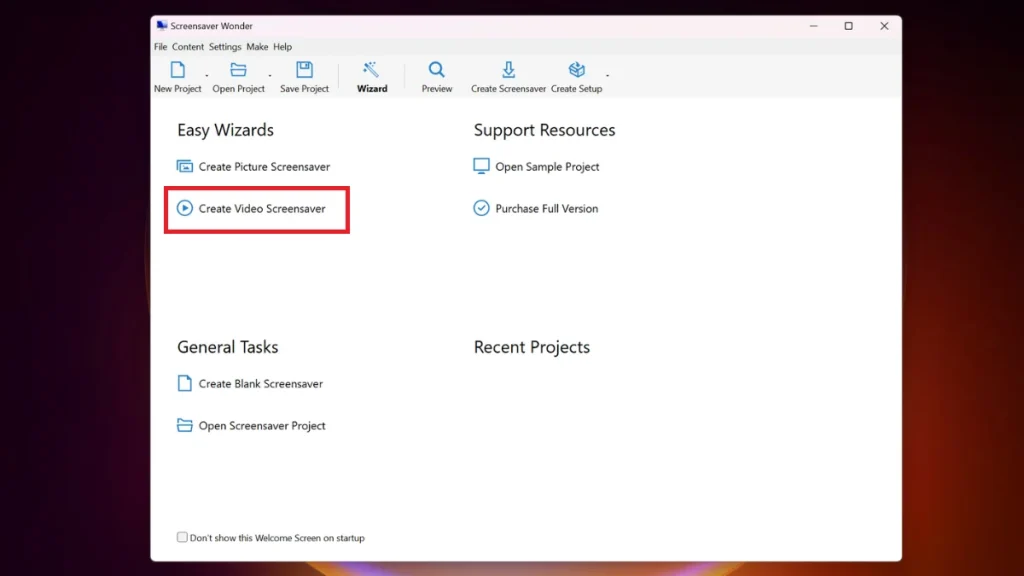
Étape 1 : Lancez Screensaver Wonder et cliquez sur Créer un économiseur d’écran vidéo.
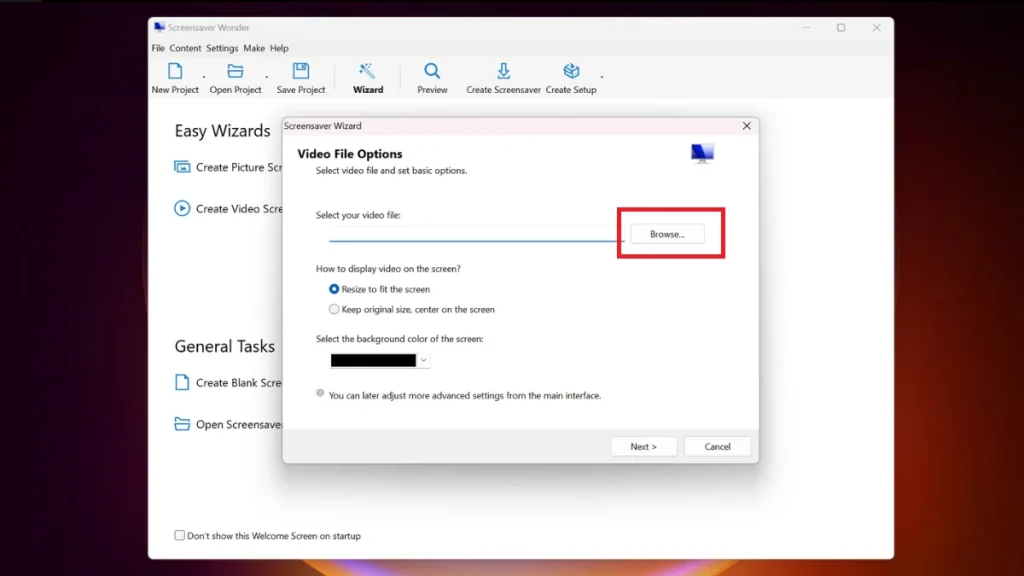
Étape 2 : Parcourez et sélectionnez votre fichier vidéo ou plusieurs fichiers, puis cliquez sur Suivant.
Étape 3 : Donnez un nom à l’économiseur d’écran et cliquez sur Suivant.
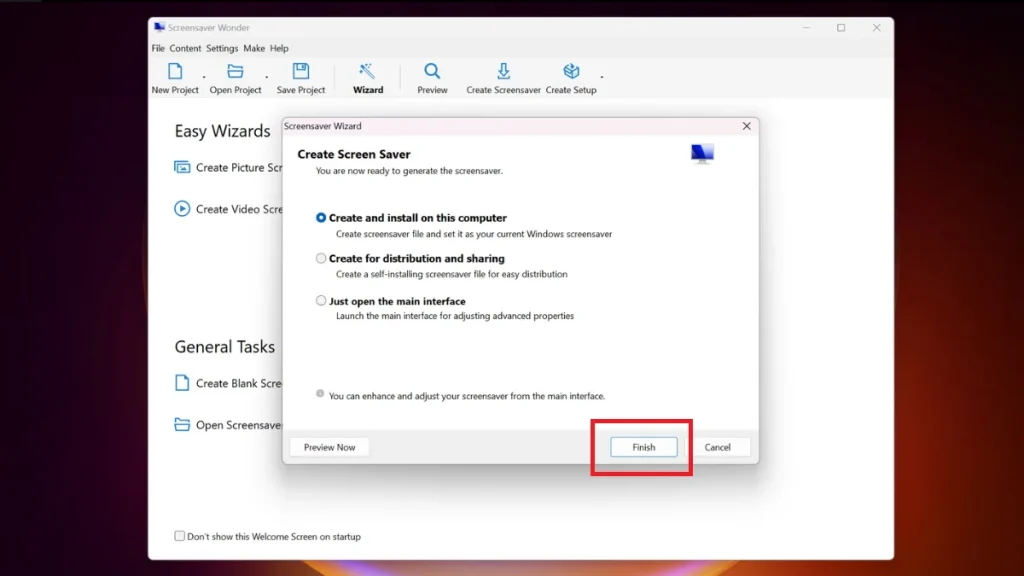
Étape 4 : Cliquez sur Terminer, donnez un nom à votre économiseur d’écran et cliquez sur Enregistrer.
Étape 5 : L’utilitaire d’économiseur d’écran de Windows s’ouvrira. Sélectionnez l’économiseur d’écran nouvellement créé et cliquez sur Appliquer.
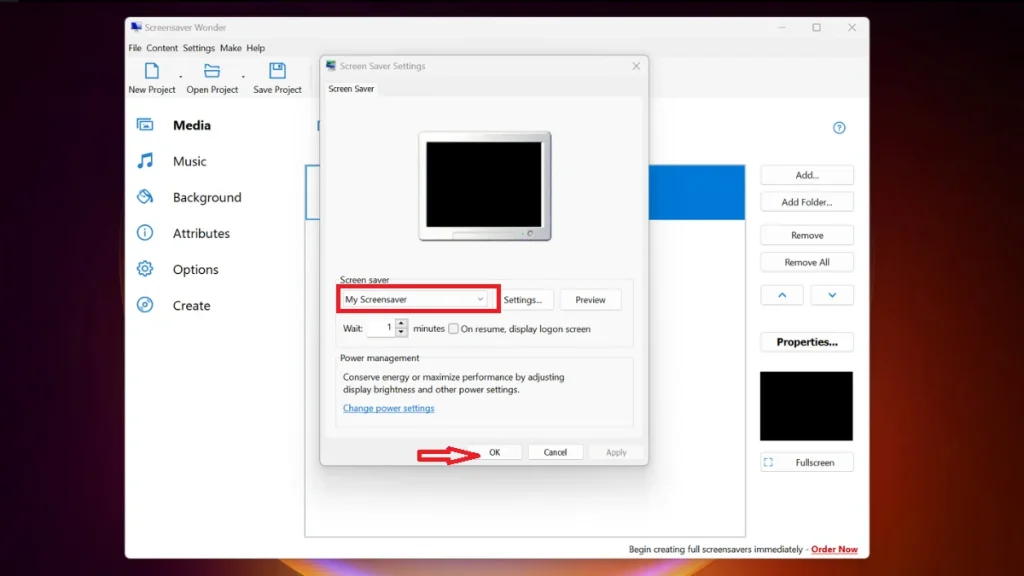
Étape 6 : Cliquez sur OK, puis fermez les deux outils.
Votre économiseur d’écran personnalisé s’exécutera maintenant après le temps par défaut. Notez que tous vos économiseurs d’écran contiendront un filigrane dans la version gratuite. Nous ne considérons pas cela comme un grand problème et vous suggérons de créer plusieurs économiseurs d’écran personnalisés gratuits avant l’expiration de la période d’essai gratuite.
De plus, vous pouvez modifier les économiseurs d’écran avec plus d’éléments, y compris de la musique et d’autres vidéos ou effets, en utilisant l’application Screen Wonder.
FAQs
Q- Comment créer mon économiseur d’écran ?
Vous pouvez utiliser un ensemble de photos ou installer une application tierce pour créer des économiseurs d’écran personnalisés dans Windows.
Q- Comment définir le fichier SCR comme économiseur d’écran dans Windows 11 ?
Vous pouvez télécharger des économiseurs d’écran directement depuis divers sites. Cependant, tous les fichiers SCR ne fonctionnent pas et ne s’affichent pas comme économiseur d’écran dans Windows. Vous devez donc utiliser un outil personnalisé ou télécharger des économiseurs d’écran à partir de sites avec de bons retours.
Q- Comment installer des économiseurs d’écran personnalisés ?
Vous devez placer l’économiseur d’écran directement dans le dossier System32. C’est un emplacement sensible, utilisez donc uniquement des économiseurs d’écran provenant de sites fiables ou d’une application créatrice d’économiseurs d’écran personnalisés.
Notre avis
Les économiseurs d’écran peuvent toucher un public restreint, mais Microsoft ne devrait pas les négliger. Il devrait soit mettre à jour l’ancien outil pour permettre la création d’économiseurs d’écran, soit inclure cette fonctionnalité dans Photos ou l’application ClipChamp.
Pour l’instant, utilisez l’application Screensaver Wonder pour créer des économiseurs d’écran personnalisés.