

Un changement significatif s’annonce pour Gboard, l’application de clavier d’Android. Une mise à jour majeure apporte la possibilité de passer d’une police de caractères à une autre, rehaussant ainsi l’expérience utilisateur. Attendez-vous à découvrir cette fonctionnalité captivante très bientôt sur vos appareils !
Google Keyboard, ou Gboard, est l’une des applications de clavier les plus prisées sur les appareils Android. Elle offre une autocorrection et une prédiction de texte de premier plan, ainsi que de nombreuses fonctionnalités intéressantes comme des thèmes, un presse-papiers et la possibilité de modifier la hauteur du clavier. Google met à jour l’application Gboard de temps à autre. Cependant, cette fois-ci, une toute nouvelle mise à jour importante arrive pour l’application de clavier.
Oui, vous avez bien lu. Mais vous pourriez dire, Gboard n’a-t-il pas déjà de nombreuses fonctionnalités ? Effectivement, mais cette nouvelle fonction élèvera les standards pour toutes les autres applications de clavier disponibles. Alors, quelle est cette nouvelle fonctionnalité ?
Changer de Polices avec l’Application Gboard
La nouvelle fonctionnalité dont nous parlons a été repérée pour la première fois par 9to5Google. Cette option vous permet de changer facilement de police. Vous pouvez maintenant passer entre la police par défaut du système et celle par défaut de Gboard. La fonctionnalité est actuellement accessible à certains utilisateurs dans la version bêta. Elle devrait probablement être déployée dans quelques semaines, voire quelques jours, pour tous les utilisateurs.
Comment Changer de Polices avec l’Application Gboard
Comme mentionné précédemment, la fonctionnalité est actuellement disponible pour un nombre limité d’utilisateurs, donc même si vous avez mis à jour l’application Gboard sur votre smartphone Android vers la dernière version bêta disponible, il se peut que vous ne trouviez pas encore cette nouvelle option.
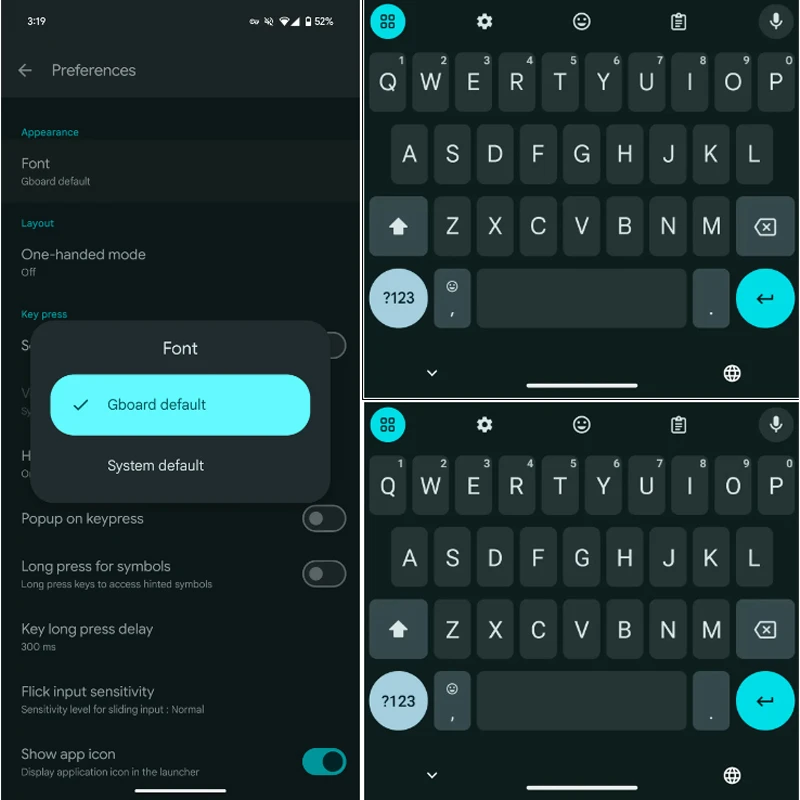
- Vous devez avoir la dernière version bêta de Gboard (version 14.7)
- Ouvrez le menu Paramètres de Gboard.
- Sélectionnez Préférences, puis Apparence.
- Un menu Police sera présent sur cet écran.
- Tapez dessus pour choisir entre la police par défaut du système ou celle par défaut de Gboard.
Rejoindre la Version Bêta de Gboard
Si vous êtes quelqu’un qui aime tester de nouvelles fonctionnalités de l’application Gboard avant leur lancement mondial, vous devrez vous inscrire à la version bêta via le Google Play Store. Voici comment faire.
- Ouvrez l’application Google Play Store.
- Tapez sur l’icône de recherche en bas et saisissez Gboard.
- Dans les résultats de recherche, tapez sur Gboard pour ouvrir la page de l’application.
- Faites défiler vers le bas jusqu’à la section où il est indiqué Rejoindre la bêta.
- Tapez sur Rejoindre et dans quelques instants, vous serez inscrit au programme bêta de l’application.
- Une mise à jour de l’application sera disponible pour vous.
- Installez la mise à jour et vous serez maintenant sur la version bêta de l’application Gboard.
Pensées de Clôture
C’est tout ce que vous devez savoir sur la toute nouvelle fonction de changement de police pour Gboard. La fonctionnalité devrait être disponible pour tous les utilisateurs dans les semaines ou les mois à venir.