

Découvrez comment tirer parti d’une application de navigation innovante, qui révolutionne vos trajets. Son utilisation communautaire offre des fonctionnalités uniques, bien que l’ajout de plusieurs arrêts puisse sembler complexe au premier abord. Suivez notre guide détaillé pour maîtriser cette pratique et optimiser vos voyages routiers.
Si vous avez utilisé des smartphones pour vos besoins de navigation, vous connaissez probablement des applications populaires comme Google Maps ou Apple Maps. Cependant, il existe une application appelée Waze qui est rapidement devenue un succès parmi le public, grâce à ses fonctionnalités de navigation révolutionnaires, y compris la possibilité d’ajouter plusieurs arrêts… enfin, presque.
Si vous parcourez souvent la route ou partez en road trip avec vos amis, vous connaissez sûrement Waze. Pour ceux qui ne le savent pas, c’est la plus grande application de trafic et de navigation basée sur la communauté dans le monde, qui vous tient informé des radars sur votre parcours, des véhicules de police, des conditions routières, ou même des embouteillages pour une expérience de voyage fluide. Ce n’est pas tout, vous pouvez également ajouter plusieurs endroits sur Waze le long de votre trajet.
Que vous envisagiez de partir en road trip ou de vous rendre à une destination spécifique, il se peut que vous vouliez faire le plein ou emprunter un autre itinéraire, et c’est là que la fonctionnalité d’ajout de plusieurs arrêts sur Waze est utile.
Cependant, si vous êtes un nouvel utilisateur, il peut être difficile d’ajouter plusieurs arrêts sur Waze. Mais ne vous inquiétez pas, nous sommes là pour vous aider. Dans ce guide complet, nous vous expliquerons étape par étape comment ajouter plusieurs arrêts sur Waze. Donc, sans plus attendre, passons aux choses sérieuses.
Voici comment ajouter plusieurs arrêts sur Waze sur Android ou iOS
Honnêtement, ajouter plusieurs arrêts sur Waze n’est pas aussi simple que beaucoup pourraient le penser, surtout lorsque l’application permet d’ajouter un seul arrêt par itinéraire. Cependant, si vous souhaitez ajouter plusieurs arrêts, il existe une solution.
Il vous suffira de démarrer une nouvelle conduite après avoir atteint votre premier arrêt, votre deuxième point, et ainsi de suite. Oui, ce n’est pas très simple, mais c’est la seule manière d’ajouter plusieurs arrêts sur Waze. Il est important de souligner que cela nécessitera de répéter quelques étapes ci-dessous.
Avis : Si vous conduisez, nous vous recommandons fortement de confier votre téléphone à quelqu’un assis à côté de vous pour ajouter un arrêt sur Waze. Il est important de noter que l’utilisation d’un téléphone en conduisant est une infraction criminelle et peut également être mortelle pour votre vie.
Étape 1 : La première chose à faire est d’ouvrir l’application Waze sur votre appareil Android ou iOS.
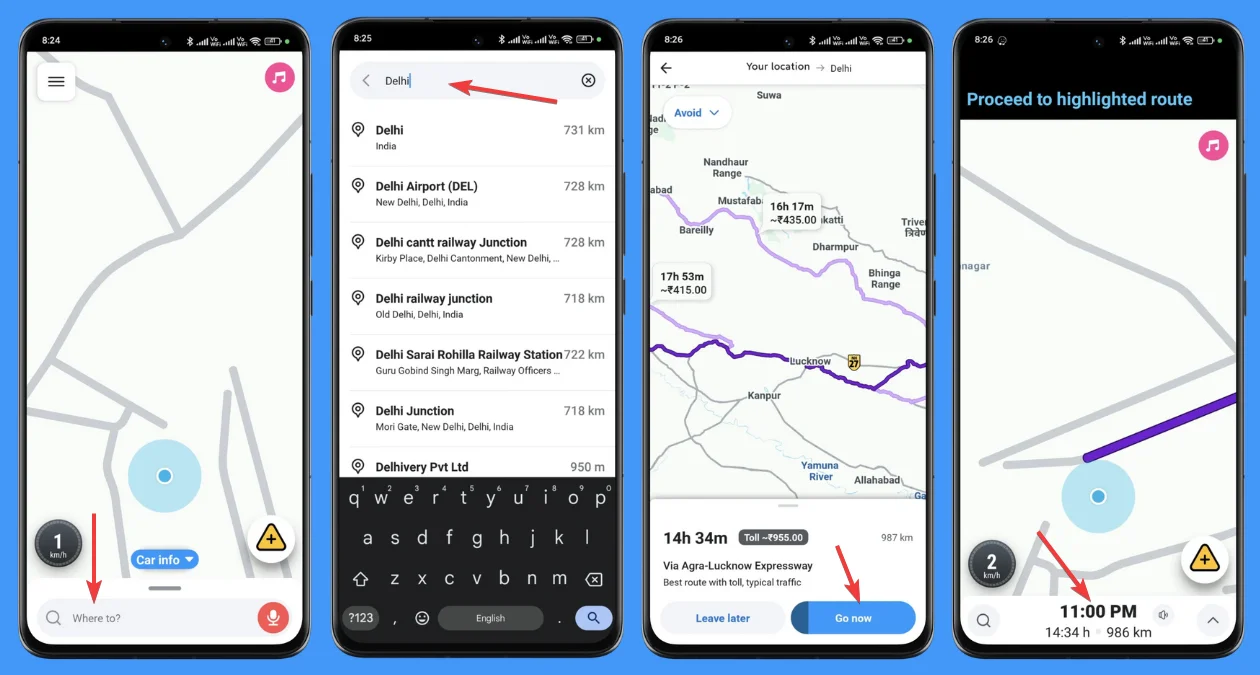
Étape 2 : Désormais, tapez dans la barre de recherche de l’application où vous pouvez voir le texte « Où aller ».
Étape 3 : Ensuite, recherchez la destination finale et appuyez dessus.
Étape 4 : Sur l’écran suivant, appuyez sur Aller maintenant.
Étape 5 : Ensuite, tapez sur le temps d’arrivée prévu affiché en bas de l’écran de l’application.

Étape 6 : Sur la page suivante, vous devez appuyer sur le cercle bleu avec une flèche blanche comme dans la première capture d’écran ci-dessus.
Étape 7 : Ici, vous devrez entrer votre premier arrêt en appuyant sur la barre de recherche indiquant « Ajouter un arrêt » comme dans l’image ci-dessous. Il est important de souligner que vous verrez également des recommandations d’arrêts par défaut comme une station-service, un hôtel, un restaurant ou un parking. Donc, à vous de choisir.
Étape 8 : Une fois que vous avez ajouté l’arrêt, vous verrez deux options sous la fenêtre Options de navigation. De là, vous devriez appuyer sur Ajouter un arrêt.
Étape 9 : Lorsque vous atteignez le premier arrêt, vous devez appuyer sur Arrêter.
Étape 10 : Désormais, ajoutez de nouveau votre destination finale et appuyez sur Aller maintenant. Cela vous permettra d’ajouter un deuxième arrêt le long de l’itinéraire.
Étape 11 : Ensuite, vous devrez répéter les étapes 5 à 8 pour ajouter le deuxième arrêt sur Waze. Lorsque vous atteignez le deuxième arrêt, vous devez à nouveau terminer votre parcours en appuyant sur Arrêter, comme vous le feriez lorsque vous atteignez votre premier arrêt.
Si vous souhaitez ajouter plusieurs arrêts sur Waze tout au long de votre voyage, vous devrez répéter le processus mentionné aux étapes 10 et 11 encore et encore jusqu’à atteindre votre destination.
Pensées finales
Eh bien, c’est tout ce que nous avons pour vous dans ce guide. Sans aucun doute, Waze est une excellente application de navigation. Mais, le fait est que vous ne pouvez pas ajouter plusieurs arrêts sur Waze en utilisant une fonctionnalité dédiée. Par conséquent, vous n’avez d’autre choix que de saisir les arrêts encore et encore avant d’atteindre votre destination.
Cela dit, nous espérons que le concepteur de l’application mettra bientôt à jour celle-ci pour apporter une capacité native d’ajouter plusieurs arrêts sur Waze. Le temps dira si ou quand cela se produira, donc il vaut mieux s’en tenir aux étapes ci-dessus. De plus, si vous utilisez un iPhone et souhaitez définir Waze comme votre application de navigation par défaut, assurez-vous de consulter ce guide.
FAQs
Voici quelques questions fréquemment posées concernant l’ajout d’arrêts sur Waze.
Q. Pouvez-vous ajouter plus de 2 arrêts sur Waze ?
Google mentionne dans son document de support que vous ne pouvez ajouter qu’un seul arrêt par itinéraire. Cependant, si vous souhaitez ajouter plusieurs arrêts sur Waze, vous devrez démarrer une nouvelle conduite.
Q. Comment ajouter un arrêt sur Waze en utilisant un iPhone ?
Sur votre iPhone, installez l’application Waze si vous ne l’avez pas déjà. Ensuite, ajoutez votre destination suivie d’un appui sur le temps d’arrivée. Ensuite, vous devrez appuyer sur l’icône bleue avec la flèche blanche, puis sur « Ajouter un arrêt ».
Q. Laquelle est meilleure en termes d’ajout d’arrêts, Google Maps ou Waze ?
En termes de capacité à ajouter des arrêts, Google Maps a l’avantage, car il permet d’ajouter jusqu’à neuf arrêts, y compris la destination finale. Pendant ce temps, vous ne pouvez pas ajouter plusieurs arrêts sur Waze, l’application vous offrant par défaut la possibilité d’ajouter un seul arrêt.
Ce n’est pas tout, Google Maps propose un large éventail de détails, y compris différents modes de transport ainsi que des commerces. De plus, Waze n’est pas aussi polyvalent mais s’améliore grâce à des utilisateurs fidèles qui lui restent fidèles.