

Découvrez les incroyables extensions de Google Gemini qui élargissent les potentialités de ce chatbot. Retrouvez des astuces pour activer ces fonctionnalités, ainsi qu’une sélection des compléments les plus performants sur Android et sur le web. Maximisez votre expérience et apprenez à tirer parti de ces outils innovants !
Dans ce guide, je vais vous parler des extensions de Google Gemini. Ces compléments élargissent considérablement les capacités du chatbot, tant sur Android que dans sa version web. Découvrez quelles sont toutes celles disponibles à ce jour et comment les activer pour en tirer pleinement parti. Ne le manquez pas !

Qu’est-ce que les extensions de Google Gemini ?
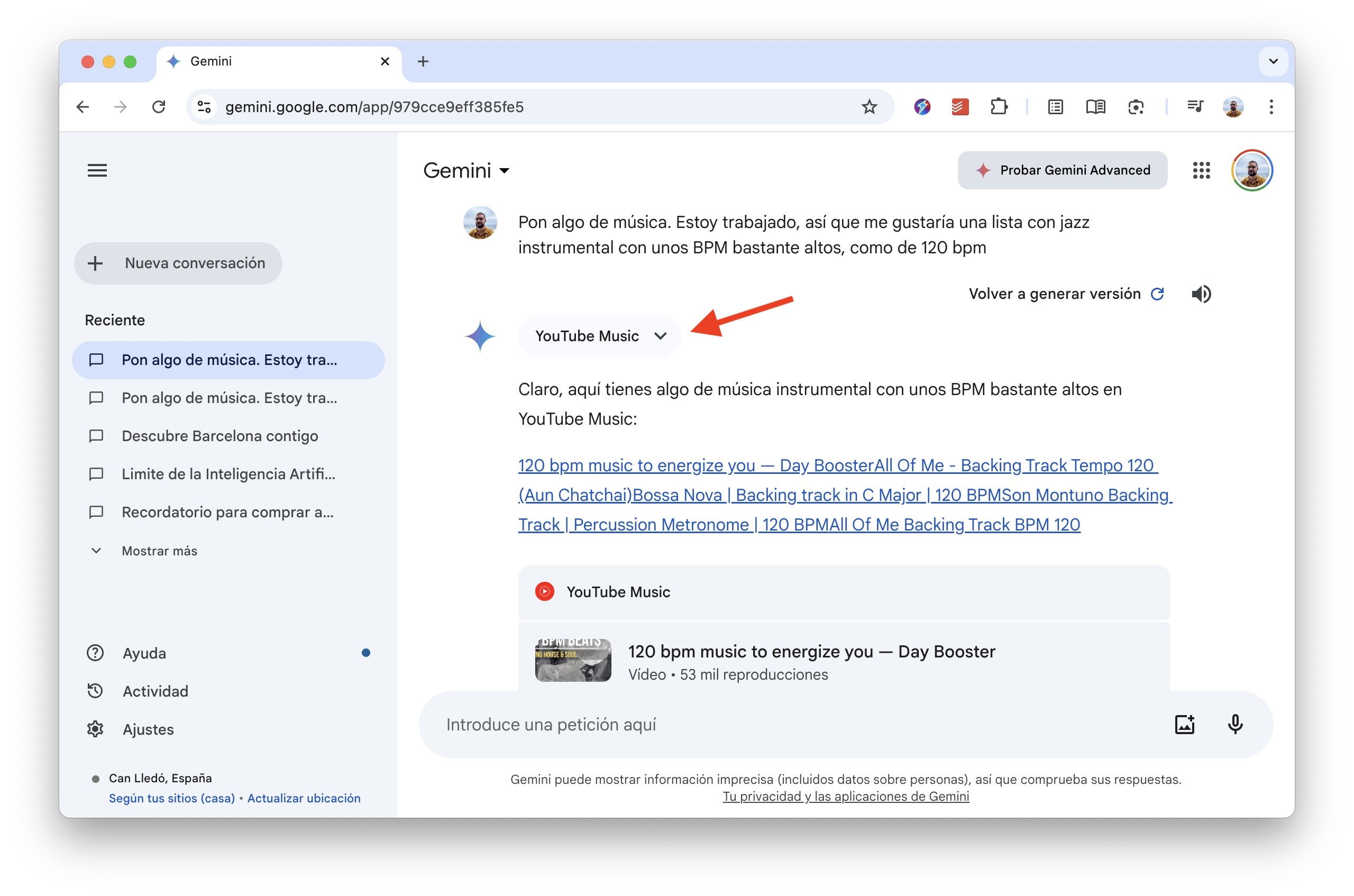
Gemini utilisant l’extension de YouTube Music pour trouver les meilleures chansons selon la demande envoyée
Tout comme les compléments de Microsoft Copilot, Google Gemini dispose également d’extensions qui élargissent les possibilités du chatbot. Lorsqu’on discute avec Gemini, l’IA utilise une base de données de connaissances. Étant un produit Google, cette plateforme est également capable d’obtenir des données via une recherche sur Internet. Ces deux sources seront plus que suffisantes pour répondre aux questions générales ou obtenir des informations sur des sujets spécifiques.

Cependant, avec les extensions, le chatbot peut consulter des données provenant de services spécifiques. Dans de nombreux cas, ces services incluent des informations personnelles, comme dans le cas de Gmail ou Google Drive. Ainsi, Gemini interagit avec les informations de votre compte et vous aide à effectuer des tâches connexes. Par exemple, grâce aux extensions, vous pourrez obtenir un résumé de votre boîte de réception ou localiser facilement des fichiers dans le cloud.
Quelles sont les extensions actuellement disponibles dans Gemini ?

Gemini utilisant l’extension de Google Maps pour générer des itinéraires
Comme vous l’avez déjà compris, les extensions élargissent les capacités de Gemini. La disponibilité de ces compléments peut varier en fonction de la plateforme que vous utilisez. Actuellement, dans Gemini pour ordinateurs, accessible via l’URL gemini.google.com, vous trouverez les mêmes options que dans la version mobile. Cependant, des discussions ont déjà commencé concernant l’arrivée de nouveaux compléments, comme WhatsApp dans Gemini. Il est donc probable que la version Android ait bientôt quelques options supplémentaires.
Quoi qu’il en soit, voici la liste complète avec toutes les extensions disponibles, totalisant six :
| Nom de l’extension | Commande d’invocation | Fonctions |
| Google Workspace | @Documents de Google, @Gmail, @Google Drive | Fournit des réponses et résumés à partir de documents, emails et fichiers stockés dans Google Drive. Idéal pour gérer et accéder rapidement à des informations pertinentes. |
| Google Maps | @Google Maps | Utilise votre position actuelle ou toute autre pour fournir des indications, des temps de trajet estimés et des suggestions sur les itinéraires et le transport. |
| Google Vols | @Google Vols | Propose des informations à jour et personnalisées sur les vols, aidant à planifier les voyages efficacement. Fournit des suggestions et options d’achat de vols. |
| Hôtels de Google | @Hôtels de Google | Aide à trouver des hôtels en fonction de vos préférences, dates et localisation. Peut également faire des recommandations concernant les voyages et besoins spécifiques. |
| YouTube | @YouTube | Cherche et suggère des vidéos basées sur vos intérêts ou besoins. Peut également fournir des réponses liées aux vidéos trouvées. |
| YouTube Music | @YouTube Music | Permet de rechercher, lire et découvrir de la musique, des artistes et des playlists sur YouTube Music, aidant à explorer de nouveaux genres ou chansons favorites. |
Utiliser les extensions avec commande d’activation et sans elle
Comme mentionné dans le tableau précédent, les extensions de Gemini sont activées par une commande. Lorsque vous écrivez @gmail dans Gemini, le chatbot saura que la réponse à votre demande doit se baser sur le contenu de votre compte email. Cependant, gardez à l’esprit que ce n’est pas la seule manière d’activer les extensions dans les conversations avec Gemini.
L’IA peut interpréter qu’elle doit interagir avec une extension en évaluant le contenu de votre demande. Voici quelques exemples que j’ai testés lors de la rédaction de ce guide et qui ont fonctionné pour utiliser les extensions de Gemini sans commande :
| Commande | Résultat |
| Quel est le dernier email que j’ai de [nom] ? | Utilise Gmail. Mentionne le dernier email de cette personne et une liste de messages connexes. |
| Cherche un document où il est question de Google Gemini | Utilise l’extension de Google Drive. Affiche une liste de documents liés au sujet mentionné. |
| Fais une liste de jazz à plus de 120 bpm | Utilise l’extension de YouTube Music. Trouve de la musique selon les critères mentionnés. |
| Je veux marcher de la Plaça Lesseps au centre commercial de Gran Via 2. Peux-tu me dire quel est le meilleur itinéraire et combien de temps cela va prendre ? | Utilise l’extension de Google Maps. Propose un itinéraire qui peut être modifié dans les messages suivants. |
Dans tous ces exemples, Gemini a interagi avec une extension, même si la demande ne mentionnait pas explicitement que cela devait être fait.
Activer et désactiver les extensions de Google Gemini sur Android et le web
Les extensions de Gemini sont disponibles pour tous les utilisateurs. Ne vous inquiétez pas si vous ne payez pas pour Gemini Ultra ou Advanced. Dans ce cas, vous pourrez également les activer quand vous le souhaitez.
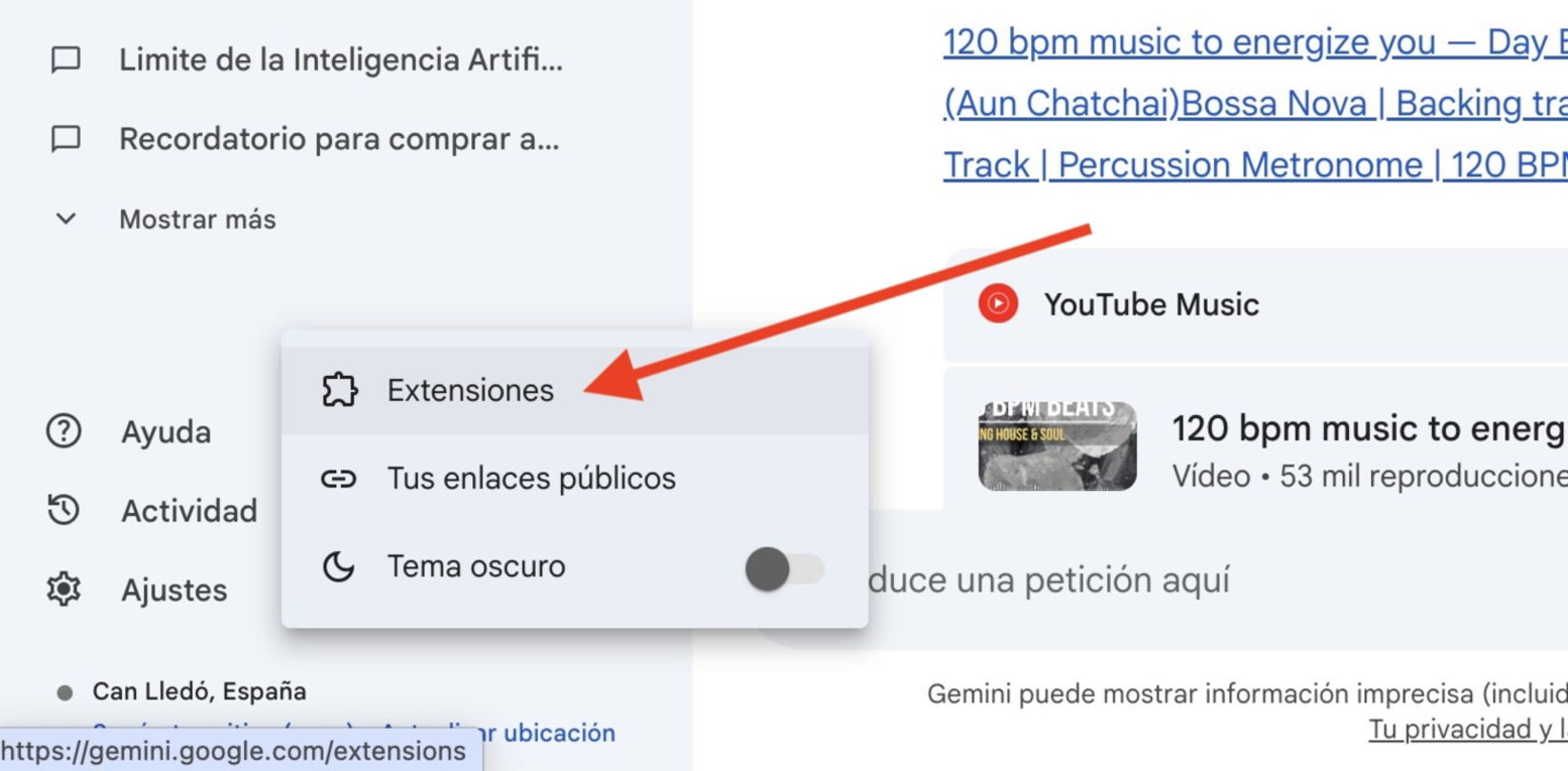
Cliquez ici pour accéder au menu des extensions de Gemini
Si vous accédez à Gemini depuis le web, vous devez suivre ces étapes pour les activer :
- Accédez à gemini.google.com et connectez-vous.
- Cliquez sur Paramètres.
- Appuyez sur Extensions.
- Enfin, activez ou désactivez les extensions que vous souhaitez en cliquant sur chacun des curseurs.
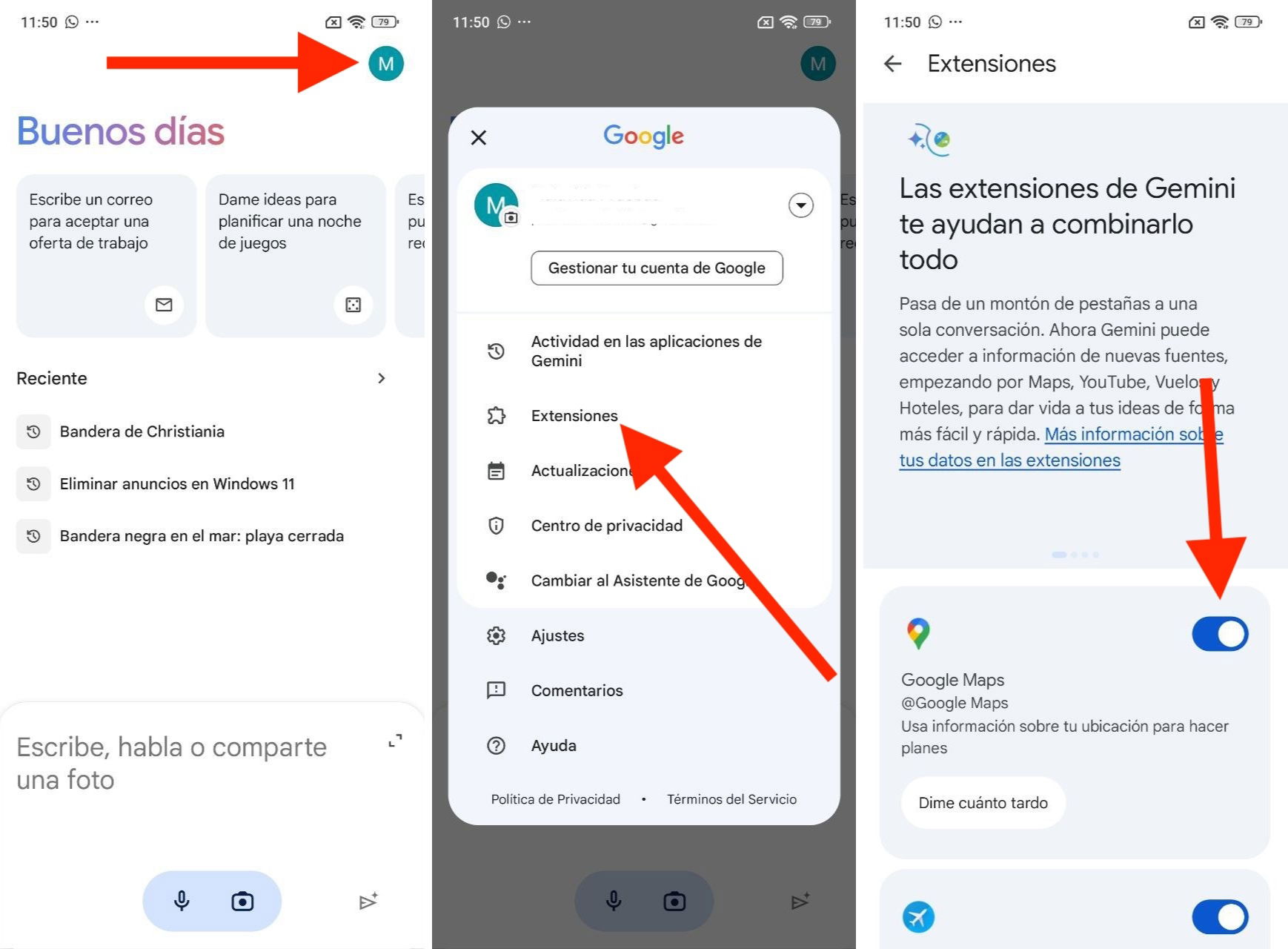
Voici les étapes à suivre sur mobile pour voir toutes les extensions
Cependant, si vous utilisez le chatbot depuis un mobile Android, voici les étapes à suivre :
- Ouvrez l’application Gemini.
- Touchez l’avatar de votre compte.
- Appuyez sur Extensions, dans le menu principal de l’application.
- Activez ou désactivez les compléments que vous souhaitez en cliquant sur le curseur.
Dans le cas de l’iPhone, vous devez télécharger l’application Google pour pouvoir utiliser l’IA de Gemini. Une fois que vous avez accédé via iOS, suivez les étapes ci-dessus pour activer et désactiver les extensions que vous préférez.