

Pas étonnant de dire que tout le monde a besoin de productivité mais pas à perte d’énergie. Parfois, l’utilisation du même bureau unique peut ne pas servir pleinement l’objectif ou ne pas suffire pour accueillir votre projet. C’est là que vous avez besoin de plus d’un bureau. Windows 10 a ajouté une fonctionnalité intégrée de bureaux virtuels pour ses utilisateurs. Il y a longtemps, les utilisateurs avaient besoin d’une application tierce pour activer un bureau séparé dédié afin d’effectuer le travail dans un mode de travail simultané.
Windows 10 vous permet d’activer plusieurs bureaux sur votre PC. Sur ces bureaux virtuels, les utilisateurs peuvent ouvrir différentes applications et fenêtres séparément du bureau précédent. Cela vous donnerait un peu d’espace supplémentaire pour placer les fichiers importants sur lesquels vous travaillez. Le basculement entre ces ordinateurs de bureau est un processus transparent et ne prend pas plus d’une fraction de seconde.
Voici quelques étapes simples pour activer plusieurs bureaux sous Windows 10.
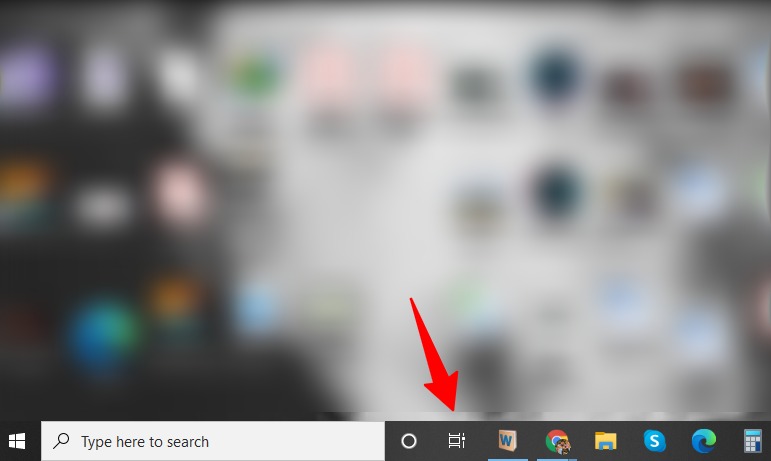
- Rechercher le bouton « Vue des tâches », s’il n’est pas trouvé, activez-le à partir de la barre des tâches
Recherchez l’icône « Vue des tâches » dans la barre des tâches en bas de l’écran de votre PC. Cliquez sur la vue des tâches pour afficher les applications en cours d’exécution sur votre PC. La « Vue des tâches » peut également être ouverte en appuyant sur WIN + Tab. S’il n’est pas trouvé, activez le bouton d’affichage des tâches en cliquant avec le bouton droit sur la barre des tâches et en sélectionnant le bouton « Afficher le bouton d’affichage des tâches ».
- Afficher plusieurs onglets
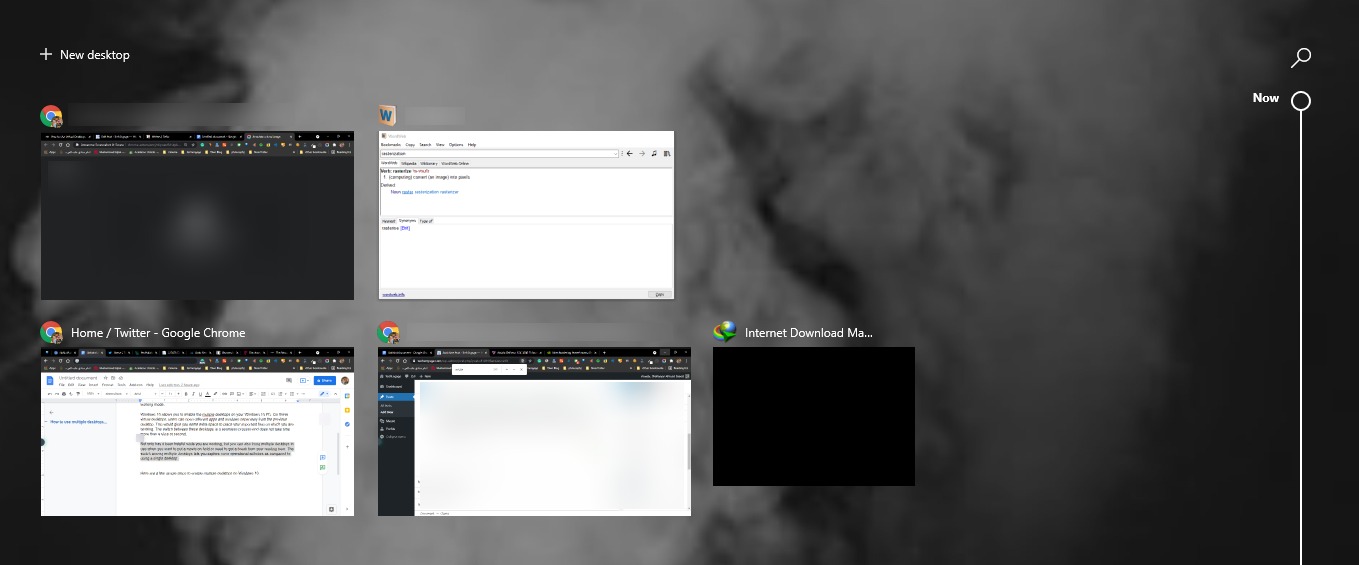
Après avoir cliqué sur la vue des tâches, une fenêtre transparente apparaîtra avec les applications et les onglets ouverts dans leur taille raccourcie.

- Ajouter un nouveau bureau
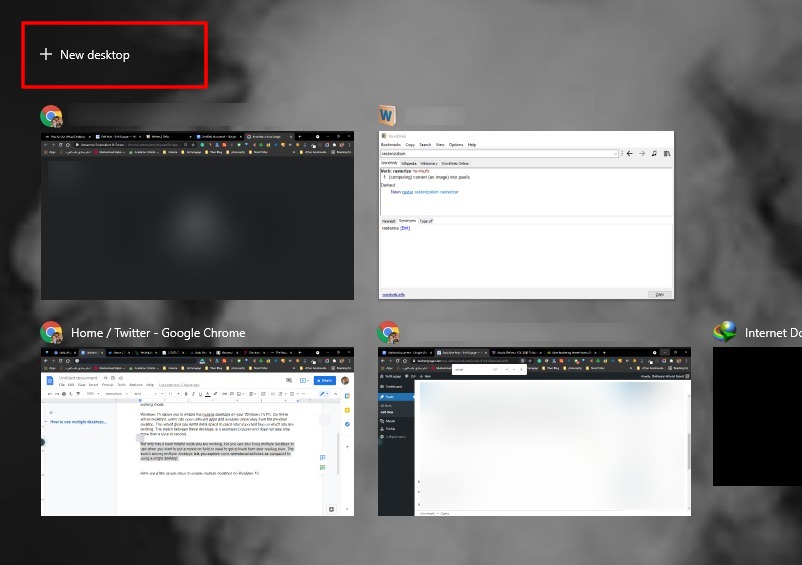
Afin de créer un nouveau bureau virtuel, vous devez cliquer sur l’icône plus (+) en haut à gauche de l’écran de votre PC.

- Commutation transparente entre les ordinateurs de bureau
Vous pouvez facilement basculer entre les bureaux virtuels créés. Appuyez simplement sur Windows + onglet touches à la fois et le bureau basculera instantanément.
- Supprimer un bureau virtuel
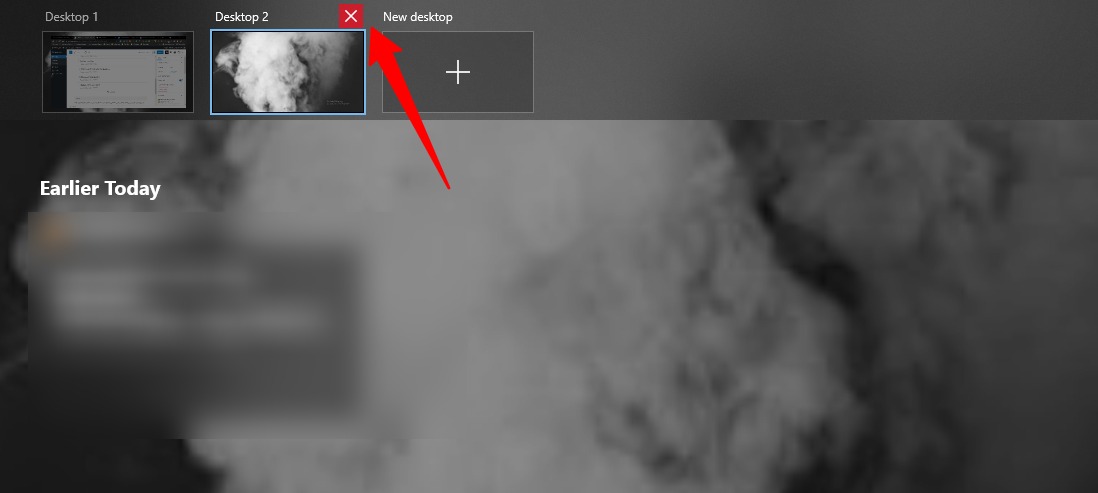
Vous pouvez facilement supprimer n’importe quel bureau au fur et à mesure que votre travail est terminé. Il vous suffit de cliquer sur Vue des tâches de la même manière que nous l’avons vu à l’étape 1, puis en survolant votre souris sur les bureaux, la croix (X) apparaîtra. Cliquez dessus et ce bureau sera supprimé.

- Window Store ne fonctionnera pas
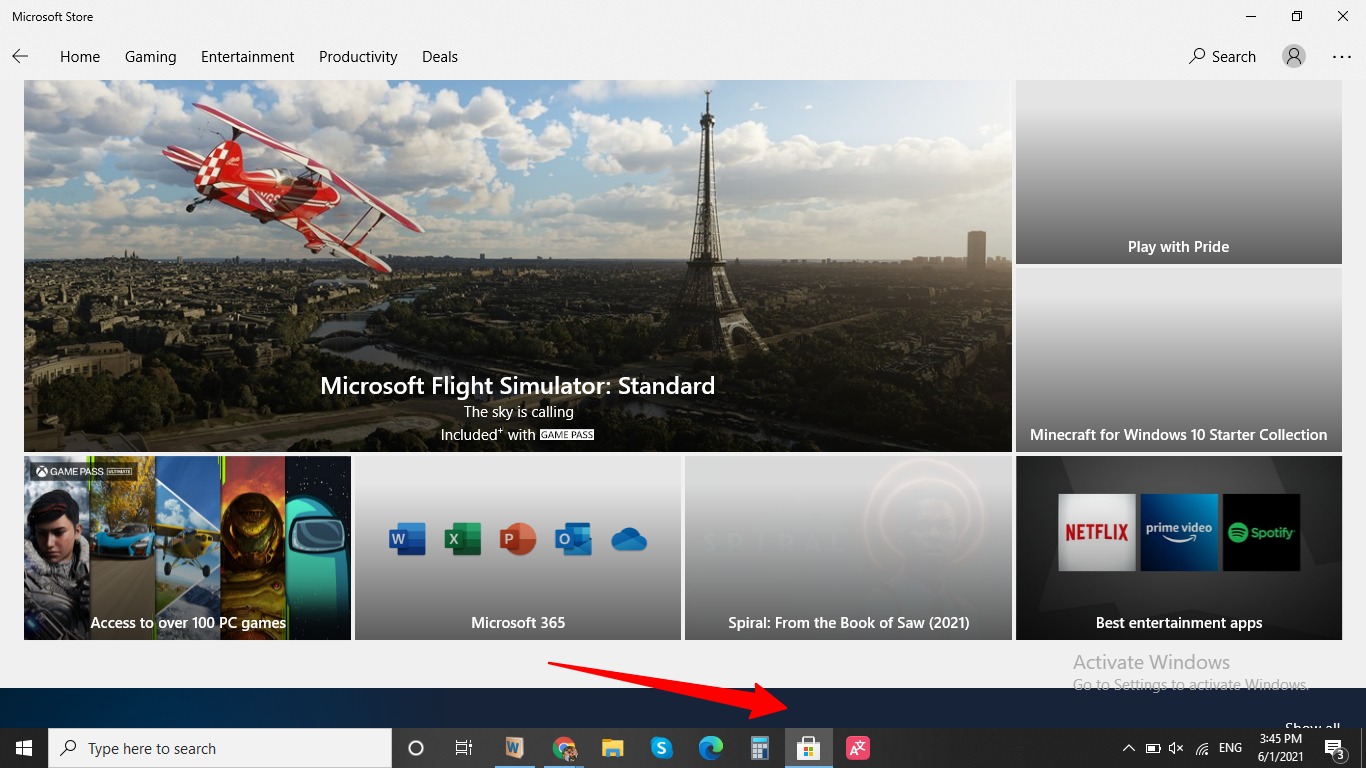
Il existe une limitation de cette fonctionnalité lorsqu’il s’agit d’utiliser Microsoft App Store sur plusieurs bureaux. Windows 10 ne vous permet d’utiliser l’application Store que dans une seule fenêtre à la fois. Si vous essayez de l’ouvrir sur un autre bureau, vous serez éventuellement ramené au bureau précédent avec la fenêtre ouverte de Microsoft App Store.

Non seulement cela vous a été utile pendant que vous travaillez, mais vous pouvez également utiliser plusieurs ordinateurs de bureau lorsque vous souhaitez mettre un film en attente ou que vous avez besoin de faire une pause dans votre heure de lecture. Le basculement entre plusieurs bureaux vous permet d’explorer plus d’activités opérationnelles par rapport à l’utilisation d’un seul bureau.