

Microsoft Excel offre une multitude de fonctionnalités pour faciliter la gestion des données, y compris des opérations simples comme la fusion et la séparation de cellules. Cet article met en lumière les différentes méthodes pour manipuler efficacement vos cellules dans Excel, améliorant ainsi l’organisation et la présentation de vos tableaux.
Microsoft Excel se présente comme une application robuste, agissant comme un tableur complet et un outil d’analyse de données. Bien qu’Excel soit capable d’exécuter des tâches de manipulation de données complexes, il arrive parfois que vous souhaitiez effectuer une tâche simple comme fusionner ou dé-fusionner des cellules. En gros, il s’agit d’insérer la valeur d’une cellule dans plusieurs autres ou de combiner deux cellules en une seule. C’est précisément ce que nous allons aborder dans ce guide.
Consultez nos autres articles pour découvrir davantage d’astuces et de conseils sur Excel.
Utiliser la commande Fusionner et centrer pour fusionner des cellules
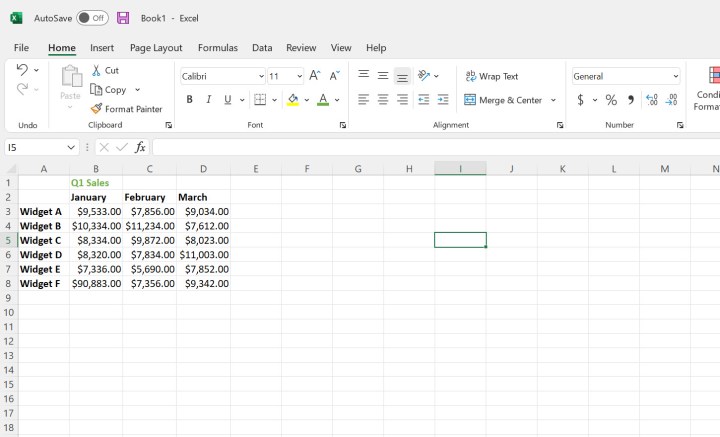
La méthode la plus simple pour fusionner une seule cellule en plusieurs est d’utiliser la commande Fusionner et centrer accessible dans le menu principal. Cette fonctionnalité prend la valeur de la cellule la plus à gauche pour les langues de gauche à droite ou de la cellule la plus à droite pour les langues de droite à gauche, et l’applique aux cellules sélectionnées. Cela est particulièrement utile pour faire en sorte qu’un en-tête de colonne couvre plusieurs colonnes, comme dans l’exemple où l’on aimerait que le titre « Ventes Q1 » s’applique à tous les mois du premier trimestre.
(Ces données pourraient ensuite être utilisées pour créer un graphique dans Excel.)
Étape 1 : Sélectionnez les cellules à fusionner, puis cliquez sur la commande Fusionner et centrer.
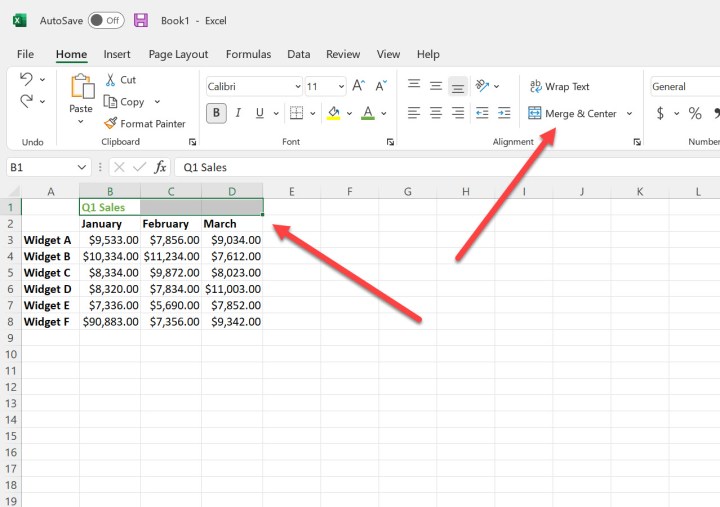
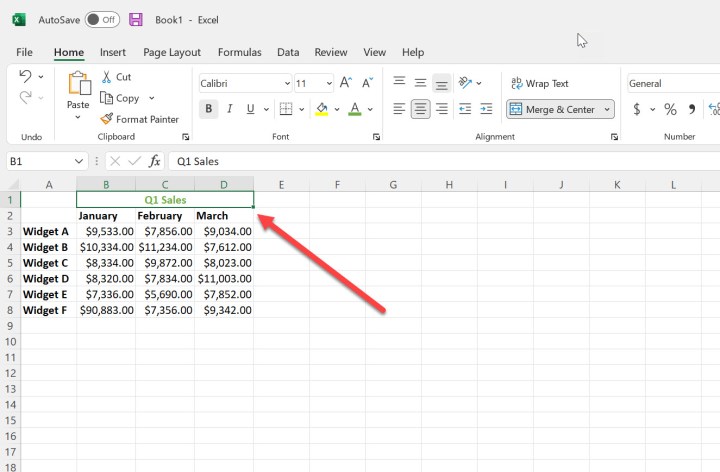
Étape 2 : Si vous cliquez simplement sur le bouton Fusionner et centrer, le titre « Ventes Q1 » sera étalé sur les trois cellules et centré. Attention, les données présentes dans les cellules à droite seront écrasées.
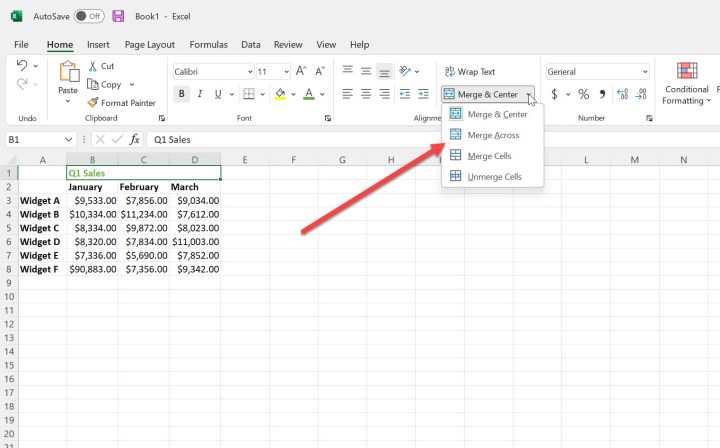
Étape 3 : Vous pouvez également choisir Fusionner horizontalement pour fusionner les cellules, le contenu se déplaçant alors vers la gauche. La fonction Fusionner les cellules fonctionne de manière similaire dans la majorité des cas.
Utiliser la commande Fusionner les cellules pour dé-fusionner dans Microsoft Excel
Dé-fusionner des cellules précédemment fusionnées n’est pas compliqué grâce à la commande Fusionner les cellules.
Sélectionnez simplement les cellules que vous souhaitez dé-fusionner, puis choisissez Dé-fusionner les cellules dans le menu déroulant.
Utiliser la fonction CONCATENER pour fusionner des cellules dans Microsoft Excel
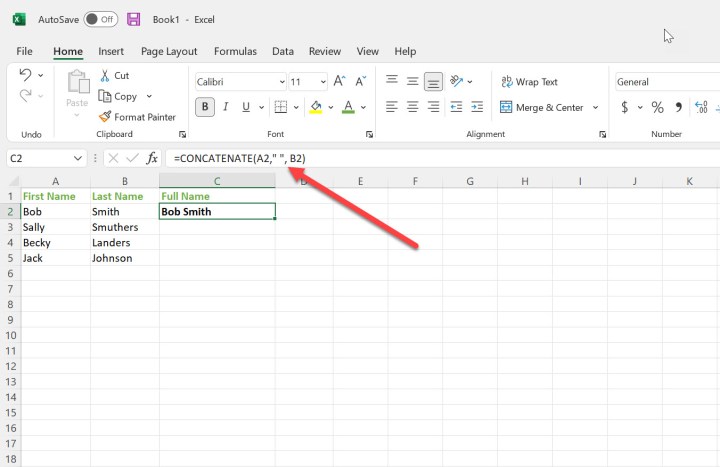
Il arrive parfois que l’on souhaite combiner deux colonnes tout en conservant les informations des deux. Dans notre exemple de feuille de calcul, nous voulons assembler le prénom et le nom de famille dans une cellule contenant le nom complet.
Cela se fait facilement avec la fonction CONCATENER. On crée la formule dans la cellule destinée à afficher le nom complet. La formule se présente sous la forme « =CONCATENER(A2, » « ,B2) », où A2 désigne la cellule la plus à gauche de la deuxième ligne, B2 la cellule la plus à droite de cette même ligne, et le segment central indique que l’on souhaite séparer les données par un espace. Bien sûr, les références de cellules varieront à mesure que vous descendez dans votre tableau. On peut également utiliser n’importe quel symbole ici. À noter que toutes les données dans la colonne où la fusion s’effectuera seront effacées.
Avec ces étapes, vous serez à même de fusionner, dé-fusionner et modifier la disposition de votre feuille de calcul aisément. Les possibilités dépassent de loin un simple tableau, comme vous le découvrirez avec une utilisation régulière.