
L’intégration de liens hypertextes dans vos documents Word offre une multitude d’avantages, tant pour vos lecteurs que pour vous-même. Non seulement cela facilite la navigation et l’accès à des ressources externes, mais cela renforce également la structure de votre contenu. Apprenez les étapes essentielles pour optimiser vos documents avec des liens pertinents.
Lorsque vous utilisez Microsoft Word pour rédiger un document destiné à être partagé, vous pouvez ajouter des hyperliens pour aller plus loin. Vous avez la possibilité de lier à une page web, un fichier, une section de votre document ou même une adresse e-mail. Cela permet à vos lecteurs de cliquer sur le lien au lieu de suivre plusieurs étapes.
Les liens ne sont pas seulement utiles pour vos lecteurs, ils présentent aussi plusieurs avantages pour vous. Ils facilitent la vérification de vos sources, la recherche d’informations supplémentaires, l’ouverture d’autres fichiers ou la navigation dans votre document — il suffit de cliquer sur le lien !
Nous allons maintenant vous expliquer comment ajouter des hyperliens dans Word à ces différents éléments.
Lier à une page web dans Word
Créer un lien vers un site internet ou une page web spécifique permet à vos lecteurs d’accéder facilement aux sources citées ou aux notes de bas de page que vous avez insérées.
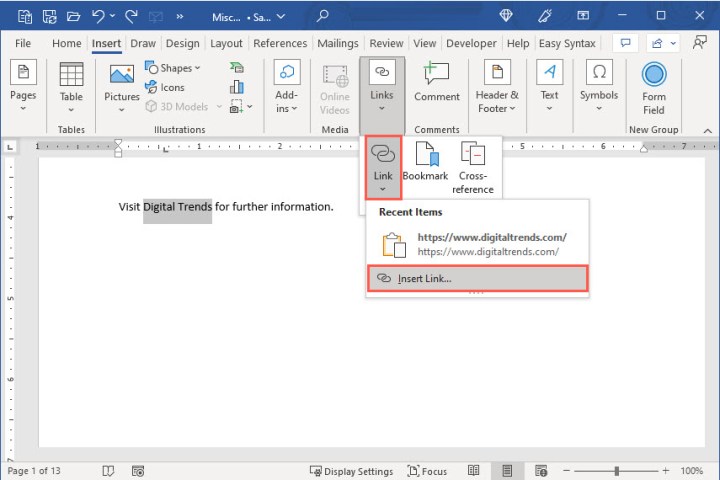
Étape 1 : Sélectionnez le texte que vous souhaitez transformer en lien dans votre document Word en faisant glisser le curseur sur celui-ci pour le surligner.
Étape 2 : Accédez à l’onglet Insertion, sélectionnez Liens > Lien, puis choisissez Insérer un lien. Une autre option est de cliquer droit sur le texte, de trouver Lien et de sélectionner Insérer un lien dans le menu contextuel.
Étape 3 : Lorsque la fenêtre Insérer un lien apparaît, choisissez Fichier existant ou page web sur la gauche.
Étape 4 : Si vous avez récemment consulté la page, elle pourrait apparaître dans la liste. Sélectionnez Pages consultées dans la fenêtre du centre, puis choisissez la page, qui s’affichera alors dans la zone Adresse.
Si la page n’apparaît pas dans la liste, tapez ou collez son URL dans la zone Adresse.
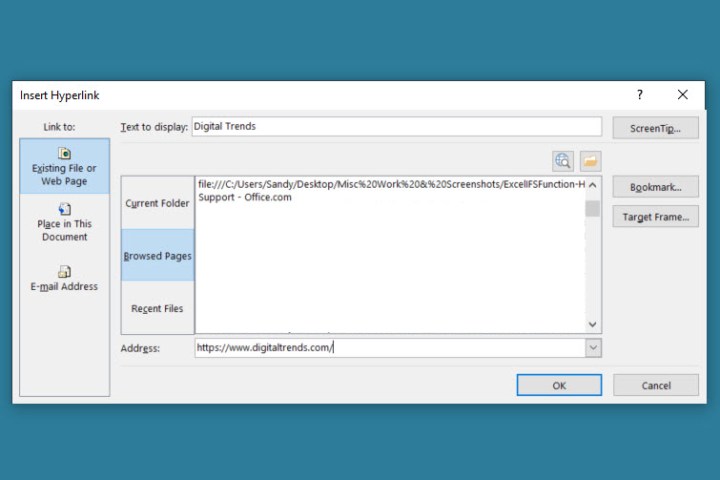
Étape 5 : Cliquez sur OK pour ajouter le lien.
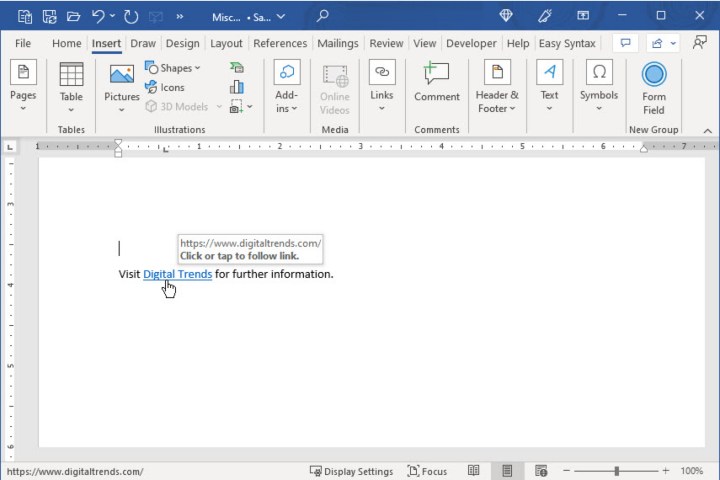
Étape 6 : Vous constaterez alors que le texte sélectionné dans votre document est lié, apparaissant en bleu et souligné. En cliquant sur ce lien, le site ou la page s’ouvrira dans votre navigateur web par défaut.
Lier à un autre fichier dans Word
Les hyperliens sont également utiles pour relier votre document à un autre fichier, comme un document, un tableau ou un autre élément en rapport avec celui-ci.
Étape 1 : Surlignez le texte que vous souhaitez lier dans votre document Word.
Étape 2 : Allez à l’onglet Insertion, choisissez Liens > Lien, et sélectionnez Insérer un lien ou faites un clic droit, allez à Lien et choisissez Insérer un lien.
Étape 3 : Dans la fenêtre Insérer un lien qui s’ouvre, sélectionnez Fichier existant ou page web à gauche.
Étape 4 : Sélectionnez le fichier en choisissant l’une des options suivantes :
- Choisissez Dossier courant si le fichier est dans le même dossier que le document actuel et sélectionnez-le.
- Choisissez Fichiers récents si vous avez récemment ouvert ou créé le fichier, puis sélectionnez-le dans la liste.
- Entrez le chemin complet du fichier dans la zone Adresse.

Étape 5 : Cliquez sur OK pour appliquer le lien à votre texte.
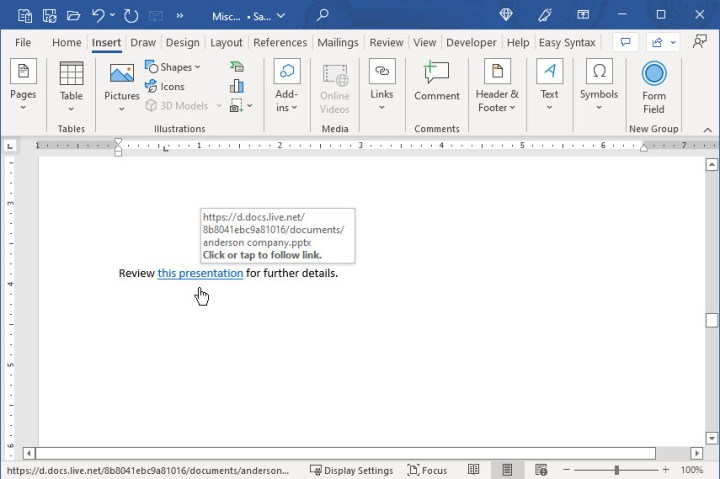
Étape 6 : Vous verrez alors le texte sélectionné dans votre document lié. En cliquant sur le lien, le fichier s’ouvrira.
Lier à un endroit dans le document
Une autre fonctionnalité méconnue de Word est la possibilité de lier à des sections spécifiques pour faciliter la navigation. Vous pouvez créer des liens vers des titres, des signets ou le début du document.
Étape 1 : Sélectionnez le texte que vous souhaitez lier dans votre document Word.
Étape 2 : Accédez à l’onglet Insertion, choisissez Liens > Lien, et cliquez sur Insérer un lien ou faites un clic droit, passez à Lien et sélectionnez Insérer un lien.
Étape 3 : Dans la fenêtre Insérer un lien, choisissez Emplacement dans ce document sur la gauche.
Étape 4 : Vous verrez une liste d’options à droite. Si vous n’avez pas de titres ou de signets, seule l’option Le début du document sera disponible.
Choisissez l’emplacement du document vers lequel vous souhaitez créer un lien, puis cliquez sur OK pour appliquer le lien.

Étape 5 : Votre texte sélectionné apparaîtra alors comme lien dans le document. En cliquant sur le lien, vous serez redirigé vers cet emplacement dans le document.

Lier à une adresse e-mail
Il se pourrait que vous ayez une liste de contacts dans votre document ou votre propre adresse e-mail pour que les lecteurs puissent vous joindre. Vous pouvez faire un lien vers une adresse email et éventuellement inclure un objet.
Étape 1 : Sélectionnez le texte dans votre document Word que vous souhaitez utiliser comme lien.
Étape 2 : Allez à l’onglet Insertion, choisissez Liens > Lien, et sélectionnez Insérer un lien ou faites un clic droit, allez à Lien et choisissez Insérer un lien.
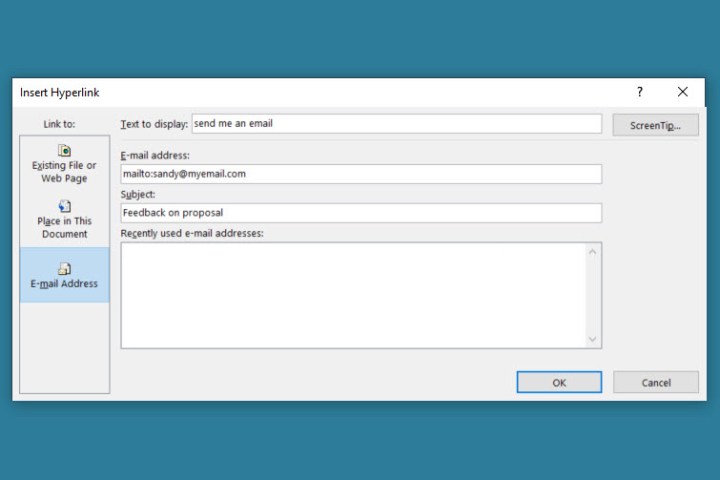
Étape 3 : Lorsque la fenêtre Insérer un lien s’ouvre, choisissez Adresse e-mail à gauche.
Étape 4 : Dans la zone Adresses e-mail récemment utilisées, vous verrez peut-être l’adresse e-mail que vous souhaitez utiliser. Si c’est le cas, sélectionnez-la.
Si l’adresse e-mail n’apparaît pas dans la liste, entrez-la dans la boîte Adresse e-mail en haut.
Étape 5 : Vous pouvez également ajouter un Objet dans cette zone. Cela remplit automatiquement le nouvel e-mail avec le sujet choisi, ce qui facilite sa recherche dans la boîte de réception du destinataire.
Étape 6 : Cliquez sur OK pour appliquer le lien sur votre texte.
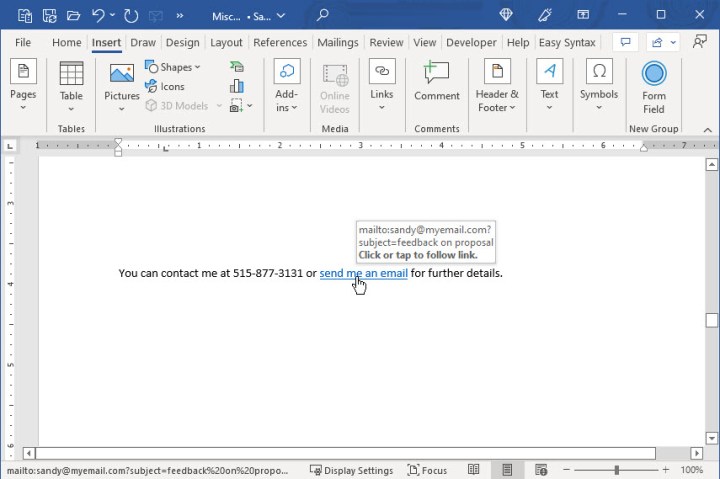
Étape 7 : Le texte sélectionné apparaîtra comme un lien dans votre document. Lorsque vous clique dessus, une nouvelle fenêtre de message devrait s’ouvrir dans votre application de messagerie par défaut.
Modifier, copier ou supprimer un hyperlien dans Word
Les liens que vous insérez dans votre document Word restent cliquables lorsque vous le partagez, y compris lorsque vous convertissez le document Word en PDF.
Après avoir ajouté un lien à votre document, vous pourriez vouloir le modifier ou le supprimer. Vous pourriez également vouloir une méthode simple pour copier le lien afin de le coller ailleurs au lieu de l’ouvrir.
Faites un clic droit sur le lien dans le document et choisissez l’une des options suivantes :
- Sélectionnez Editer le lien pour apporter des modifications. Cela ouvrira la même fenêtre que celle utilisée pour ajouter le lien.
- Cliquez sur Copier le lien pour le mettre dans le presse-papiers. Vous pouvez ensuite le coller où bon vous semble.
- Choisissez Supprimer le lien pour le retirer. Votre texte restera mais ne sera plus lié.
Maintenant que vous savez comment ajouter des hyperliens dans Word.