

Microsoft Word va bien au-delà de la simple rédaction de documents. Son interface permet de réaliser une multitude de tâches pratiques, y compris la création de toutes sortes d’étiquettes. Dans cet écrit, les étapes détaillées de l’impression d’étiquettes, qu’elles soient individuelles ou multiples, sont exposées de manière claire et accessible.

Si vous utilisez Microsoft Word, vous avez sans doute compris que cet outil est bien plus qu’un simple traitement de texte. En effet, il offre de nombreuses fonctionnalités, dont une plutôt utile pour créer des étiquettes d’expédition.
Dans cet article, nous allons vous guider pour imprimer des étiquettes depuis Word, que ce soit pour imprimer une seule étiquette à coller sur une enveloppe ou une page complète d’étiquettes pour un envoi en masse. C’est une tâche assez simple qui peut vous faire gagner pas mal de temps par rapport à l’écriture manuelle des adresses.
Comment imprimer des étiquettes d’adresse individuelles ?
Étape 1 : Ouvrez un document vierge dans Word et tapez l’adresse de votre destinataire n’importe où sur la page. La procédure reste la même si vous partez d’une lettre ou d’un mémo.
Remarque : Nous utilisons la version 2201 de Microsoft 365.

Étape 2 : Sélectionnez l’adresse du destinataire et choisissez Mailings > Envelopes dans le menu.
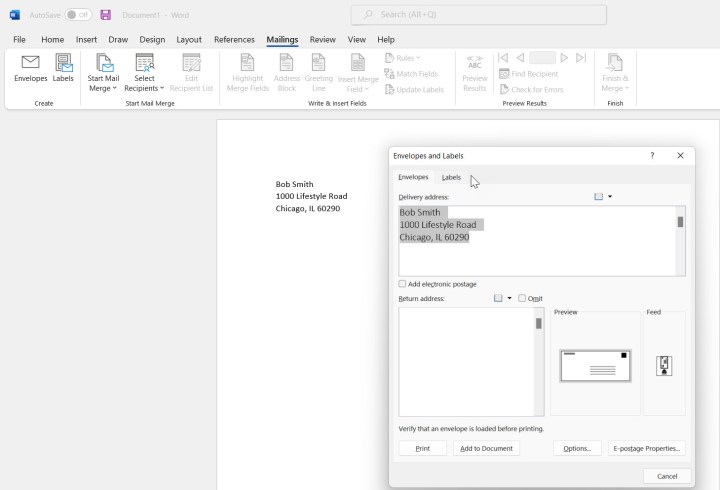
Étape 3 : Insérez votre adresse de retour dans la case correspondante ; Word l’ajoutera à votre enveloppe à l’emplacement adéquat. Vous pouvez également décider d’omettre l’adresse de retour. Avec le logiciel de port payé installé, Word peut aussi ajouter un code-barres de paiement.

Étape 4 : Cliquez sur Options… pour remettre des éléments tels que la taille correcte de l’enveloppe ou la police pour les adresses d’expédition et de retour.

Étape 5 : Choisissez votre enveloppe et paramétrez correctement vos polices.

Étape 6 : Appuyez sur Imprimer pour lancer l’impression de votre enveloppe. Assurez-vous que celle-ci est bien chargée dans votre imprimante et que les paramètres d’impression correspondent à votre enveloppe. Nous n’aborderons pas ces paramètres ici, car il existe un grand nombre d’imprimantes.
Si vous entrez pour la première fois l’adresse de retour, Microsoft Word vous demandera si vous souhaitez l’enregistrer par défaut. Répondez Oui si c’est le cas, sinon répondez Non.

Comment imprimer plusieurs étiquettes sur une seule page ?
Étape 1 : Sélectionnez l’adresse du destinataire et cliquez sur Étiquettes dans le menu Word.
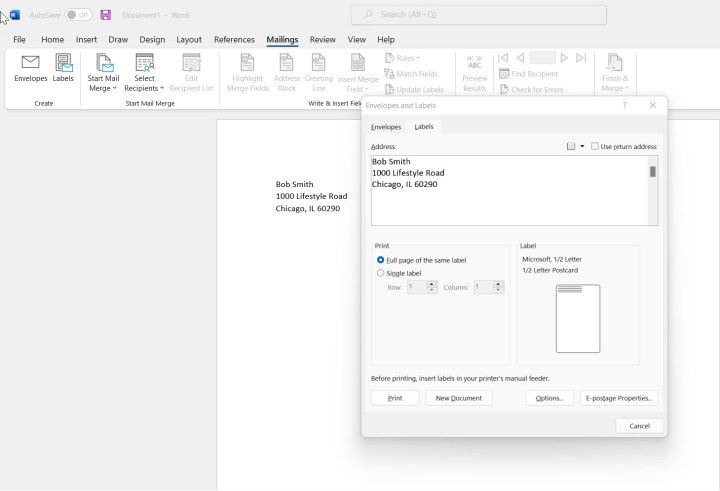
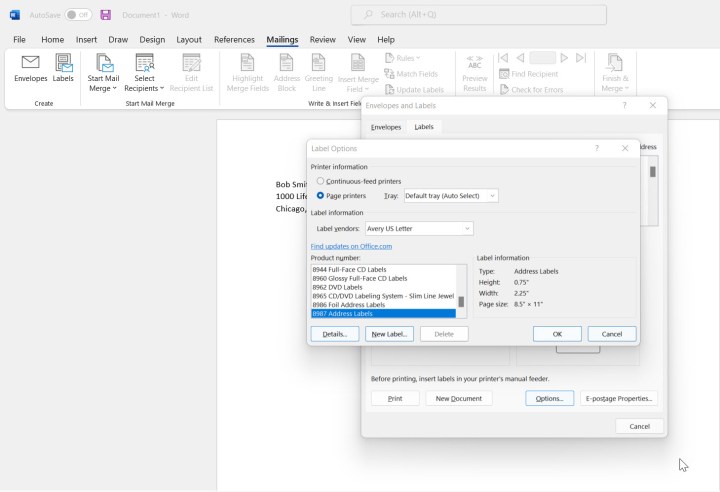
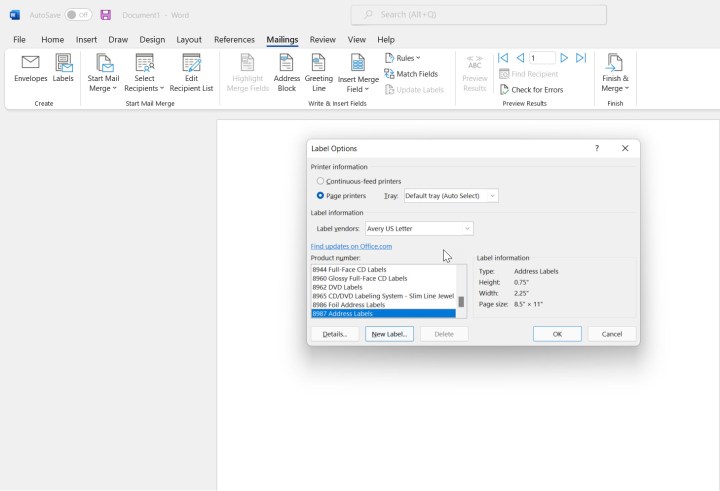
Étape 2 : Cliquez sur Options… pour accéder à l’écran Options d’étiquettes. Vous devrez y spécifier quel produit d’étiquettes vous utilisez. Assurez-vous que l’imprimante est correcte, ainsi que le fournisseur et le numéro de produit des étiquettes. Cela définira comment les étiquettes seront imprimées. Cliquez sur Détails… pour affiner vos options.
Si vous créez accidentellement trop d’étiquettes avant d’imprimer, vous pouvez les supprimer une à une. Cependant, cela peut s’avérer long, donc supprimer la page entière puis recommencer peut être plus pratique.
Utilisation de la fusion de correspondance dans Microsoft Word
Si vous avez l’intention d’imprimer une feuille d’étiquettes à destination de plusieurs destinataires, alors la fonction Fusion de correspondance de Microsoft sera ce qu’il vous faut.
Étape 1 : Cliquez sur la flèche vers le bas à côté de Sélectionner les destinataires dans le menu Démarrer la fusion de correspondance. Vous trouverez deux options : Taper une nouvelle liste… et Utiliser une liste existante…
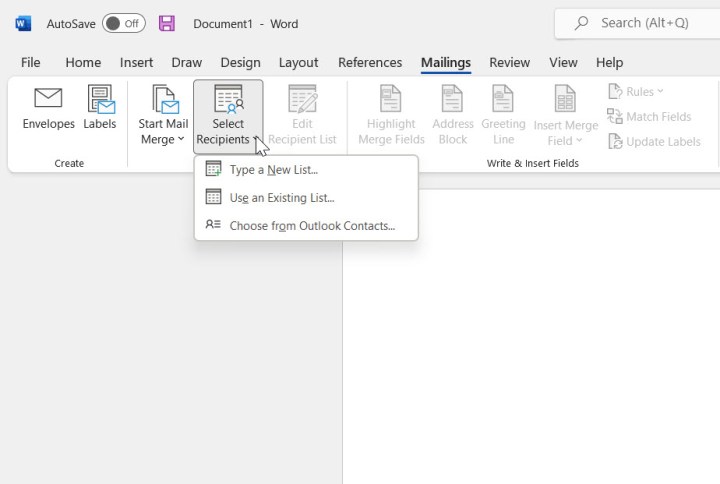
Étape 2 : Si vous commencez de zéro, choisissez Taper une nouvelle liste… Une table s’affichera pour entrer vos informations. Renseignez chacune de vos adresses ici. Cliquez sur Nouvelle entrée pour ajouter un nouveau destinataire.
Vous pouvez aussi utiliser Rechercher… pour retrouver un destinataire déjà enregistré, et Personnaliser les colonnes… pour ajouter ou enlever des éléments du tableau.
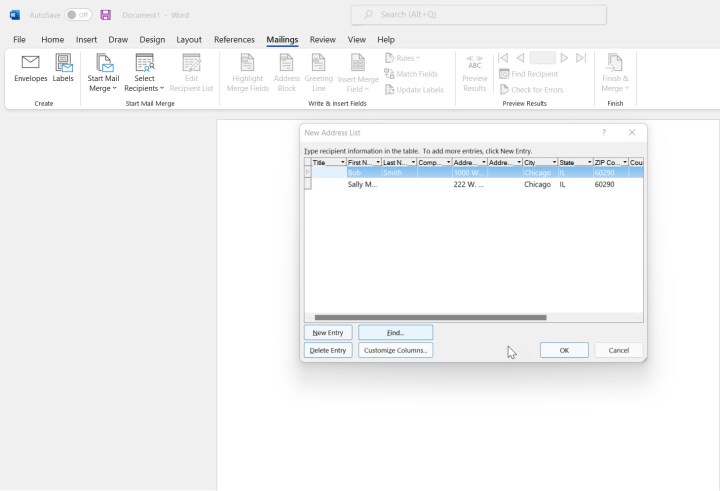
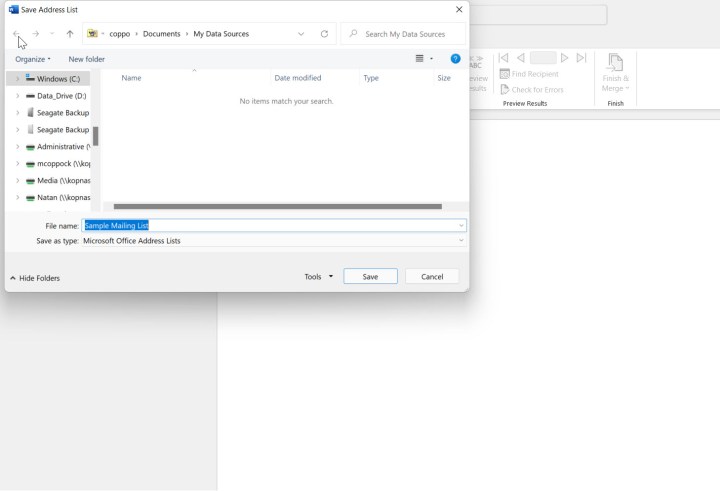
Étape 3 : Cliquez sur OK pour enregistrer votre liste. Une fenêtre apparaitra pour localiser la source de données, et vous pourrez nommer et sauvegarder votre fichier ici.
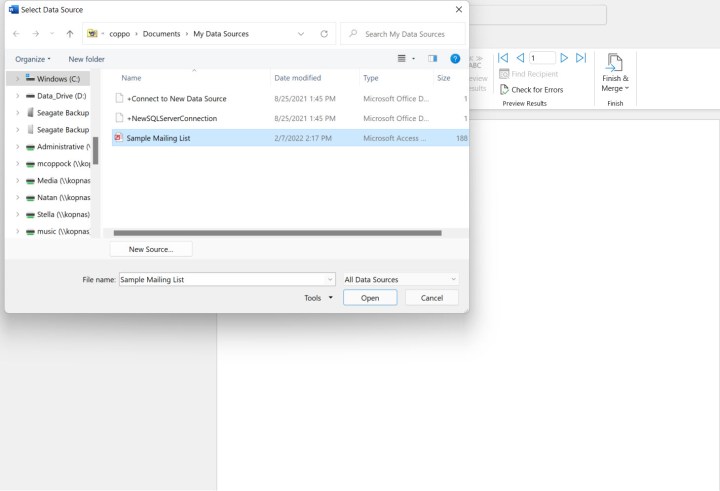
Étape 4 : Pour sélectionner une liste de diffusion que vous avez déjà créée, choisissez Utiliser une liste existante… dans le menu déroulant. Cela vous amènera à l’emplacement de la source de données par défaut, où votre liste sauvegardée doit être disponible. Sélectionnez-la et cliquez sur Ouvrir.
À noter que la Fusion de correspondance peut s’effectuer avec des bases de données externes, mais cela dépasse le cadre de ce guide.
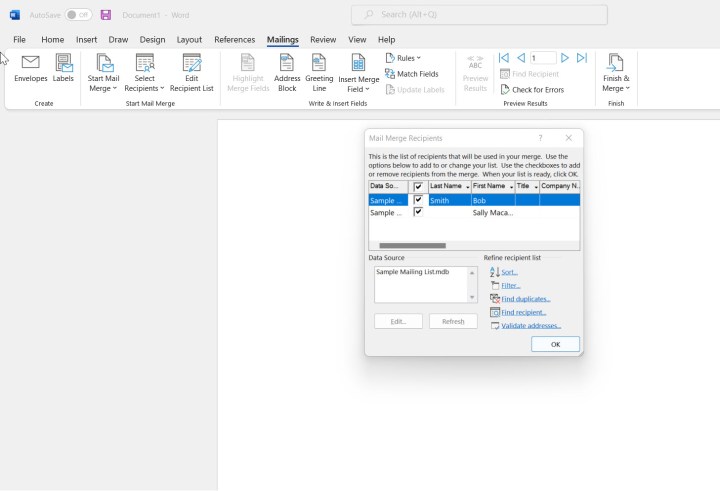
Étape 5 : Vous pouvez modifier votre liste de destinataires si besoin, en cliquant sur Modifier la liste des destinataires dans le menu. Cela vous offrira diverses options, comme choisir quels destinataires inclure, ouvrir votre liste pour l’éditer, ou affiner votre liste de destinataires.
Étape 6 : Pour commencer votre fusion de courrier, cliquez sur la flèche vers le bas dans Démarrer la fusion de correspondance… et choisissez Étiquettes. Il existe de nombreuses autres options pour utiliser la Fusion de correspondance, mais nous restons ici sur l’impression d’étiquettes.
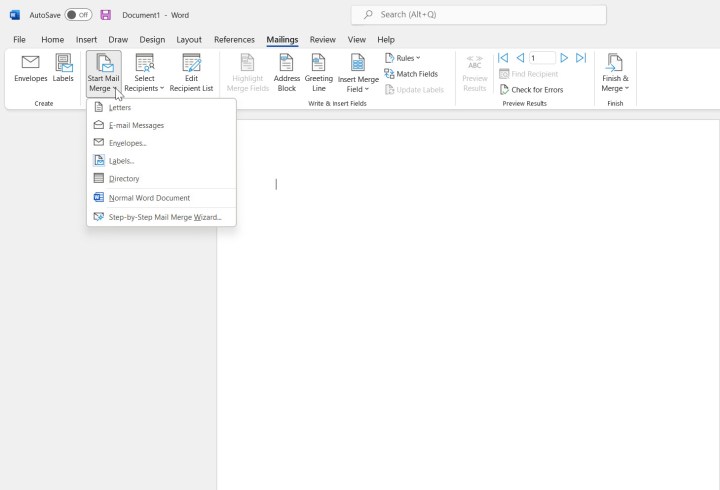
Étape 7 : Notez que le même procédé est utilisé pour la fonction Fusion de correspondance que pour l’impression d’une étiquette avec plusieurs fois le même destinataire. Assurez-vous juste de bien identifier votre étiquette et que votre imprimante est chargée avec les bonnes étiquettes.
Consultez notre guide complet sur l’utilisation de la Fusion de correspondant dans Microsoft Word pour plus d’informations sur cette fonctionnalité.
Savoir imprimer des étiquettes n’est qu’une des nombreuses fonctionnalités auxquelles vous n’aviez peut-être pas pensé dans Microsoft Word.