
Dans le contexte actuel de la recherche d’emploi, la rédaction d’un CV efficace est cruciale. Utiliser Microsoft Word pour créer un résumé peut simplifier ce processus grâce à ses modèles variés et ses outils pratiques. Voici quelques conseils et ressources pour élaborer un CV qui reflète au mieux vos compétences et expériences professionnelles.
Que vous soyez nouveau sur le marché du travail ou que vous ayez besoin d’un rafraîchissement de CV, envisager Microsoft Word est sûrement une bonne idée. Nous allons vous guider à travers les différentes façons de concevoir un CV avec Word, que ce soit en utilisant des modèles utiles ou en partant de zéro.
Utilisez un modèle de CV intégré à Word
Si vous venez d’installer Microsoft Word et que vous souhaitez une méthode rapide pour créer votre CV, commencez par utiliser l’un des modèles proposés par Microsoft. Vous pouvez en chercher un directement dans Word parmi une vaste collection.
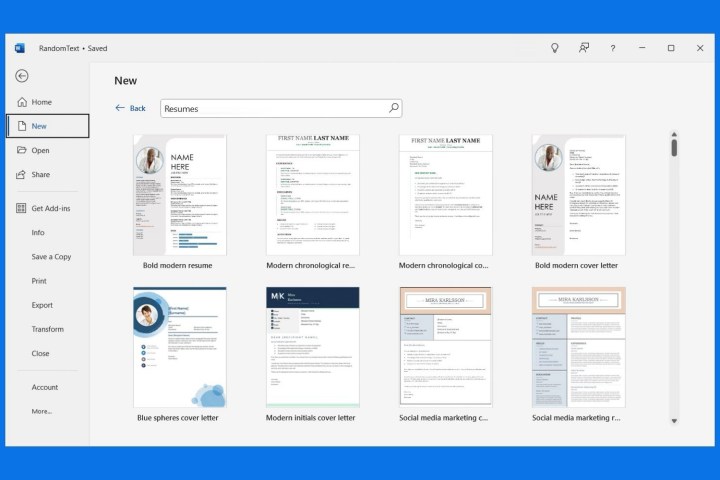
Ouvrez Word, sélectionnez Fichier > Nouvelle, et tapez « CV » dans la case de Recherche. Vous pourrez alors parcourir les modèles spécialement conçus pour divers emplois et secteurs ainsi que ceux adaptables à tout type de poste.
Sélectionnez un modèle pour voir sa description et cliquez sur Créer pour l’utiliser.
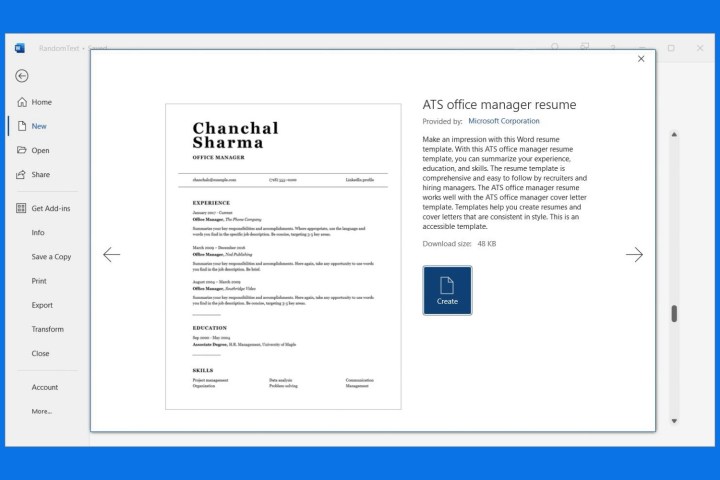
Les modèles de CV de Microsoft contiennent des espaces réservés que vous pourrez remplacer par vos propres informations. Cela est pratique si le design du modèle vous plaît. Évidemment, vous pouvez modifier la palette de couleurs ou les styles de police si ceux-ci ne vous conviennent pas.
N’oubliez pas d’aller dans Fichier > Enregistrer sous pour sauvegarder une copie de votre CV.
Utilisez un modèle de CV Word en ligne
Peut-être que vous n’avez pas encore Microsoft Word sur votre ordinateur mais que vous avez besoin de votre CV dans ce format. Vous pouvez utiliser Word en ligne gratuitement avec un compte Microsoft et profiter des modèles de CV disponibles.
Rendez-vous sur le site Microsoft Create et explorez les modèles de CV. Si un modèle vous plaît, sélectionnez-le pour l’ouvrir directement dans Word en ligne.

Alternativement, choisissez Créer à partir de zéro et sélectionnez CV, flyers, brochures. Une fois Word ouvert, utilisez la barre latérale Designer à droite pour parcourir et choisir un modèle de CV.
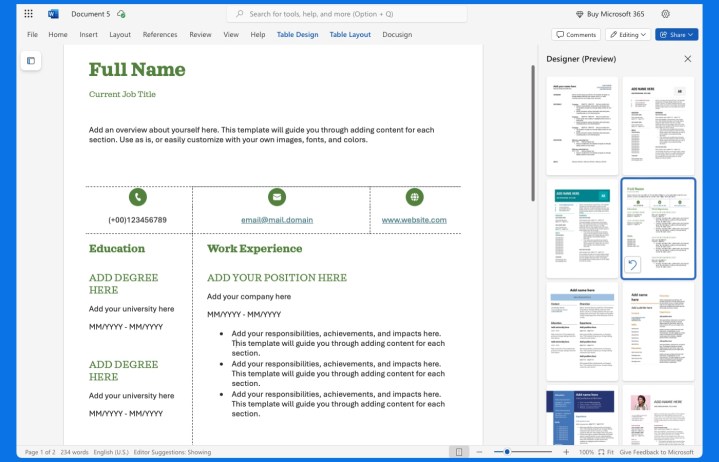
Remplacez ensuite les espaces réservés par vos propres informations et personnalisez votre CV à votre guise.
Utilisez un modèle de CV Word tiers
Vous aimez l’idée d’un modèle mais pas celui de Microsoft ? Vous pouvez consulter des modèles tiers pour votre CV. Voici quelques-unes des meilleures options avec des exemples de modèles disponibles gratuitement.
Resume Genius
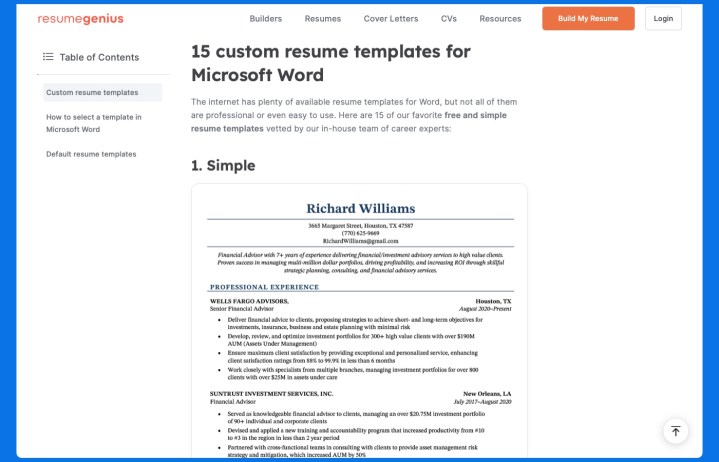
Avec Resume Genius, vous avez accès à plus d’une douzaine de modèles Word personnalisés à télécharger. Que ce soit des modèles simples, professionnels ou esthétiquement plaisants, vous trouverez certainement au moins un modèle qui vous plaît.
Hloom
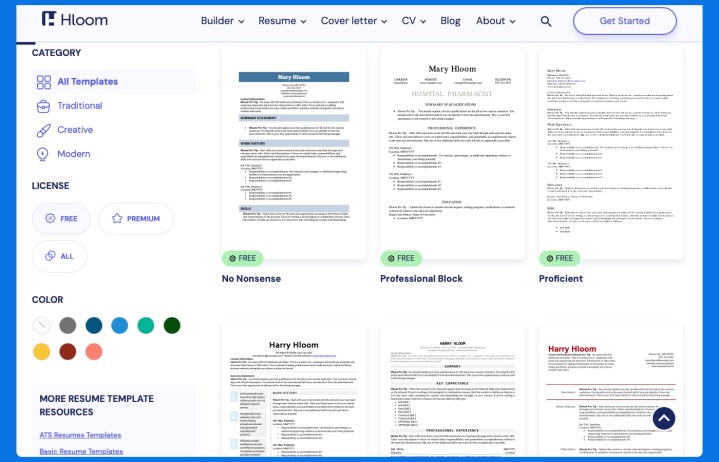
Hloom propose plus de 15 modèles de CV et de lettres de motivation gratuits, avec encore plus d’options payantes. Assurez-vous de sélectionner Gratuit à gauche sous Licence pour filtrer les options sans frais. De plus, vous trouverez un onglet pour les lettres de motivation si cela vous intéresse également.
Template.net
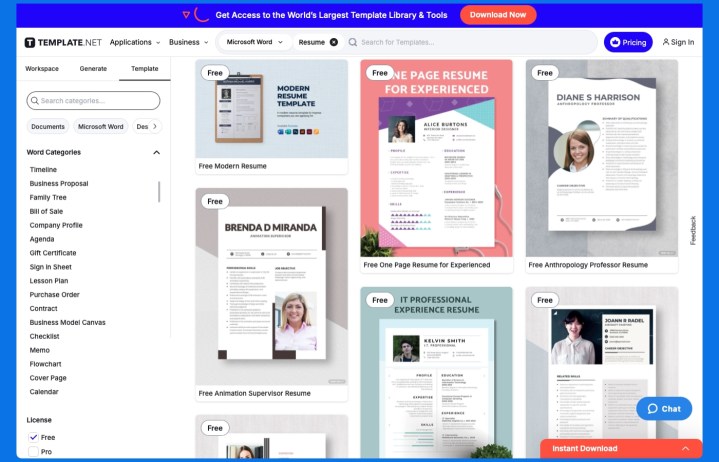
Une autre ressource à explorer pour des modèles de CV Word est Template.net. Vous y trouverez une grande variété d’options attrayantes selon le type de poste ou de style de CV. Comme avec Hloom, sélectionnez Gratuit sous Licence à gauche, et n’oubliez pas de jeter un œil aux modèles de lettres de motivation également.
Après avoir téléchargé un modèle de CV à partir de l’un des sites mentionnés, il vous suffit de le personnaliser avec vos propres informations.
Créer un CV Word de zéro
Vous préférez créer votre CV de façon totalement originale ? C’est une option, surtout si vous avez le temps. Jetez un œil aux modèles et exemples ci-dessus pour voir le type d’informations à inclure et des idées de formats.
Pour commencer, intégrez les éléments suivants dans votre CV :
Nom complet et poste actuel : Mettez votre nom et votre position en haut. Si vous n’avez pas de poste actuel, vous pouvez bien sûr l’omettre.
Objectif (optionnel) : Rédigez une brève description de votre ambition pour les employeurs sous votre nom et poste. Cela reste facultatif — si vous en ajoutez un, essayez qu’il soit court et percutant avec une ou deux phrases significatives.
Données de contact : Indiquez au moins votre adresse e-mail et votre numéro de téléphone. Si vous disposez d’un site web à jour ou d’un profil LinkedIn, ajoutez-les également. Ces informations doivent être regroupées à un endroit précis pour être faciles à retrouver.
Expérience professionnelle : Énumérez vos expériences par ordre chronologique en commençant par la plus récente. Indiquez votre position, suivi par l’employeur, le mois et l’année de votre emploi, ainsi que vos responsabilités. Présentez vos tâches sous forme de liste pour une consultation rapide.
Éducation : Listez votre parcours éducatif chronologiquement en commençant par le plus récent. Commencez par votre diplôme, puis ajoutez l’établissement et les dates de fréquentation.
Compétences, récompenses, etc. : Utilisez un format liste pour intégrer vos compétences, récompenses, certifications, bénévolats et autres détails que vous jugez pertinents pour le poste ou l’entreprise.
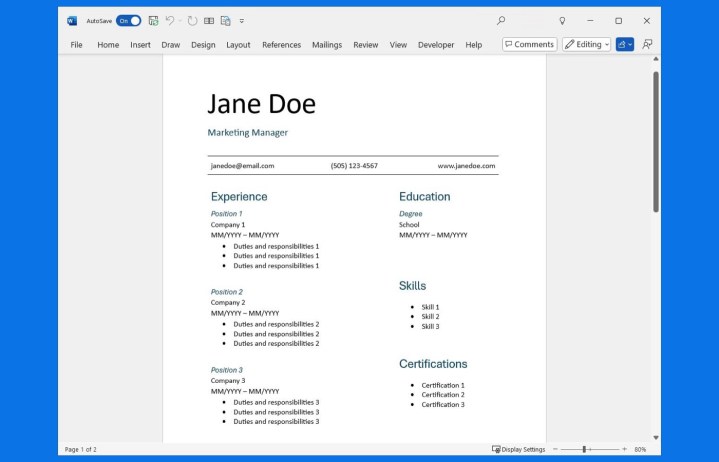
Voici quelques conseils pour le formatage de votre CV dans Word :
- Utilisez une police plus grande pour votre nom en haut.
- Ajoutez des titres pour les sections Expérience, Éducation, et Compétences.
- Si vous décidez d’ajouter de la couleur, limitez-vous à un ou deux tons complémentaires.
- Gardez une police cohérente tout au long, en jouant sur les tailles de police, les titres et le gras pour les plus importantes.
- Privilégiez une police lisible comme Arial, Calibri, Georgia, ou Times New Roman en 12 points pour le corps du texte. Pensez aussi aux polices qui favorisent la lecture sur le web comparé à l’impression.
- Si votre CV s’étend sur les premières lignes d’une nouvelle page, utilisez l’outil d’espacement double de Word pour ajuster les interlignes et paragraphes.
- Si vous incluez une photo, assurez-vous qu’elle soit professionnelle.
- Envisagez d’utiliser un tableau pour structurer votre CV, comme montré ci-dessus.
Pensez à conserver une apparence et un contenu uniformes dans votre CV.
Questions Fréquemment Posées
Est-il correct de créer un CV dans Word ?
Absolument ! C’est le type de document idéal à concevoir dans une application de traitement de texte comme Microsoft Word. Si vous le souhaitez, des applications en ligne comme Google Docs permettent également de créer un CV ou d’utiliser des logiciels téléchargeables comme LibreOffice Writer.
Une fois votre CV terminé, vous pouvez l’enregistrer en PDF ou dans d’autres formats requis dans la plupart des applications de traitement de texte pour le plus grand bonheur des employeurs ou recruteurs.
Quelle période un CV doit-il couvrir ?
La plupart des experts s’accordent à dire qu’un CV doit couvrir entre 10 et 15 années. Gardez à l’esprit que vous devez faire figurer des expériences pertinentes pour cette période. Par exemple, si vous êtes infirmier(e) et que vous avez travaillé deux mois dans un fast-food il y a 12 ans, vous pouvez probablement omettre cette expérience.
Combien de pages doit faire un CV ?
La norme est d’un à deux pages. Cependant, cela peut varier selon la durée de votre expérience et votre formation en relation avec le poste visé. Par exemple, quelqu’un avec 20 ans d’expérience pourrait avoir besoin de deux pages, tandis qu’un jeune diplômé aura probablement juste besoin d’une seule page.