

Dans un environnement académique où la rigueur est essentielle, la création d’une bibliographie s’avère être une compétence cruciale. Cet article expose des étapes claires pour générer efficacement une bibliographie avec Microsoft Word, facilitant ainsi le processus de rédaction pour les étudiants et chercheurs. Une méthode pratique à adopter pour optimiser ses travaux.

Une bibliographie est une composante essentielle de tout essai académique bien structuré, d’une thèse, d’un article ou d’un autre exemplaire d’écrit recherché. Cela permet aux lecteurs de savoir quelles sources ont servi de fondation à votre travail, et il n’est pas trop difficile de la créer sans un outil de modèle. Toutefois, si vous souhaitez sauter quelques étapes, il existe un excellent générateur de bibliographie intégré directement dans Microsoft Word.
Si vous êtes déjà familier avec Microsoft Word, il est aussi utile de savoir comment établir rapidement une bibliographie pour votre prochaine mission ou présentation.
Ajouter une nouvelle citation dans Microsoft Word
Pour insérer une nouvelle citation pour une source que vous n’avez jamais utilisée auparavant, vous devrez en avoir les détails de base, que ce soit un livre, un article, un site web ou une autre source. Assurez-vous d’avoir les informations nécessaires, puis suivez ces étapes.
Étape 1: Allez dans l’onglet Références et dans la section Citations et bibliographie du ruban.
Étape 2: Sélectionnez votre format d’écriture dans le menu déroulant Style, qui affiche probablement APA par défaut. Vous trouverez dans la liste les formats les plus courants, tels que MLA, Chicago, etc.
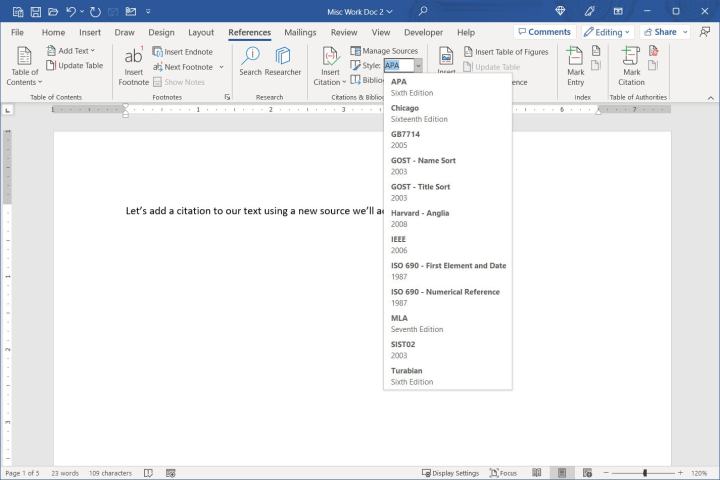
Étape 3: Sélectionnez Insérer une citation dans la même section du ruban et choisissez Ajouter une nouvelle source.
Utilisez la boîte déroulante Type de source pour sélectionner le type, et les champs en dessous se mettront à jour en fonction du type de source.
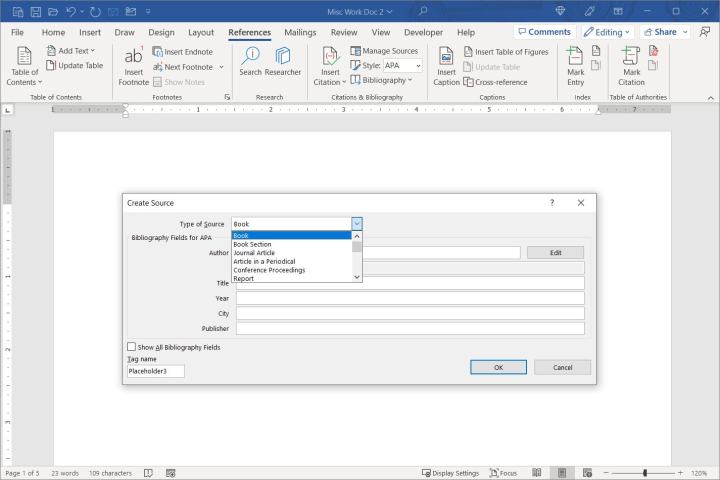
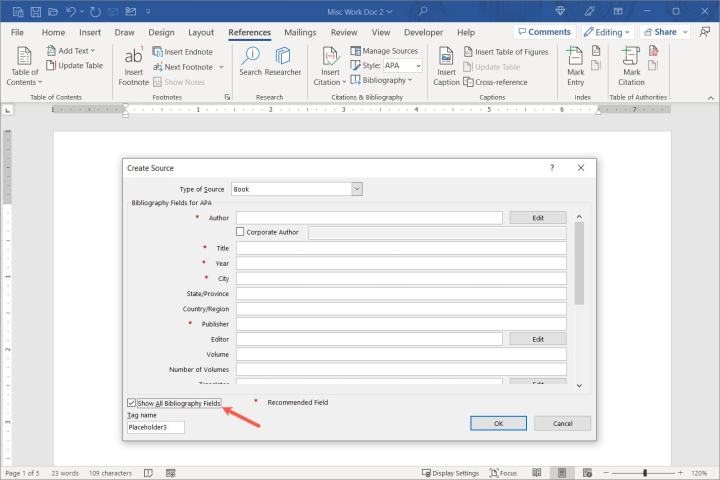
Étape 4: Ajoutez les détails nécessaires pour votre source. Optionnellement, cochez la case pour Afficher tous les champs de bibliographie si ceux que vous souhaitez n’apparaissent pas.
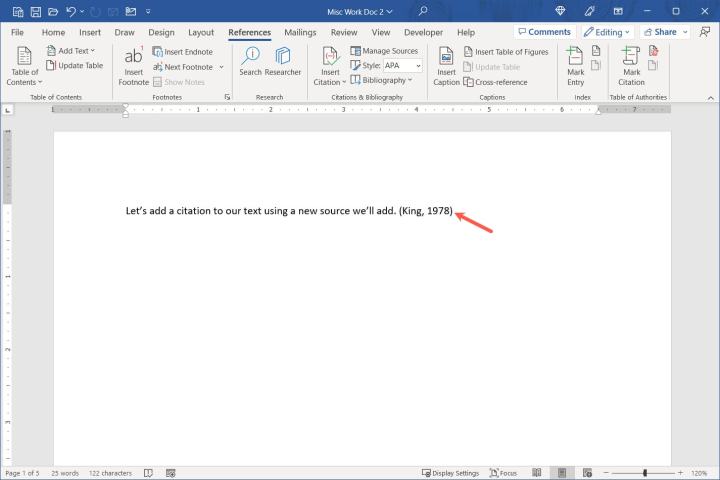
Étape 5: Quand vous avez terminé, sélectionnez OK pour sauvegarder la source, et celle-ci apparaîtra dans le format que vous avez choisi.
Gérer vos sources dans Word
Une fois que vous avez ajouté une source à votre document, vous pouvez la modifier ou la réutiliser. De plus, vos sources sont conservées dans une liste principale pour vous permettre de les utiliser dans d’autres documents Word.
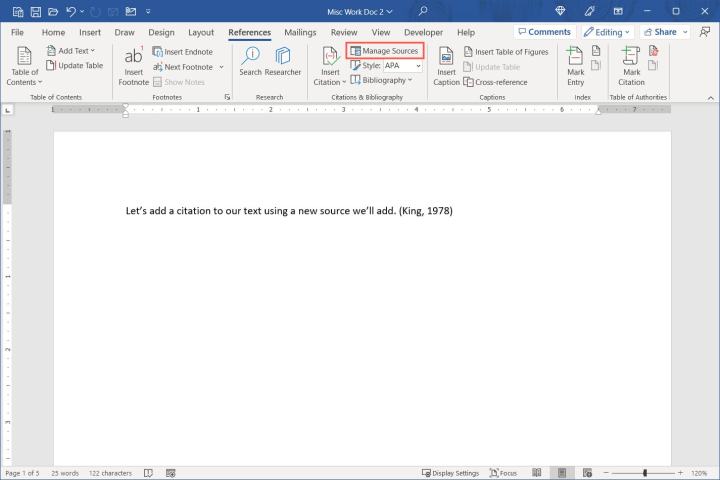
Étape 1: Dans l’onglet Références, sélectionnez Gérer les sources dans la section Citations et bibliographie du ruban.
Étape 2: Lorsque la fenêtre s’ouvre, vous verrez la Liste principale des sources à gauche. Si vous en avez ajouté une à partir de la section précédente, elle apparaîtra également dans cette liste.
- Pour ajouter une source existante au document actuel, sélectionnez-la et cliquez sur Copier au centre. Cela la déplace vers la Liste actuelle pour que vous puissiez facilement l’insérer dans votre document actuel (voir ci-dessous).
- Pour modifier une source, sélectionnez-la et choisissez Modifier. Ensuite, faites vos changements et cliquez sur OK pour les sauvegarder.
- Pour ajouter une nouvelle source, cliquez sur le bouton Nouvelle, entrez les détails, puis sélectionnez OK pour enregistrer la source.
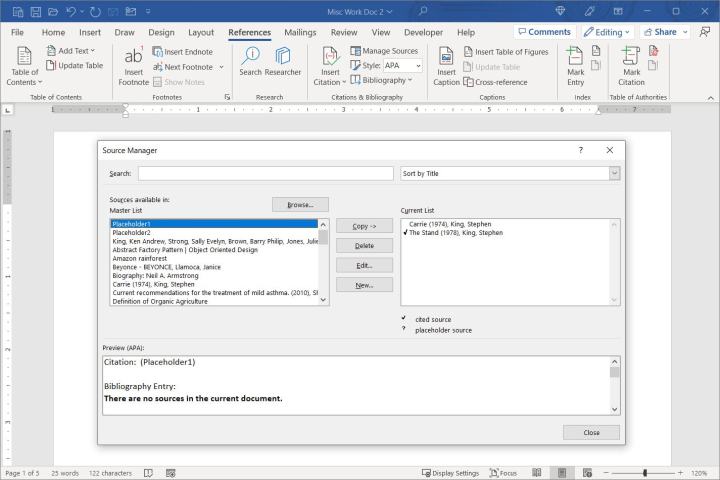
Étape 3: Lorsque vous avez terminé avec le Gestionnaire de sources, sélectionnez Fermer.
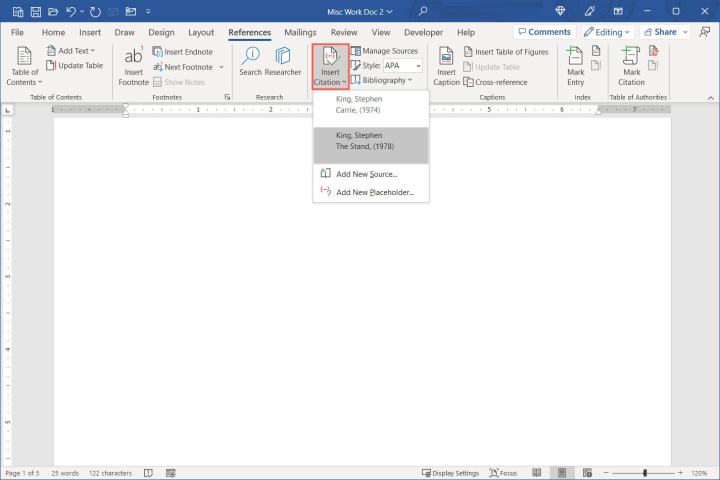
Avec les sources dans la Liste actuelle du Gestionnaire de sources, vous pouvez rapidement ajouter une citation dans le texte. Sélectionnez le bouton Insérer citation dans l’onglet Références et choisissez la source dans le menu déroulant.
Créer une bibliographie dans Word
Lorsque vous êtes prêt à insérer une bibliographie, Word utilise automatiquement les sources que vous avez ajoutées à la liste du Gestionnaire de sources.
Étape 1: Placez votre curseur à l’emplacement souhaité dans le document pour la bibliographie et allez dans l’onglet Références.
Étape 2: Confirmez que le format d’écriture est correct dans la boîte déroulante Style, que vous utilisiez APA, MLA ou un autre style.
Étape 3: Ouvrez le menu déroulant Bibliographie dans la section Citations et bibliographie du ruban. Vous verrez quelques options intégrées avec différents en-têtes.
Si vous préférez une option sans en-tête, choisissez Insérer bibliographie.
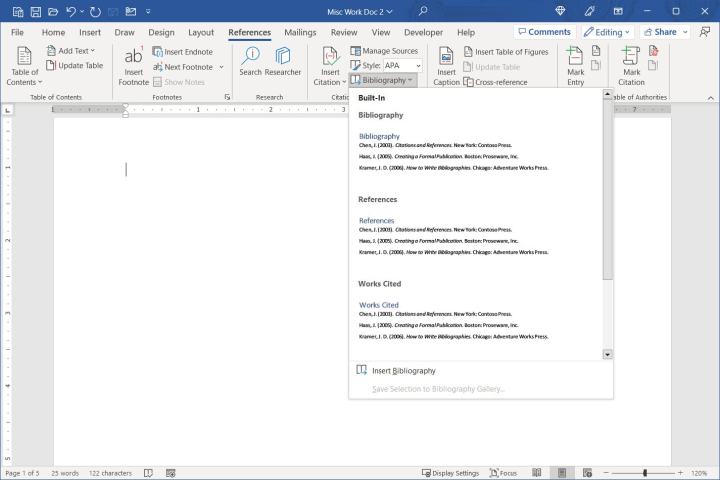
Étape 4: Choisissez l’option souhaitée et elle apparaîtra dans votre document.

Mettre à jour une bibliographie dans Word
Comme Word génère votre bibliographie automatiquement, il est facile de la mettre à jour si besoin, tout comme une table des matières. Vous pourriez ajouter d’autres citations ou modifier les détails d’une source. Il se peut également que vous ayez effectué un changement structurel, comme la suppression d’une page du document Word. Dans tous les cas, la mise à jour de la bibliographie se fait en quelques clics.
Étape 1: Sélectionnez la bibliographie, puis cliquez sur le bouton Mettre à jour les citations et bibliographie en haut à gauche.
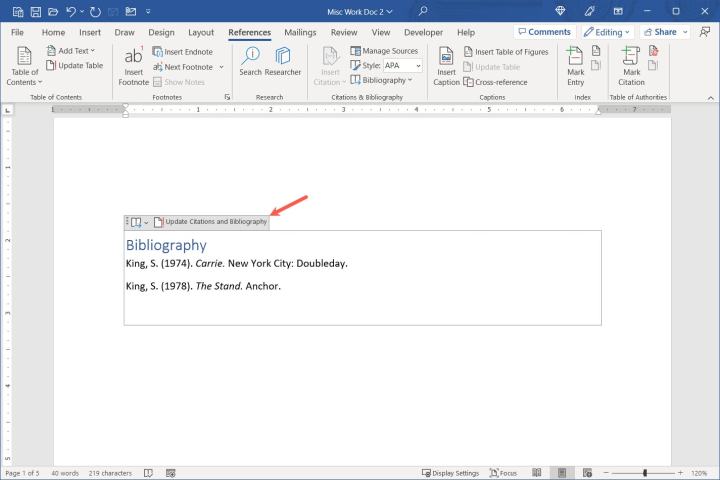
Étape 2: La liste des références se mettra à jour pour inclure toute nouvelle addition ou modification.

La vie universitaire est assez difficile sans se soucier de la création d’une bibliographie pour votre travail. Espérons que ce guide vous donne un bon départ !