
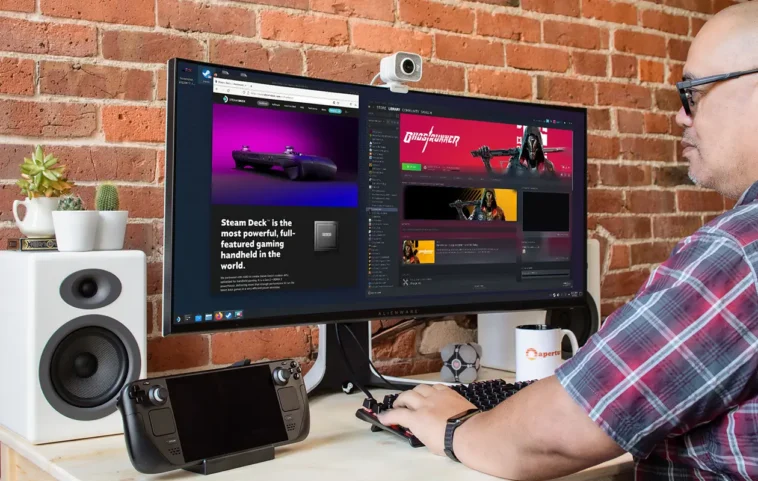
Le Steam Deck est un compagnon de jeu portatif au succès indéniable, offrant une expérience de jeu unique. Cependant, pour ceux qui souhaitent profiter de leurs jeux sur un grand écran, plusieurs options s’offrent à vous. Les possibilités de connexion au téléviseur ou au moniteur sont variées et simples à mettre en œuvre.
Le Steam Deck de Valve est un fantastique console portable qui est sur le marché depuis un certain temps. Bien sûr, c’est le compagnon de jeu portable parfait à emporter lors de longs voyages et de vacances. Bien que tous les aspects de portabilité soient géniaux avec le Steam Deck, il y a des moments où vous souhaitez simplement profiter de votre expérience de jeu sur un grand écran. La grande question est donc de savoir si vous pouvez connecter ou partager l’écran du Steam Deck avec un moniteur ou une télévision.
Si vous êtes quelqu’un qui se pose ces questions et souhaite profiter de ses jeux sur TV ou tout grand écran, eh bien, la réponse est oui. Il est possible de partager l’écran de votre Steam Deck avec votre télévision ou votre moniteur. Cela signifie que vous pouvez profiter de jeux sur un plus grand écran avec juste votre Steam Deck et un écran. Il existe trois façons de faire fonctionner cela avec votre Steam Deck. Voyons cela de plus près.
Pour une connexion sans fil, vous pouvez utiliser l’application Steam Link avec la fonction Remote Play pour partager l’écran du Steam Deck avec un moniteur ou une Smart TV.
La solution préférée est d’utiliser un câble HDMI avec le dock Steam Deck ou un adaptateur/hub Type C vers HDMI. Une fois que vous connectez les deux appareils avec HDMI, l’écran de votre Steam Deck sera partagé sur le moniteur ou la TV.
3 Solutions pour l’Écran du Steam Deck avec un Moniteur
Il existe trois façons que vous pouvez suivre pour partager l’écran de votre Steam Deck avec votre moniteur ou votre télévision. Une solution nécessite l’utilisation de l’application Steam Link, et l’autre solution consiste à utiliser un câble HDMI. Oui, il existe une solution sans fil ainsi qu’une solution filaire. Vous pouvez donc facilement choisir celle qui vous convient le mieux.
Solution 1 : Utilisation de l’Application Steam Link
Grâce à Steam Link, vous pouvez partager l’écran du Steam Deck avec un moniteur ou une télévision sans fil. Notez que cette solution ne fonctionnera que pour votre marque de télévision particulière et que le système d’exploitation doit prendre en charge l’application Steam Link. Avec l’Apple TV, de nombreuses Smart TV alimentées par Android TV et Google TV peuvent télécharger l’application Team Link depuis le Google Play Store. De plus, certains modèles de téléviseurs Samsung prennent également en charge l’application Steam Link. Un moniteur fonctionnant comme un PC fonctionnera également.
Suivez ces étapes pour configurer et utiliser Steam Link sur votre télévision.
- Tout d’abord, allumez votre télévision et connectez-la à votre réseau Wi-Fi.
- Ensuite, rendez-vous sur l’App Store de votre télévision et téléchargez l’ application Steam Link. Si vous avez un PC, téléchargez et installez Steam Link ici.
- Procurez-vous votre Steam Deck et assurez-vous qu’il est connecté au même réseau Wi-Fi que celui de votre télévision ou de votre PC.
- Ouvrez le menu Paramètres de votre Steam Deck et sélectionnez Remote Play. Assurez-vous d’activer le Remote Play.
Avec les paramètres ci-dessus effectués sur le Steam Deck, il est temps de configurer l’application Steam Link sur votre télévision.
- Lancez l’application Steam Link sur votre Smart TV ou moniteur.
- Appuyez sur l’option Start Playing et vous recevrez un code.
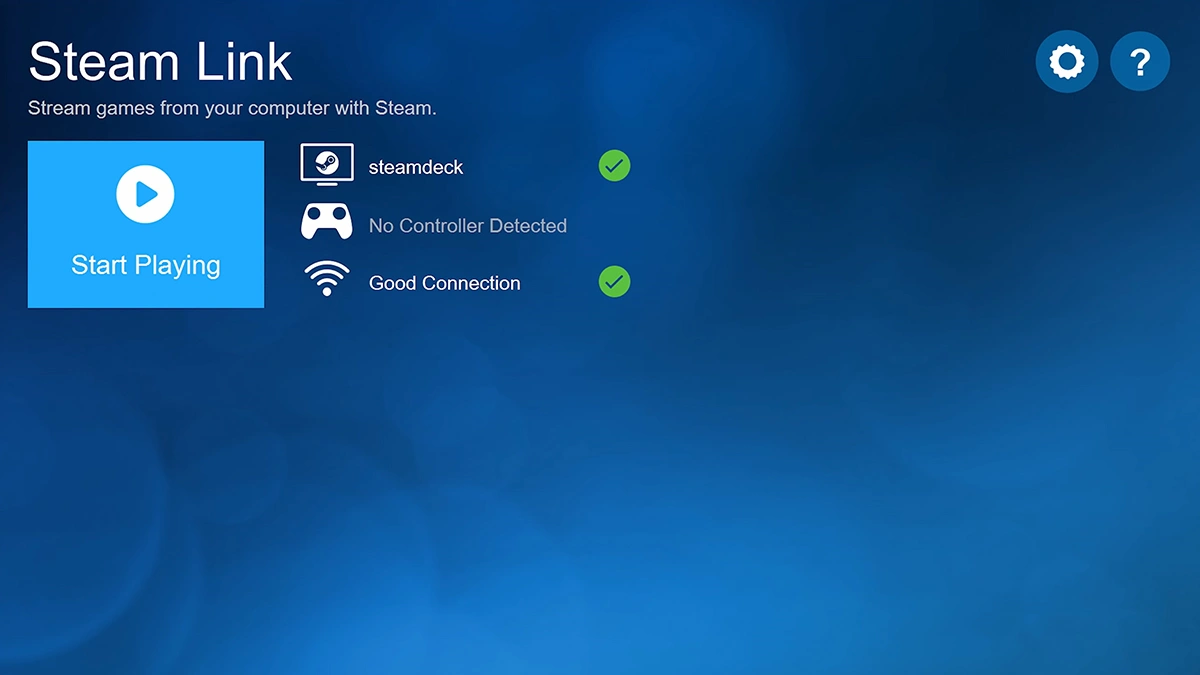
- Vous verrez une invite d’autorisation sur votre Steam Deck, entrez le même code et confirmez.
- L’écran du Steam Deck sera maintenant partagé avec la télévision ou le PC sans fil.
- Pour de bonnes performances, vous aurez besoin d’une connexion Internet stable.
Remarque : Cette solution fonctionnera avec de nombreux appareils tels que l’Apple TV, l’iPhone, l’iPad, les téléphones/tablettes Android, les Android TV, Google TV, Windows, Mac, Linux, Meta Quest 2 et ultérieurs, et Raspberry Pi 3+.
Et c’est ainsi que vous pouvez facilement partager l’écran du Steam Deck avec un moniteur ou une Smart TV sans aucun fil. Désormais, c’est bien pour ceux qui ont une TV qui prend en charge l’application Steam Link. Mais, que faire si votre TV n’est pas une Smart TV ou est une télévision qui ne prend pas en charge l’application Steam Link ? Que faites-vous ? Eh bien, vous pouvez suivre l’autre solution pour connecter votre Steam Deck à votre télévision ou moniteur.
Solution 2 : Utilisation d’un Câble HDMI (Recommandé)
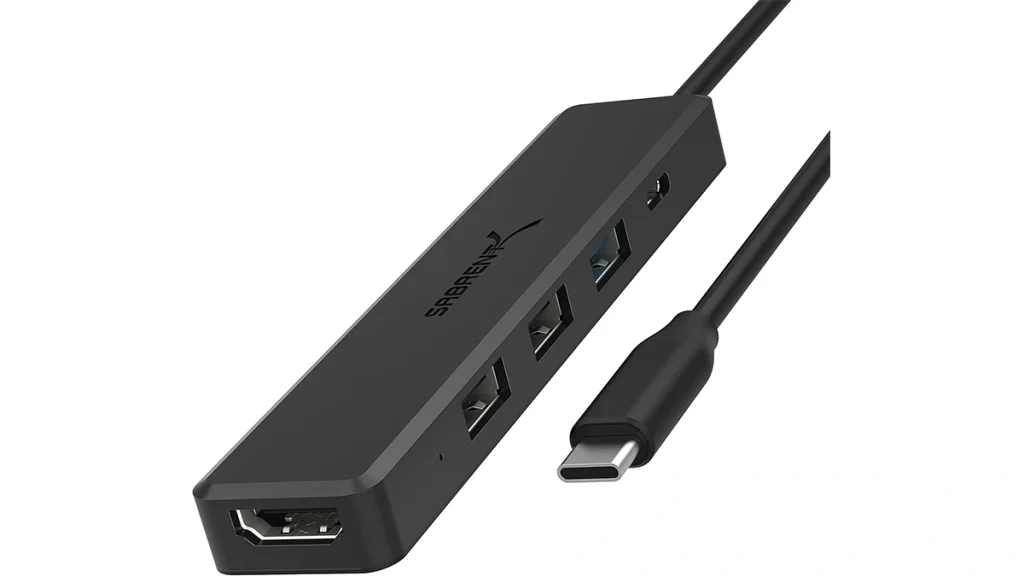
C’est la deuxième solution que vous pouvez suivre pour partager l’écran de votre Steam Deck avec votre télévision ou votre moniteur. Pour que cette solution fonctionne, vous aurez besoin d’un câble HDMI et d’un dock ou d’un adaptateur/hub HDMI Type-C pour le Steam Deck. Choisissez l’adaptateur ou le hub qui a également un port d’alimentation et un port pour connecter un clavier et une souris pour une meilleure expérience.
- Allumez le Steam Deck et votre TV/moniteur.
- Placez votre Steam Deck sur le dock ou connectez l’adaptateur HDMI Type-C à votre Steam Deck.
- Connectez maintenant un câble HDMI au dock ou à l’adaptateur et à votre télévision.
- Sélectionnez l’entrée vidéo correcte sur votre télévision ou moniteur. L’affichage du Steam Deck sera dupliqué sur le grand écran.
- Pour ajuster la résolution pour un ajustement parfait, allez dans Paramètres système, puis Affichage et Moniteur.
- Dans la configuration d’affichage, sélectionnez votre moniteur ou votre télévision et définissez-le comme principal et choisissez la bonne résolution. Désactivez l’affichage intégré.
Remarque : Si l’écran de votre Steam Deck ne s’affiche pas sur la télévision ou le moniteur après avoir connecté le HDMI, assurez-vous de connecter le dock à l’alimentation après avoir branché le HDMI. Choisissez également un hub ou un adaptateur Type-C avec une alimentation suffisante, comme 50W ou 60W.
Bien que cela fonctionne le mieux, vous ne pourrez pas vous déplacer avec votre Steam Deck, car elle est limitée par les câbles HDMI entre la télévision et le Steam Deck lui-même. Mais vous pouvez connecter un clavier et une souris avec des connexions filaires et sans fil.
Solution 3 : Utilisation d’un Câble Display Port et Dock
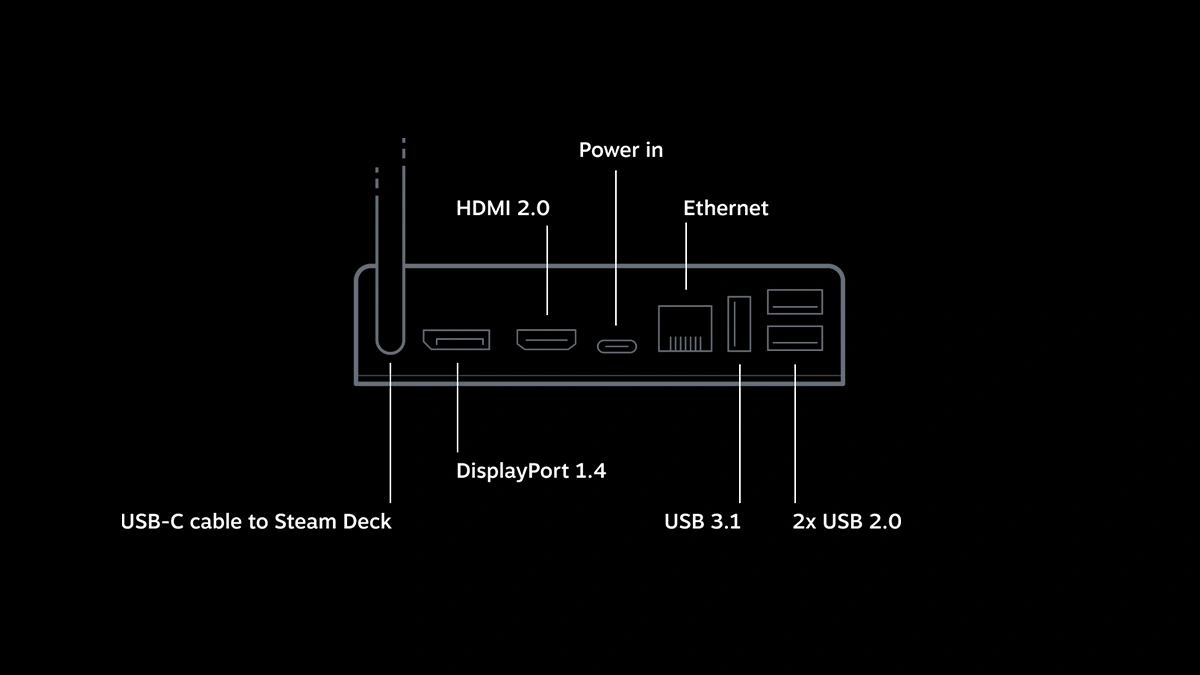
Le dock du Steam Deck est également équipé d’un port Display. En utilisant le Display Port, vous pouvez partager l’écran de votre Steam Deck avec un moniteur ou une télévision. Mais pour que cela fonctionne, votre moniteur ou votre télévision doit également avoir un port Display et vous aurez également besoin d’un câble Display Port. Cette solution est la même que la connexion d’un câble HDMI à votre télévision/moniteur et à votre Steam Deck. Il existe également de nombreux docks tiers disponibles pour le Steam Deck.
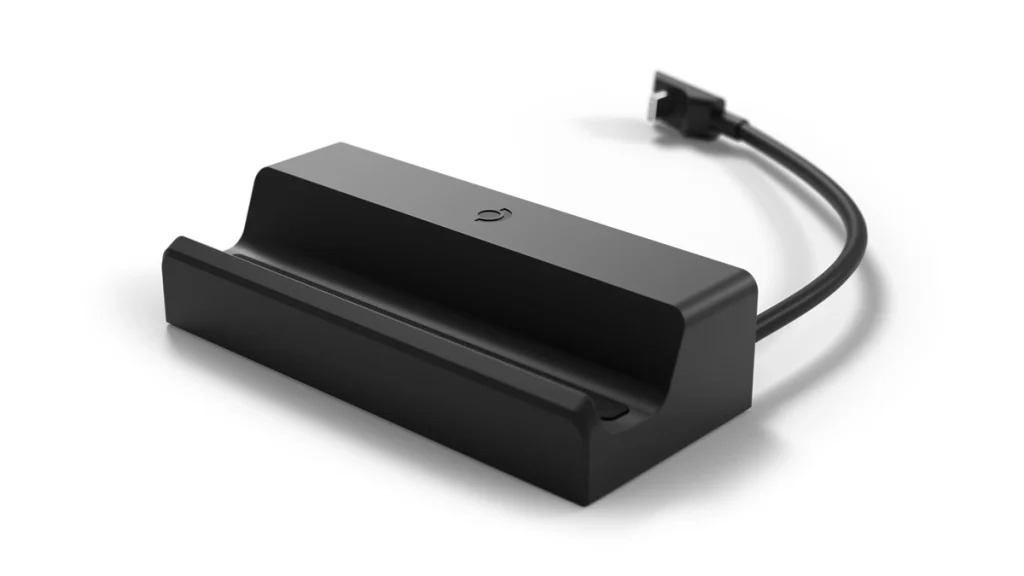
- Insérez le Steam Deck dans le dock.
- Ensuite, connectez le dock au port Type-C de votre Steam Deck. Connectez n’importe quelle manette ou clavier si vous le souhaitez au dock.

- Branchez maintenant une extrémité du câble Display Port dans le dock et l’autre extrémité dans le port Display de votre télévision. Cela commencera à partager l’écran de votre Steam Deck sur votre moniteur ou votre télévision.
- Allez dans les paramètres du Steam Deck et sélectionnez Affichage et Moniteur. Ici, vous pouvez choisir la résolution et plus encore.
Voici tout ce que vous devez savoir pour partager l’écran du Steam Deck avec un moniteur ou une télévision. Les étapes sont simples et faciles. Avec l’option de choisir entre une connexion filaire ou sans fil. La mise en place de n’importe quelle solution pour partager l’écran de votre Steam Deck ne devrait vous prendre moins de 2 minutes. Si vous avez des questions, n’hésitez pas à les laisser ci-dessous.