
Naviguer dans Microsoft Word peut sembler intimidant pour un débutant. Pourtant, chaque fonctionnalité est conçue pour faciliter la création de documents de qualité. Ce texte offre un aperçu des principaux outils et étapes nécessaires pour maîtriser les bases de cette application. Une lecture essentielle pour améliorer vos compétences en traitement de texte.

Si vous débutez totalement avec Microsoft Word, vous vous demandez probablement par où commencer. Vous êtes au bon endroit, car nous allons vous guider. De ce que vous voyez dans la fenêtre Word à la manière de sauvegarder un document, ce tutoriel est pour les novices.
Remarque : Les informations de ce tutoriel s’appliquent à Microsoft Word pour 365 sous Windows. Même si vous constatez des variations de termes, d’emplacements d’outils ou d’options disponibles, la plupart des versions de Word ont des fonctionnalités similaires. Une fois que votre version de Word est téléchargée et installée, vous pouvez commencer sans attendre.
Comment créer un nouveau document
Lorsque vous ouvrez Microsoft Word, vous pouvez créer un nouveau document vierge ou utiliser un modèle. Pour bien vous familiariser avec l’application et ses fonctionnalités, choisissez un document Vide sur l’écran d’accueil et suivez les instructions !

Comment nommer et sauvegarder des fichiers de document
Apprendre à nommer et sauvegarder vos documents sous Word est crucial. Il n’y a rien de pire que de passer plusieurs heures sur un document et de réalisez que vous ne l’avez pas sauvegardé avant de le fermer.
Une bonne habitude à prendre est de nommer et sauvegarder le document dès que vous commencez. Ensuite, vous pouvez continuellement sauvegarder avec le même nom au fur et à mesure que vous travaillez. Une autre possibilité est d’utiliser la fonction AutoSave, disponible pour les abonnés à Microsoft 365.
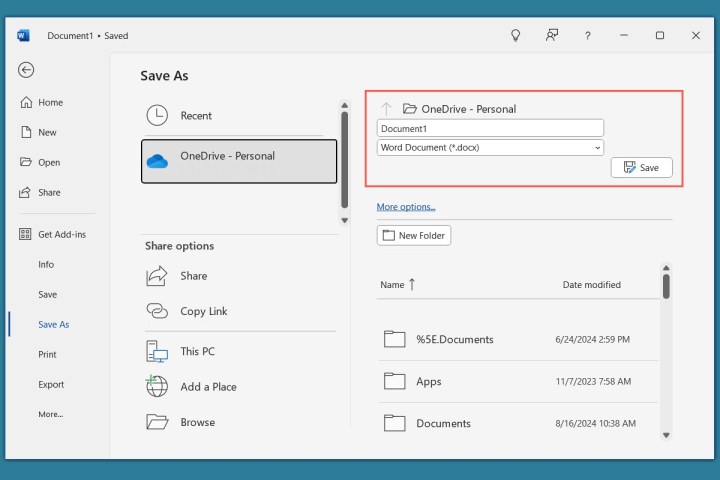
- Pour nommer et sauvegarder un document, allez dans l’onglet Fichier et sélectionnez Sauvegarder.
- Choisissez un emplacement pour le fichier et saisissez un nom. Par défaut, Word sauvegarde votre document au format DOCX, spécifique à Word. (Les versions antérieures de Word utilisent le format DOC par défaut.) Si besoin, vous pouvez opter pour un autre format en dessous du nom du fichier.
- Sélectionnez Sauvegarder.
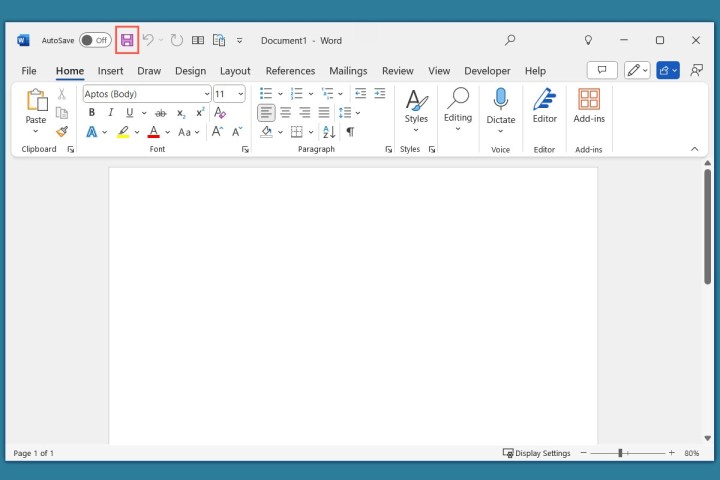
En travaillant sur votre document, utilisez le bouton Sauvegarder dans la barre d’accès rapide à tout moment. Vous pouvez également sélectionner Fichier > Sauvegarder. Cela garantit que votre travail n’est pas perdu.
Comment utiliser AutoSave
Pour utiliser AutoSave, il vous faut un abonnement à Microsoft 365. Cette fonctionnalité permet au document de se sauvegarder automatiquement et à intervalles réguliers pendant que vous travaillez. Il est important de noter que le fichier doit être enregistré sur OneDrive et non localement sur votre appareil.
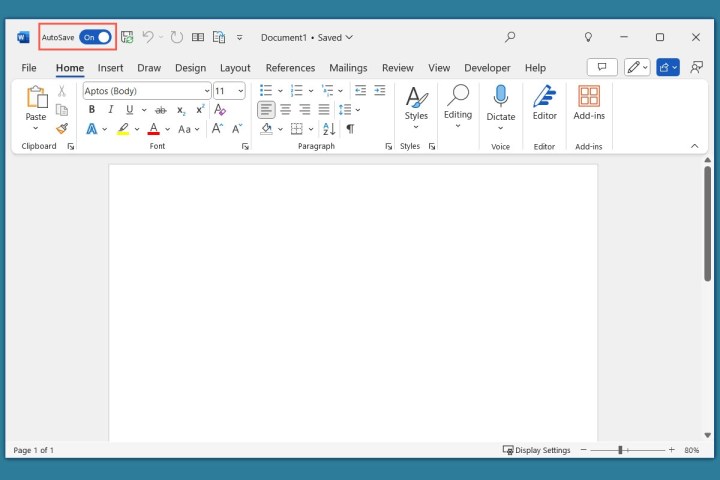
- Pour activer cette fonction, activez le bouton AutoSave dans la barre de titre.
- Choisissez le compte OneDrive si vous en avez plusieurs.
- Saisissez un nom pour le fichier et sélectionnez OK.
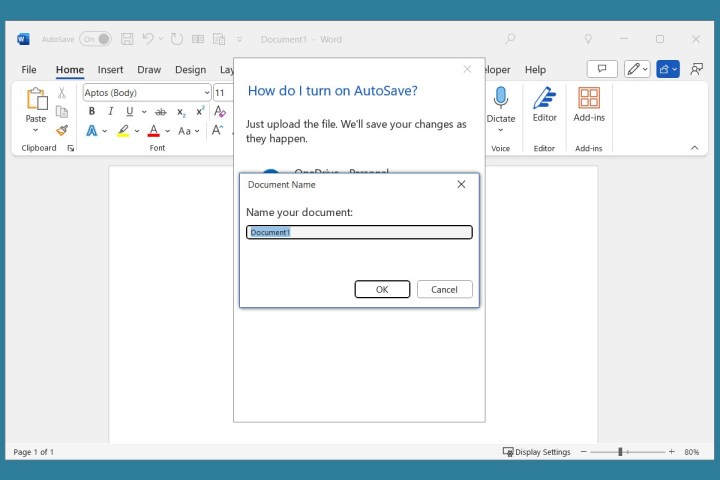
Vous verrez ensuite le bouton AutoSave activé pendant que vous travaillez sur votre document.
Familiarisez-vous avec l’interface
Il est également essentiel de connaître l’interface de Microsoft Word et ce que vous y voyez.
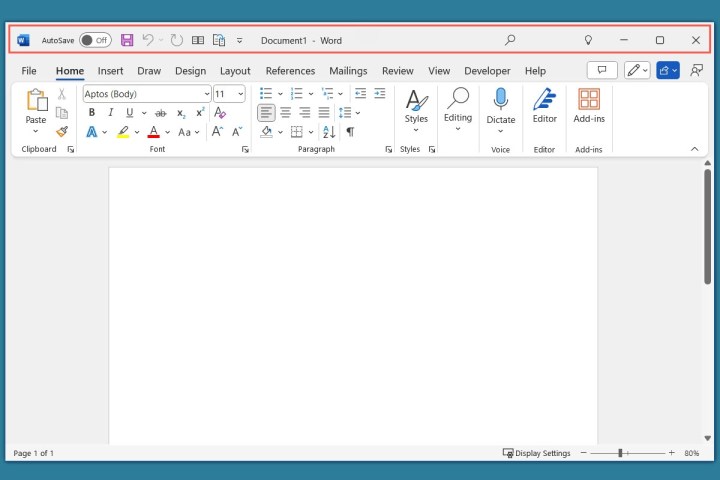
Barre de titre : C’est la barre tout en haut de la fenêtre. Elle contient la barre d’accès rapide à gauche avec des boutons pratiques comme Sauvegarder et Annuler, le nom du document, la fonction de recherche et des boutons pour contrôler la fenêtre.
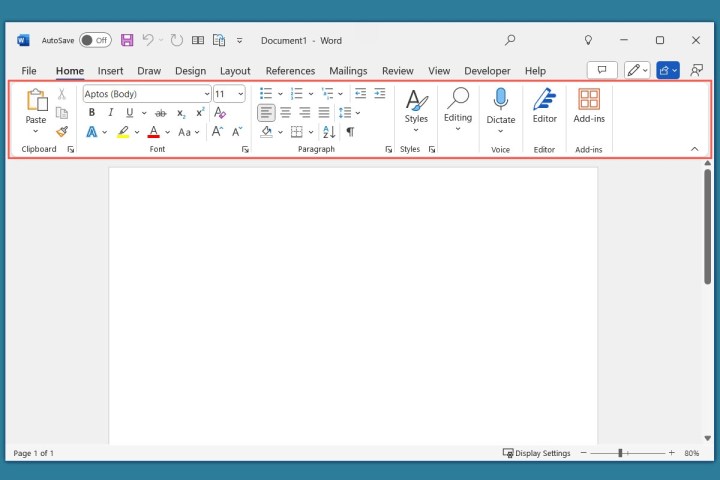
Onglets : Juste en dessous de la barre de titre, se trouve la rangée d’onglets. Vous verrez les onglets Accueil, Insertion, Dessin, Design, Mise en page, entre autres. Cliquez sur l’onglet dont vous avez besoin pour effectuer une tâche avec les outils disponibles sur le ruban.

Une exception est l’onglet Fichier à gauche, qui n’a pas de ruban. À la place, vous aurez une navigation sur le côté gauche qui permet de sauvegarder, imprimer, exporter, fermer, et accéder aux paramètres. Vous pouvez également utiliser le côté droit de l’onglet Fichier pour créer de nouveaux documents ou ouvrir des fichiers récents.
Ruban : En dessous de la rangée d’onglets se trouve le ruban qui contient des boutons et des menus. Lorsque vous ouvrez un onglet, vous verrez des outils de ce onglet particulier dans le ruban. Par exemple, pour modifier l’apparence de votre document, allez dans l’onglet Design et découvrez les outils pour les thèmes, la mise en forme, les couleurs et la couleur de page.
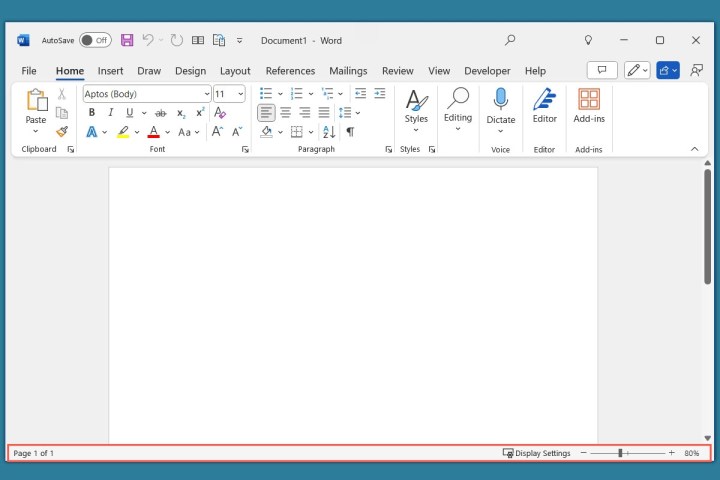
Barre d’état : C’est la barre au bas de la fenêtre. Vous pouvez personnaliser cette zone pour afficher des détails courants comme le numéro de page, des indicateurs comme le verrouillage des majuscules, et des options de zoom. Cliquez avec le bouton droit sur la Barre d’état pour ajouter ou retirer des éléments.
Le centre de la fenêtre Word est l’espace de travail du document où vous pouvez directement commencer à taper pour créer un essai, un article, un rapport, un CV, etc.
Comment utiliser les onglets et le ruban
Comme déjà mentionné, le ruban contient des boutons et des menus permettant d’effectuer des actions. Les outils du ruban sont répartis en sections, ou groupes, pour faciliter la recherche de l’outil souhaité.
Les outils du ruban varient selon l’onglet que vous sélectionnez. Donc, chaque fois que vous ouvrez un onglet, un autre ensemble d’outils apparaît. De plus, lorsque vous ouvrez un onglet, il est sélectionné et est souligné.
Puisqu’il existe de nombreux outils sur le ruban pour chaque onglet, voici quelques-uns des onglets et des options les plus utilisés.
Onglet Accueil
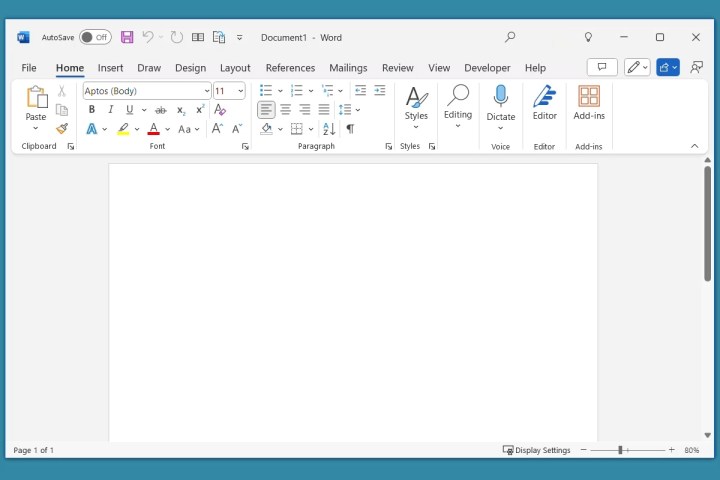
L’onglet Accueil contient les actions de base que vous effectuez lors de la création d’un document. Vous y trouvez le groupe Presse-papiers pour copier, couper et coller ; le groupe Police pour le style, la taille, le gras, l’italique et la couleur ; le groupe Paragraphe pour l’alignement, les listes, les espacements et les retraits ; et le groupe Styles avec des options préformatées comme les titres, sous-titres et citations.
Vous pouvez également activer la dictée, chercher des modules complémentaires et ouvrir l’éditeur Word.
Onglet Insertion
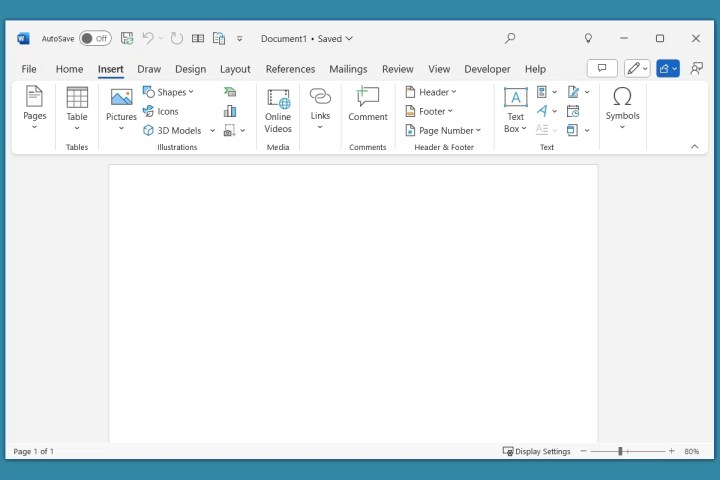
L’onglet Insertion est celui à choisir lorsque vous souhaitez insérer autre chose que du texte dans votre document. Vous y trouverez le groupe Illustrations pour les images, formes, icônes et graphiques ; le groupe Médias pour la vidéo et l’audio ; et le groupe En-tête & Pied de page pour ajouter ces éléments à votre document.
Vous verrez également des outils pour insérer un tableau, un hyperlien, un commentaire, WordArt, des équations et des symboles.
Onglet Dessin
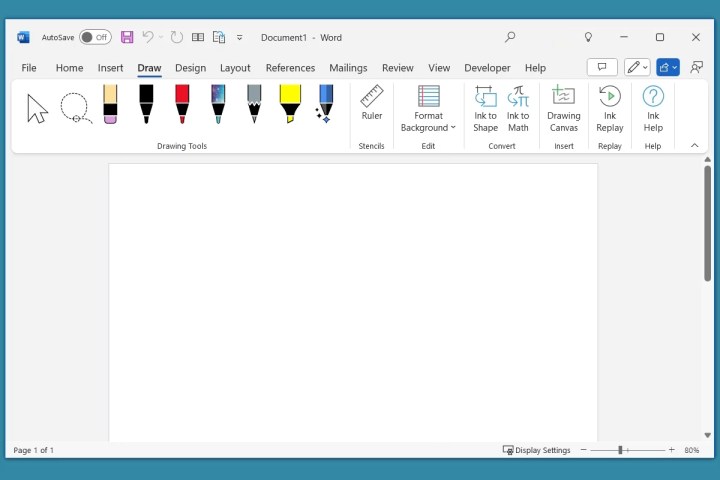
L’onglet Dessin vous permet d’utiliser des stylos, marqueurs, et surligneurs pour dessiner sur votre document. Vous pouvez également formater l’arrière-plan, convertir des encres en forme ou en mathématiques, et utiliser le pochoir.
Onglet Design
L’onglet Design offre des options pour modifier l’apparence ou le style de votre document. Vous pouvez choisir parmi les Thèmes, qui proposent diverses couleurs et polices, ainsi que la Mise en page du document pour organiser titres et sous-titres.
Des outils pour l’Arrière-plan de la page sont également disponibles, permettant d’ajouter un filigrane, changer la couleur de fond, ou appliquer des bordures à la page.

Onglet Mise en page
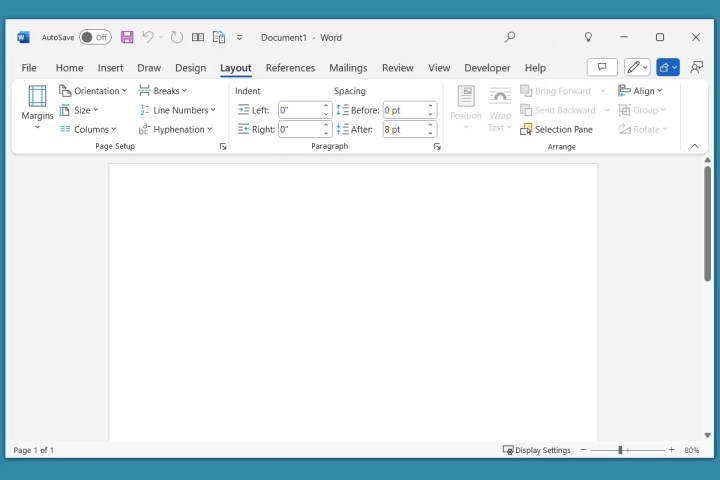
L’onglet Mise en page permet de modifier la structure d’un document. Il comprend le groupe Configuration de la page pour ajuster les marges, l’orientation, la taille, les colonnes et les sauts ; le groupe Paragraphe pour les réglages d’indentation et d’espacement ; et le groupe Disposition pour le renvoi de texte, l’alignement des objets, et le déplacement des éléments vers l’avant ou l’arrière.
Onglet Références
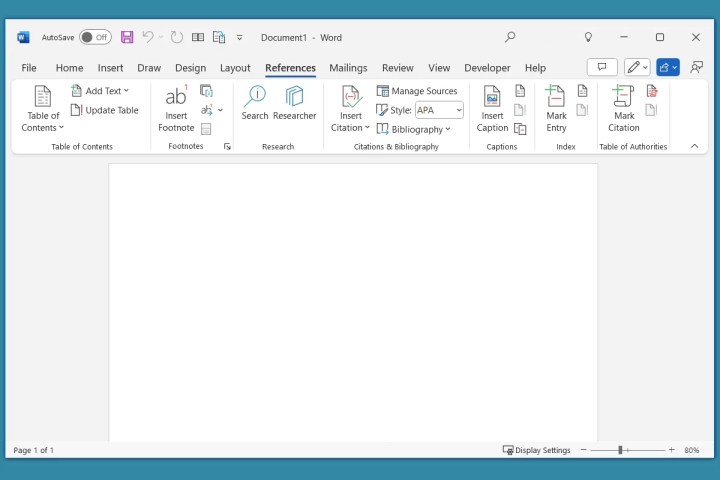
L’onglet Références est celui où vous pouvez ajouter une table des matières, des citations, une bibliographie, des légendes, des notes de bas de page, et une table des figures. Vous pouvez également utiliser l’outil Chercheur et marquer les éléments pour des fonctionnalités telles qu’un index ou une table des autorités.
Onglet Publipostage
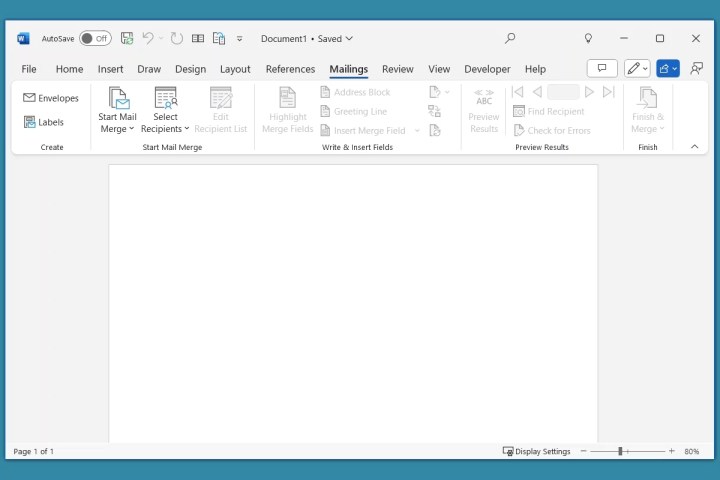
L’onglet Publipostage propose des outils pour configurer un publipostage dans Word. Vous pouvez créer des lettres, des emails, des étiquettes, des enveloppes et un répertoire. Tous les outils de cet onglet sont destinés au publipostage.
Onglet Révision
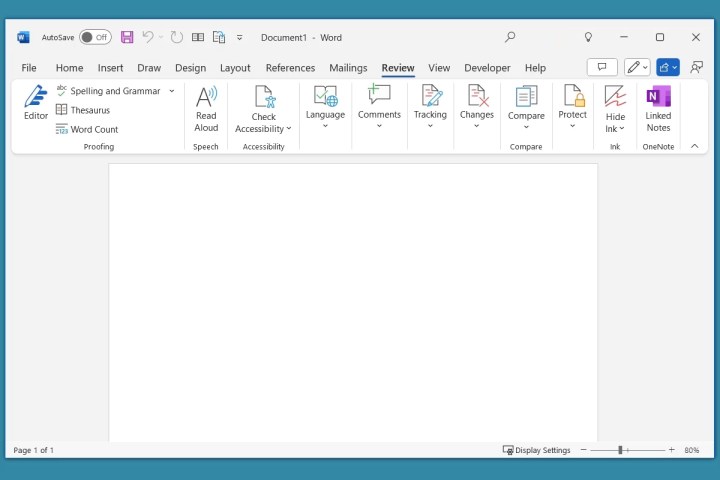
L’onglet Révision comporte des outils pour vérifier l’orthographe et la grammaire, vérifier l’accessibilité, traduire et gérer les langues. Cet onglet est également utile si vous collaborez avec d’autres sur le document et souhaitez suivre les modifications apportées par chacun.
Onglet Affichage
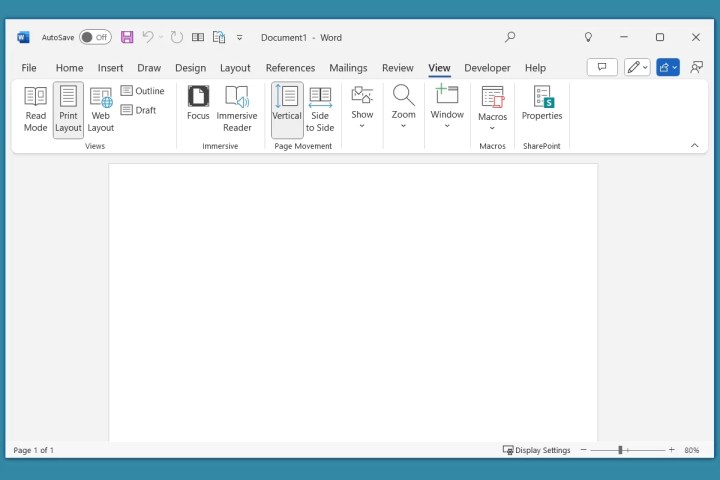
L’onglet Affichage vous permet de passer du Mode Impression au Mode Web, à l’aperçu ou à la vue Brouillon. Vous pouvez également afficher ou masquer des outils comme la règle et les repères, zoomer, afficher plusieurs pages à la fois, et organiser les fenêtres Word si vous en avez plusieurs ouvertes.
Onglets temporaires
Bien que vous voyiez toujours les onglets ci-dessus par défaut dans Word, d’autres onglets temporaires peuvent également s’afficher. Ces onglets apparaissent lorsque vous sélectionnez un élément dans votre document et disparaissent dès que vous le désélectionnez.
Par exemple, si vous insérez une forme, l’onglet Format de forme s’affiche, ou si vous insérez une image, l’onglet Format d’image sera visible.
Chaque onglet temporaire fournit des outils spécifiques sur le ruban pour l’élément sélectionné. Par exemple, lorsque nous choisissons une forme insérée, l’onglet Format de forme s’affiche à droite de la rangée d’onglets. Les outils du ruban vous permettent de formater la forme et le texte à l’intérieur, de réorganiser et de redimensionner la forme.

Disposez désormais de l’essentiel pour utiliser Microsoft Word, explorez les onglets et outils pour créer des documents réussis. Lorsque vous serez prêt à aller plus loin, consultez nos autres articles Word qui présentent des fonctionnalités méconnues ainsi que des astuces pour optimiser votre utilisation de Word.