

Le publipostage est un outil puissant pour automatiser l’envoi de lettres ou d’e-mails personnalisés. Avec Microsoft Word, il devient possible d’insérer facilement les informations des destinataires, rendant ainsi la communication plus efficace et ciblée. Explorez les différentes méthodes pour mettre en œuvre cette fonctionnalité et optimiser vos envois.
Vous souhaitez réaliser un envoi groupé ou un message électronique en masse ? Dans Microsoft Word, il est possible de configurer un publipostage qui insère automatiquement les données de vos destinataires.
Il existe deux méthodes pour créer un publipostage dans Word. La première est d’utiliser l’Assistant de publipostage, idéale si vous n’avez jamais procédé ainsi auparavant. La seconde est d’employer l’onglet Mailings, qui peut prendre un peu plus de temps mais offre davantage d’options.
Utiliser l’Assistant de publipostage dans Word
Comme mentionné, l’Assistant de publipostage est recommandé si vous êtes novice, car l’outil vous guide tout au long du processus. Il convient de préciser que cette option n’est pas disponible dans Word sur Mac. Toutefois, sur MacOS, vous pouvez utiliser l’onglet Mailings décrit ci-dessous.
Étape 1 : Lancez Word et allez sur l’onglet Mailings.
Étape 2 : Sélectionnez le menu Start Mail Merge et choisissez Step-by-Step Mail Merge Wizard.
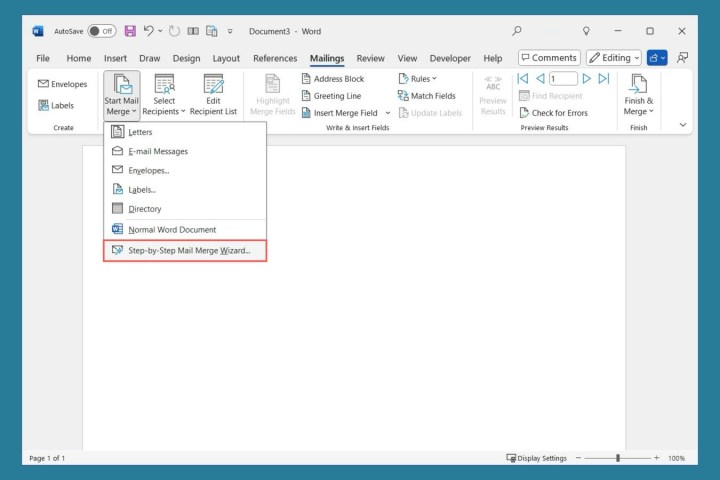
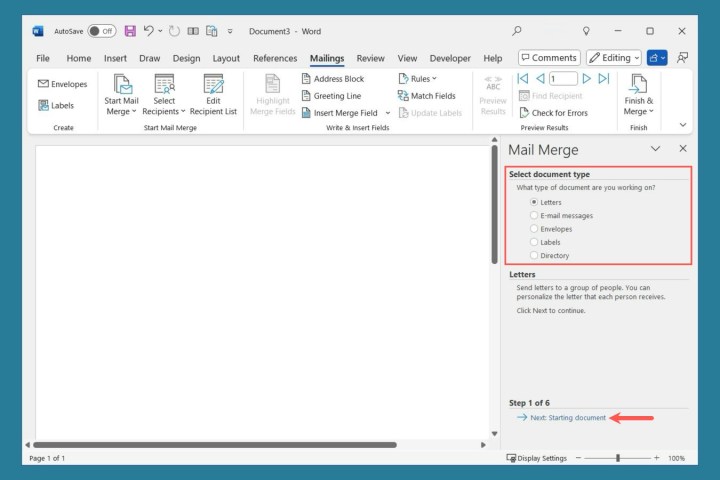
Étape 3 : Lorsque le panneau de Publipostage apparaît, sélectionnez le type de document en haut. Vous choisirez probablement Letters (Lettres) ou Email messages (Messages électroniques), bien que d’autres options soient disponibles comme les enveloppes, les étiquettes ou un annuaire.
Appuyez sur Next en bas.
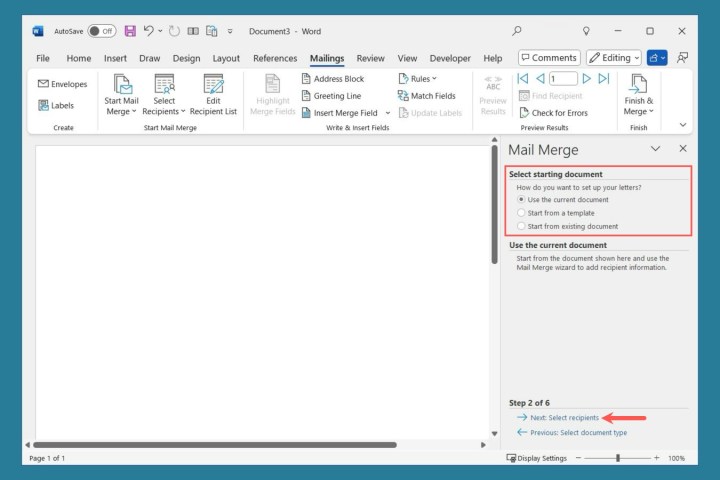
Étape 4 : Choisissez entre utiliser le document actuel, un modèle ou un document existant. Ensuite, suivez les instructions pour l’option que vous avez choisie. Pour cet exemple, nous utiliserons le document actuel.
Appuyez sur Next.
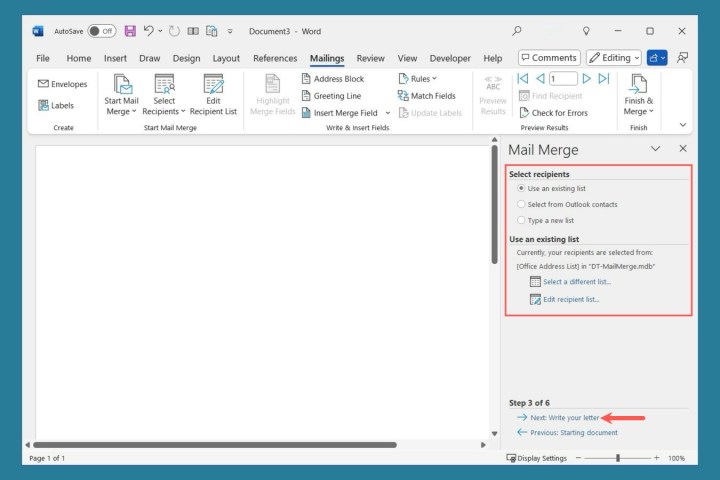
Étape 5 : Sélectionnez les destinataires de ce qui suit :
- Utilisez une liste existante : Cliquez sur Browse ci-dessous pour localiser le fichier. Si vous avez déjà utilisé une liste précédente, vous verrez Select a different list et Edit recipient list.
- Sélectionnez parmi les contacts Outlook : Cliquez sur Choose Contact Folder ci-dessous pour ouvrir le carnet d’adresses.
- Créez une nouvelle liste : Cliquez sur Create ci-dessous pour entrer les destinataires.
Appuyez sur Next.
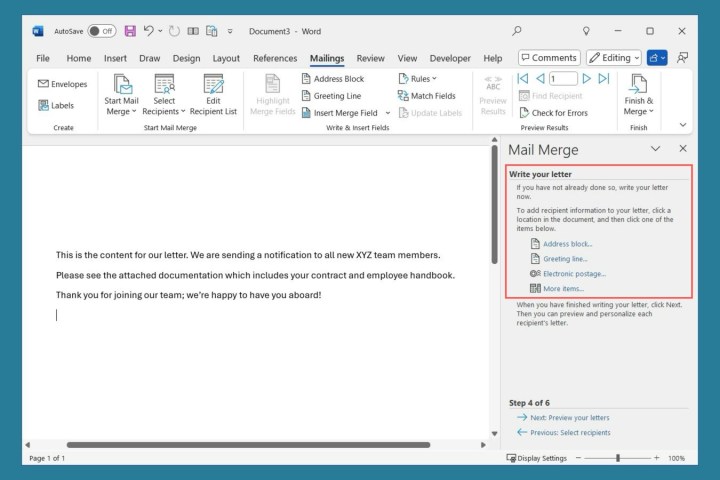
Étape 6 : Si ce n’est pas encore fait, rédigez votre message.
Utilisez les blocs dans la barre latérale pour les ajouter à votre lettre ou email. Placez votre curseur à l’endroit désiré et sélectionnez le champ.
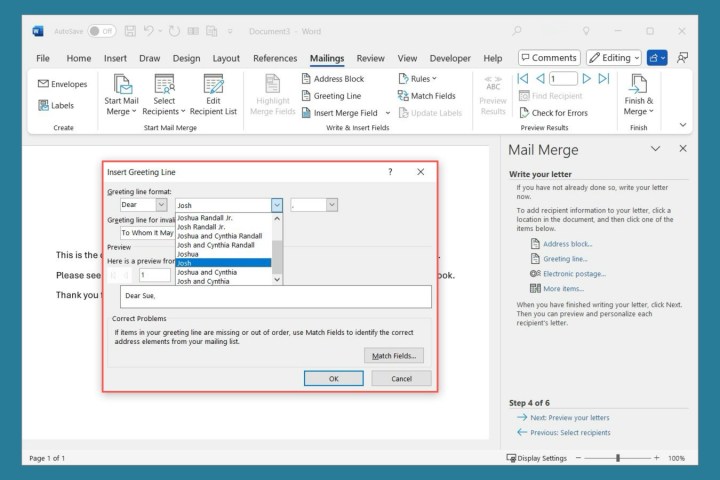
Étape 7 : En choisissant chaque champ, vous verrez un message contextuel avec des options de formatage.
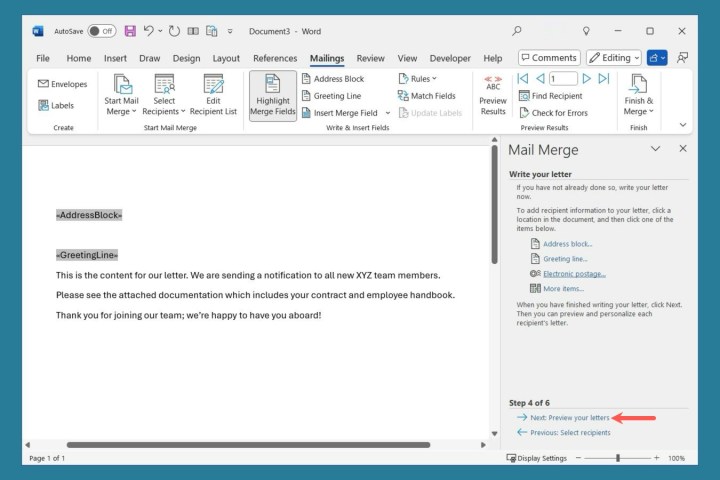
Étape 8 : Une fois que vous ajoutez les champs, ils s’afficheront dans votre document entre des crochets.
Appuyez sur Next.
Étape 9 : Vous pouvez maintenant prévisualiser chaque message. Utilisez les flèches en haut de la barre latérale pour naviguer à travers chacun d’eux. Vous pouvez également utiliser le bouton Exclude this recipient si nécessaire.
Appuyez sur Next.
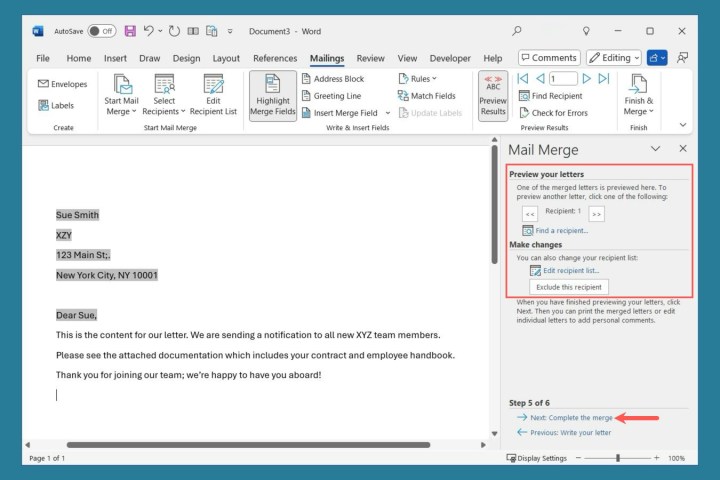
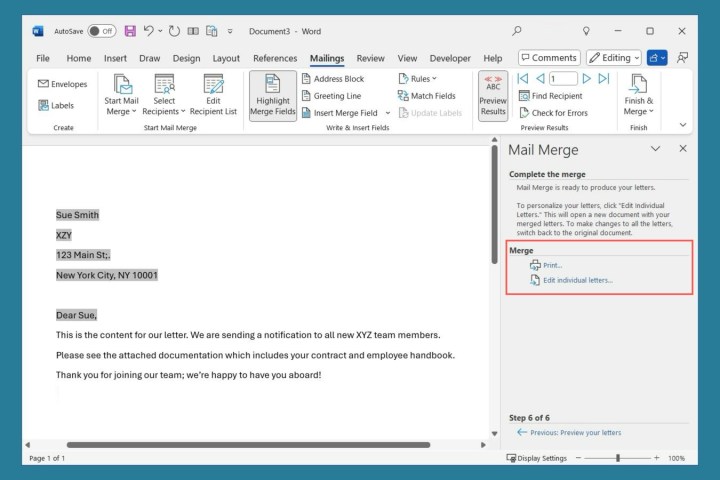
Étape 10 : L’Assistant de publipostage est maintenant terminé. Selon que vous ayez choisi Lettres ou Messages électroniques à l’étape précédente, vous aurez ensuite des choix d’imprimer ou de modifier les lettres individuelles ou d’envoyer les messages.
Utiliser l’onglet Mailings dans Word
Une autre méthode pour créer un publipostage dans Word consiste à utiliser les outils de l’onglet Mailings. Avec cette approche, vous sélectionnez les destinataires puis ajoutez les champs à votre lettre ou email, comme avec l’Assistant. Cependant, vous disposez de quelques options supplémentaires pour établir des règles, faire correspondre les champs et vérifier les erreurs.
Étape 1 : Ouvrez Word et saisissez le contenu de votre message.
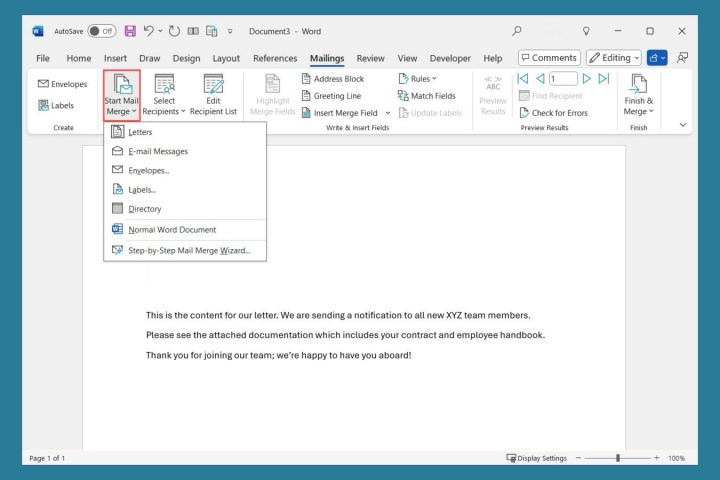
Étape 2 : Allez sur l’onglet Mailings, ouvrez le menu Start Mail Merge, et choisissez Letters ou Email messages. Notez que vous pouvez également opter pour des enveloppes, des étiquettes, ou un annuaire.
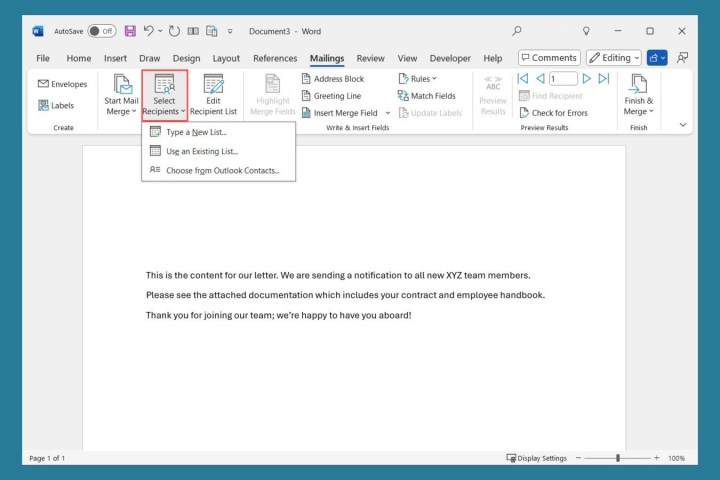
Étape 3 : Ouvrez le menu Select Recipients et choisissez parmi les options suivantes :
- Tapez une nouvelle liste : Ouvre une New Address List pour entrer les destinataires.
- Utilisez une liste existante : Ouvre une fenêtre Browse pour localiser le fichier.
- Choisissez parmi les contacts Outlook : Ouvre une liste Contact.
Après avoir sélectionné vos destinataires, vous pouvez utiliser Edit Recipient List pour apporter des modifications si nécessaire.
Étape 4 : Ensuite, insérez les champs que vous souhaitez utiliser pour extraire les détails des destinataires. Vous pouvez utiliser les boutons Address Block et Greeting Line pour sélectionner les formats et insérer ces champs.

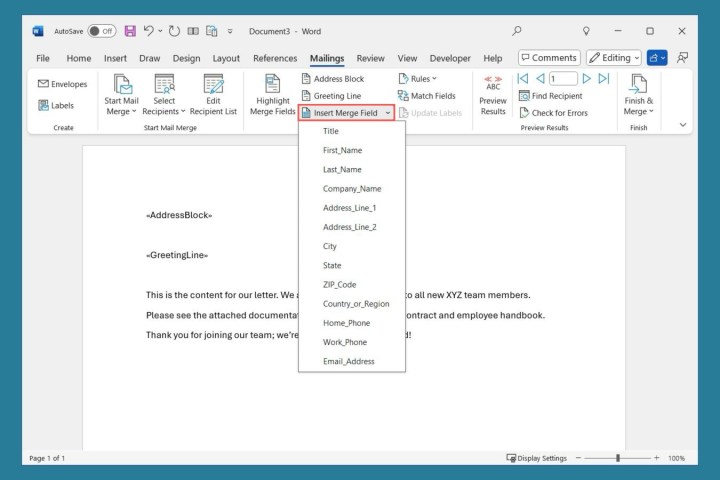
Étape 5 : Vous pouvez également utiliser le menu Insert Merge Field pour ajouter des détails supplémentaires si désiré. Cela vous permet d’inclure des informations telles que le pays, la région, le téléphone personnel ou professionnel. En plus des champs de base, Word analyse le fichier destinataire que vous utilisez pour afficher des champs additionnels à sélectionner.
Par exemple, si vous avez un champ intitulé « Produit » dans votre fichier décrivant l’article acheté par un client, vous devriez voir « Produit » comme option dans le menu Insérer un champ de publipostage.
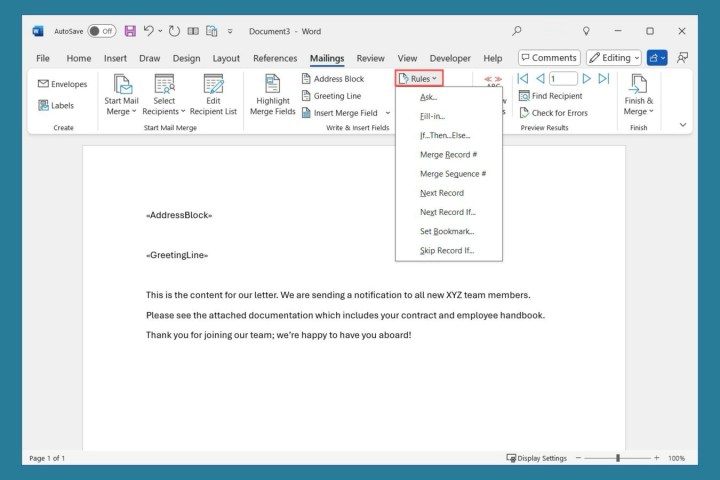
Étape 6 : Si vous souhaitez établir des Règles, choisissez ce bouton ensuite. Cela permet de gérer les situations particulières lors de la création du publipostage.
Par exemple, vous pouvez omettre un destinataire si un champ est manquant dans son enregistrement.
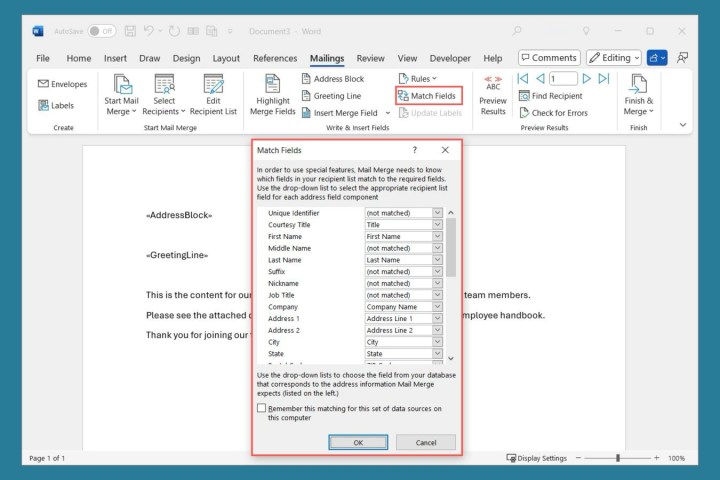
Étape 7 : Il se peut que votre liste de destinataires ne corresponde pas parfaitement aux champs de publipostage. Utilisez l’option Match Fields pour rectifier cela. Vous verrez une liste de champs avec des boîtes déroulantes à droite pour sélectionner les données souhaitées.
Par exemple, si vous insérez un Surnom et qu’un destinataire n’en a pas dans son enregistrement, vous pouvez choisir d’utiliser le Prénom à la place.
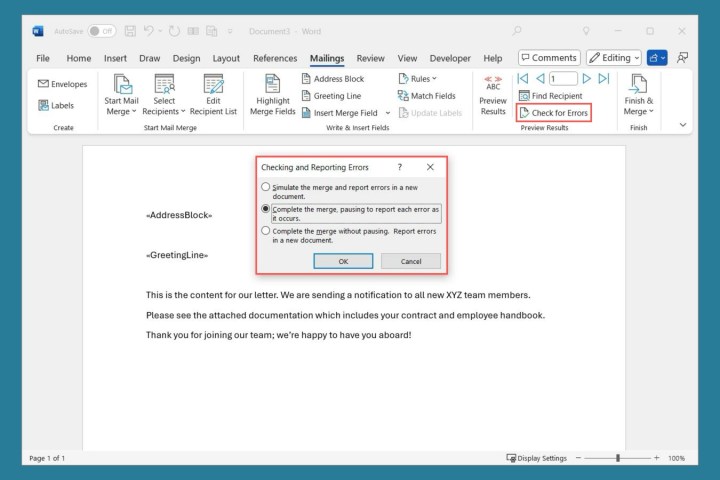
Étape 8 : Une autre fonctionnalité utile de l’onglet Mailings est la possibilité de Vérifier les erreurs. Sélectionnez ce bouton et trois options apparaîtront.
Vous pouvez simuler le publipostage et obtenir les résultats dans un nouveau document, terminer le publipostage et faire une pause lors de la détection d’erreurs, ou terminer sans interruption et signaler les erreurs dans un nouveau document.
Étape 9 : À tout moment, vous pouvez prévisualiser les mailings tout comme avec l’Assistant. Sélectionnez Preview Results et utilisez les flèches à droite pour naviguer à travers chaque enregistrement.
Il est important de noter que vous ne pouvez pas modifier les lettres individuelles dans la prévisualisation ; cela pourra cependant être effectué dans l’étape suivante en choisissant Edit Individual Documents.

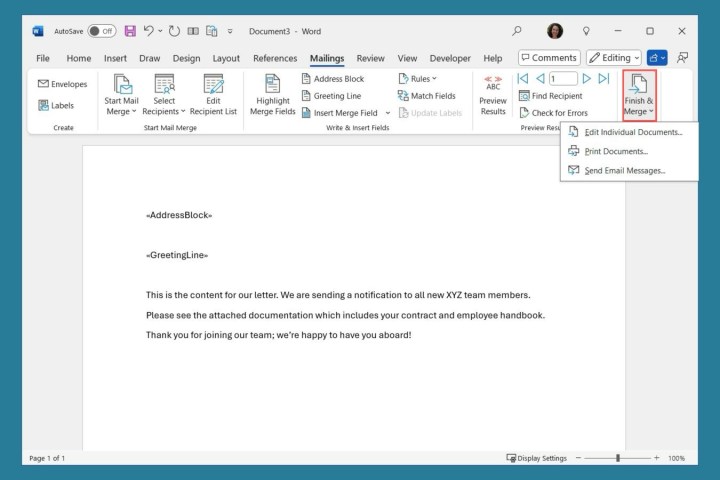
Étape 10 : Lorsque vous avez terminé, ouvrez le menu Finish & Merge. Selon le type de document que vous utilisez, vous verrez des options pour modifier les documents individuels, imprimer les messages ou envoyer les emails.
FAQs
Comment faire un publipostage depuis Excel vers Word pour des lettres ?
Avec les deux outils de publipostage disponibles dans Word, vous pouvez simplement sélectionner votre fichier Excel. Créez une feuille Excel contenant tous les détails des destinataires et enregistrez-la. Entamez le processus de publipostage dans Word, choisissez d’utiliser une liste existante pour les destinataires puis parcourez et sélectionnez le fichier Excel.
Comment puis-je formater un champ de publipostage ?
Vous pouvez formater les champs lors de leur ajout à votre document de publipostage. Toutefois, il est également possible de modifier le format après leur ajout. Cliquez droit sur le champ que vous voulez reformater et choisissez Edit [Nom du champ]. Une fenêtre contextuelle vous montrera les options de formatage.
Comment personnaliser un publipostage ?
L’objectif d’un publipostage est de personnaliser les communications en utilisant des champs variables extrayant les détails des destinataires. Vous pouvez configurer des champs pour des informations comme le Poste, le Responsable, les Années d’emploi, les Certifications, etc. Assurez-vous d’entrer ces détails dans les enregistrements des destinataires avec les noms de champ correspondants, puis ajoutez les champs appropriés au message à l’endroit souhaité.