
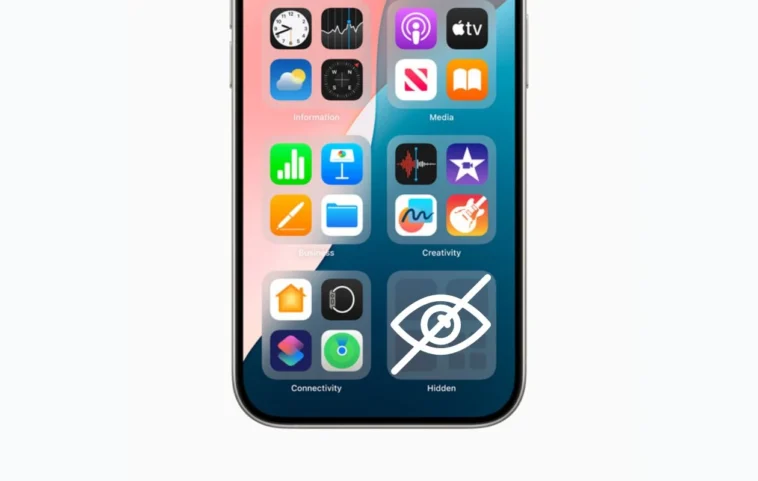
Apple travaille assidûment à l’amélioration de son système d’exploitation iPhone. iOS 18, la prochaine grande mise à niveau pour l’iPhone, propose une multitude de nouvelles fonctionnalités. Une addition notable est la capacité de verrouiller et de masquer des applications sans utiliser une action raccourcie.
Dans ce guide, nous explorerons la nouvelle fonctionnalité de confidentialité disponible sur iOS 18, y compris comment verrouiller ou masquer n’importe quelle application sur votre iPhone.
iOS 18 permet enfin aux utilisateurs de verrouiller ou de masquer n’importe quelle application qu’ils souhaitent. Lorsqu’une application est verrouillée ou masquée, son contenu, comme les messages, les e-mails ou les pièces jointes, est caché des recherches, des notifications et d’autres endroits du système. Apple a introduit un nouveau dossier caché dans la bibliothèque d’applications pour stocker les applications verrouillées. Ce dossier ne peut être accédé qu’après une authentification Face ID.
C’est une fonctionnalité très utile si vous souhaitez partager votre iPhone avec quelqu’un. Vous pouvez maintenant le faire en toute tranquillité d’esprit, sachant que vos informations privées restent invisibles et qu’ils ne pourront pas accéder aux applications verrouillées. Si quelqu’un essaie d’ouvrir une application verrouillée ou le dossier caché, il verra une demande d’authentification Face ID, ou Touch ID sur l’iPhone SE, pour le déverrouiller.
Avant l’introduction de cette fonctionnalité de confidentialité, les utilisateurs d’iPhone pouvaient verrouiller les applications grâce à une action raccourcie ou en utilisant des applications tierces. Si vous n’avez pas installé la version bêta d’iOS 18 et que vous êtes toujours sur iOS 17, vous pouvez consulter cette histoire pour verrouiller n’importe quelle application que vous souhaitez.
Désormais, plongeons directement dans les étapes pour verrouiller ou masquer des applications sur iOS 18.
Comment verrouiller des applications sur l’iPhone [iOS 18]
Inutile de dire, assurez-vous que votre iPhone fonctionne sous iOS 18, si vous êtes sur iOS 17, consultez ce guide pour installer la version bêta d’iOS 18 sur votre iPhone. Gardez à l’esprit que vous pouvez verrouiller n’importe quelle application tierce et la plupart des applications système, oui, il y a quelques exceptions, notamment Calculatrice, Horloge, Appareil photo, Contacts, Localiser mon iPhone, Plans, Réglages et Raccourcis.
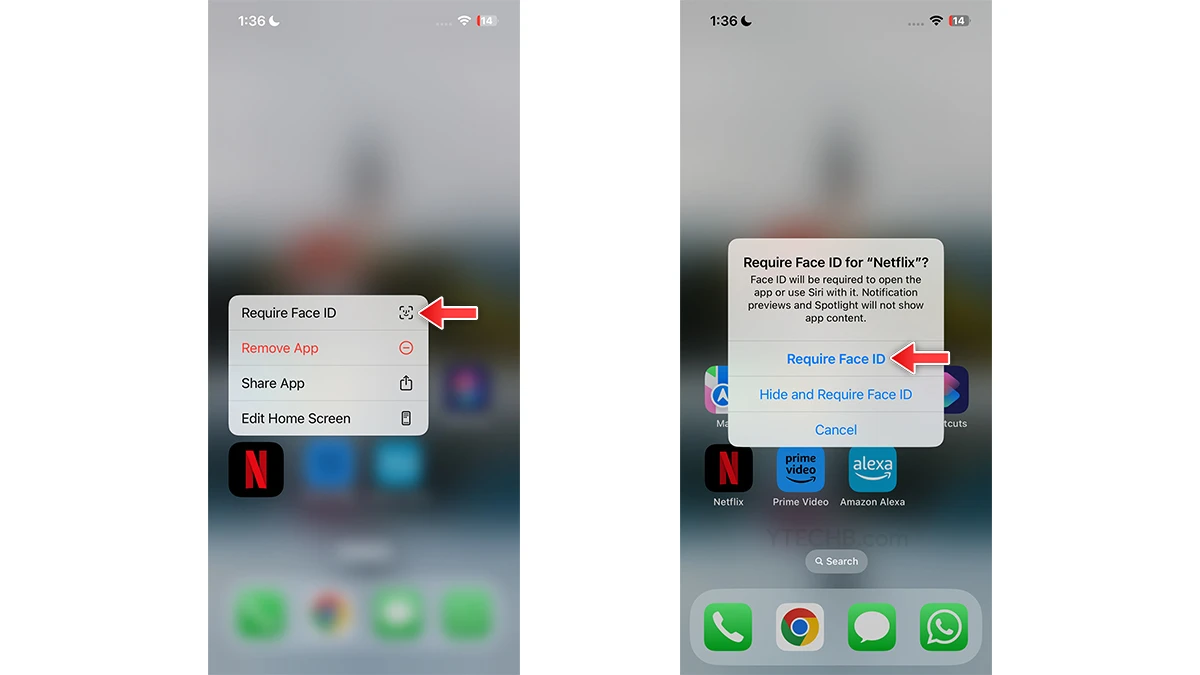
Étape 1 : Déverrouillez votre iPhone et accédez à l’écran d’accueil.
Étape 2 : Appuyez et maintenez l’application que vous souhaitez verrouiller.
Étape 3 : Appuyez sur l’option Exiger Face ID (ou Touch ID).
Étape 4 : Appuyez sur l’option Exiger Face ID (ou Touch ID) pour confirmer.
Veuillez noter que lorsque vous ouvrez l’application verrouillée, vous avez trois tentatives pour vous authentifier avec succès en utilisant Face ID ou Touch ID. Après trois tentatives, vous verrez un écran d’authentification du code d’accès.
Comment masquer et verrouiller des applications sur l’iPhone [iOS 18]
Vous pouvez facilement masquer n’importe quelle application tierce sur votre iPhone, malheureusement, vous ne pouvez pas masquer les applications système. Lorsqu’une application est masquée, elle est supprimée de l’écran d’accueil et ne peut être accédée que depuis le dossier caché nouvellement introduit dans la bibliothèque d’applications.
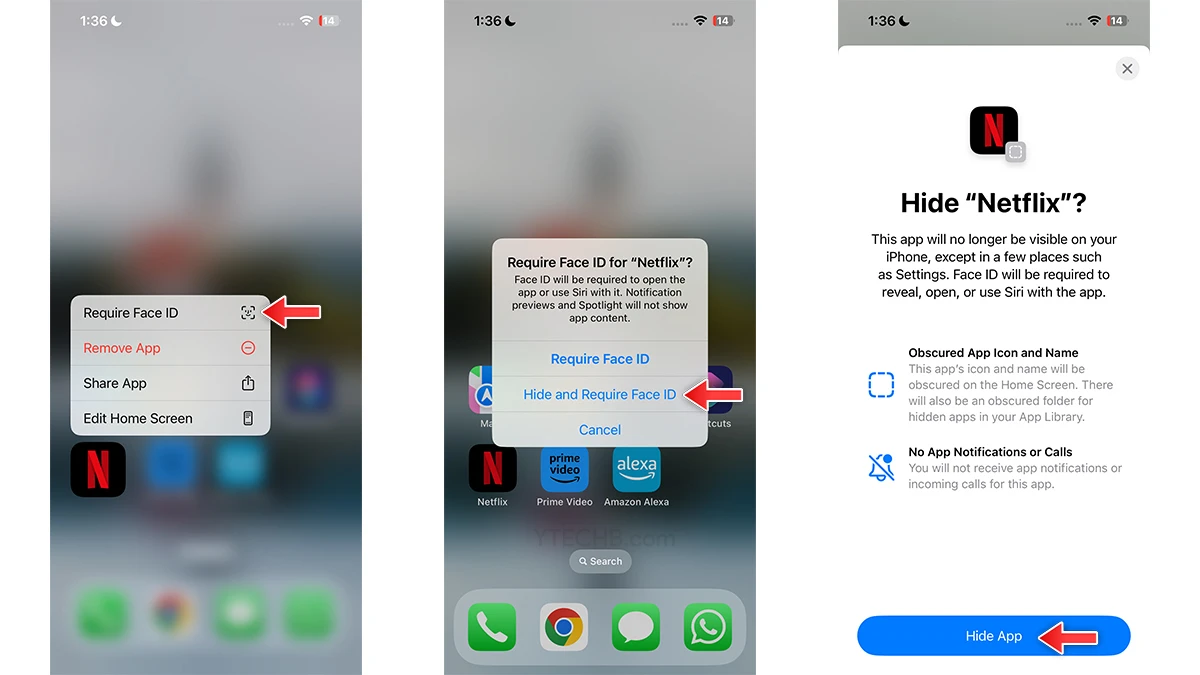
Étape 1 : Déverrouillez votre iPhone et accédez à l’écran d’accueil.
Étape 2 : Appuyez et maintenez l’application que vous souhaitez masquer et verrouiller.
Étape 3 : Appuyez sur l’option Exiger Face ID (ou Touch ID).
Étape 4 : Appuyez sur l’option Masquer et Exiger Face ID (ou Touch ID) pour masquer l’application.
Comment afficher les applications masquées
Si vous souhaitez afficher une application masquée, vous pouvez le faire facilement en accédant au dossier des applications masquées. Suivez ces étapes pour afficher une application masquée.
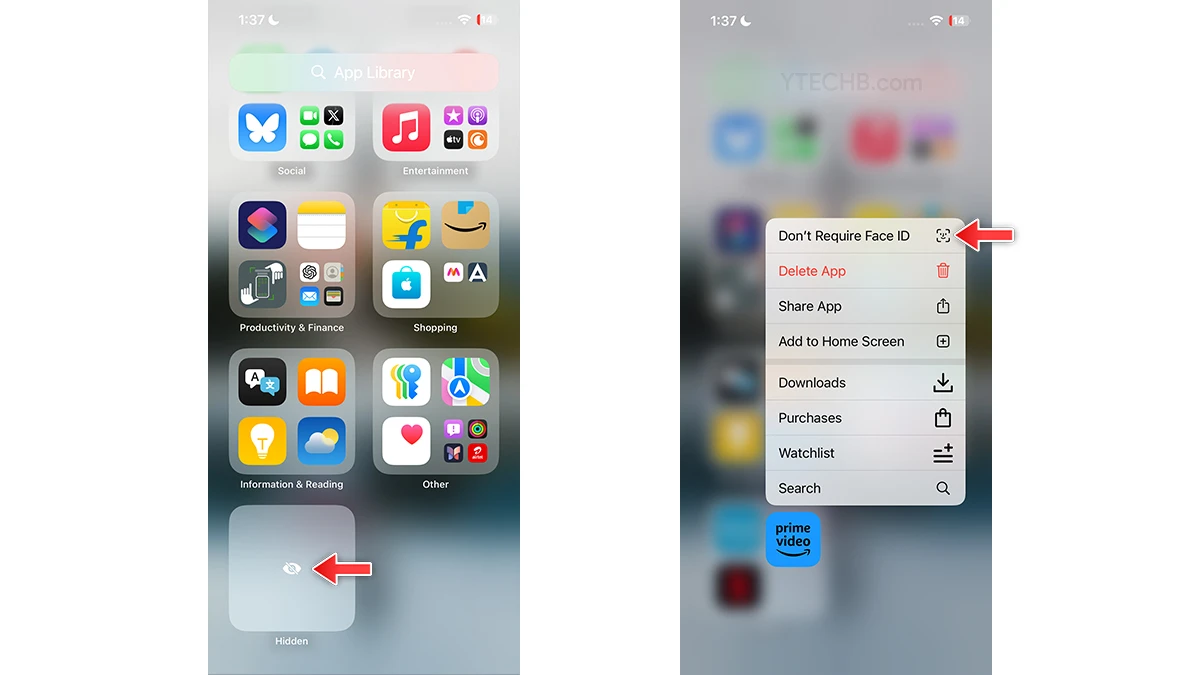
Étape 1 : Accédez à la bibliothèque d’applications et appuyez sur le dossier Applications masquées.
Étape 2 : Pour déverrouiller le dossier des applications masquées, vous devez vous authentifier en utilisant Face ID ou Touch ID.
Étape 3 : Appuyez et maintenez l’application que vous souhaitez afficher.
Étape 4 : Appuyez sur l’option Ne pas exiger Face ID.
C’est tout. Veuillez noter que lorsque vous affichez une application masquée, elle ne peut être trouvée que dans la bibliothèque d’applications. Vous devrez l’ajouter manuellement à l’écran d’accueil.
Si la protection contre le vol est activée, vous ne pourrez pas déverrouiller les applications verrouillées à l’aide d’un code d’accès ; à la place, vous devrez utiliser Face ID pour l’authentification. Cette fonctionnalité de sécurité supplémentaire est particulièrement utile en cas de vol.
Voilà tout ce qu’il y a à savoir sur la nouvelle fonctionnalité axée sur la confidentialité disponible sur iOS 18. Si vous avez encore des questions, faites-les nous savoir dans la boîte de commentaires.